
Как безопасно просматривать веб с Ubuntu Live CD
Почему это работает
Ubuntu Live CD запускает полноценную ОС прямо в RAM. Браузер, плагины и временные файлы работают в оперативной памяти и не пишутся на постоянный диск, если вы используете Live CD или непостоянный (non‑persistent) USB. После выключения компьютера содержимое RAM теряется, тогда как удалённые файлы на жёстком диске могут быть восстановлены.
Ключевые понятия в одну строку:
- Live CD/USB — загрузочная среда, работающая в оперативной памяти.
- Непостоянный USB — флешка без сохранения изменений между перезагрузками.
Важно: Live среда уменьшает следы на устройстве, но не делает вас анонимным в интернете. Сайты всё ещё видят ваш IP и другие данные, если вы не используете дополнительные меры (например, VPN или Tor).
Что нужно подготовить
- Образ Ubuntu (ISO) и чистая CD/ DVD или USB‑накопитель.
- Компьютер с возможностью загрузки с CD/USB (BIOS/UEFI). Если BIOS не позволяет, есть обходы — см. раздел Совместимость.
Совет: если вы крайне обеспокоены записью на внешнее устройство, используйте физический CD/DVD — он жёстко непостоянный для записи при обычной загрузке.
Пошаговое руководство
- Скачайте ISO‑образ Ubuntu с официального сайта и запишите его на CD или подготовьте непостоянную USB‑флешку.
- Перезагрузите компьютер и выберите загрузку с CD/USB (Boot Menu или изменение порядка загрузки в BIOS/UEFI).
- В загрузочном меню выберите «Запустить Ubuntu без установки» или «Try Ubuntu» (в русской версии — «Запустить Ubuntu»).
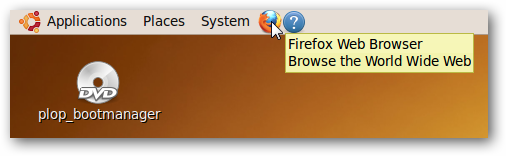
- После загрузки откройте Firefox через иконку в верхней части экрана и начните просмотр.
Если вам нужен Flash или дополнительные кодеки:
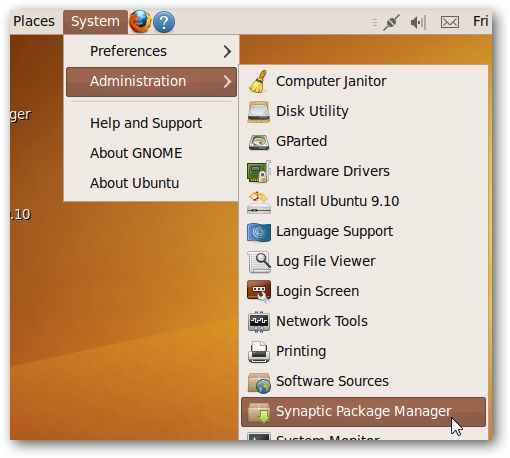
- Откройте Диспетчер пакетов Synaptic: Система → Администрирование → Диспетчер пакетов Synaptic.
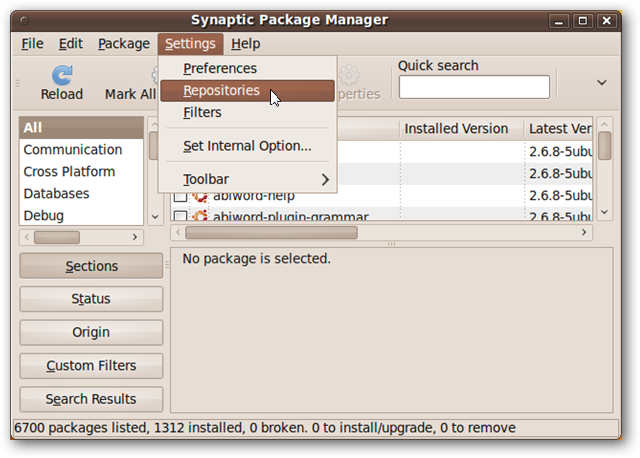
В Synaptic нажмите «Настройки» и выберите «Репозитории».
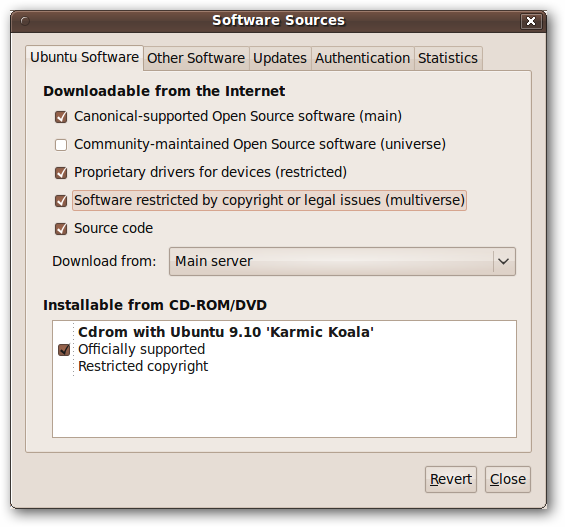
Отметьте компонент, который заканчивается на «multiverse» (это репозитории с проприетарными пакетами). Затем закройте окно.
- Нажмите «Перезагрузить» (Reload) в главном окне Synaptic — список пакетов обновится. В поле быстрой строки поиска введите: restricted.
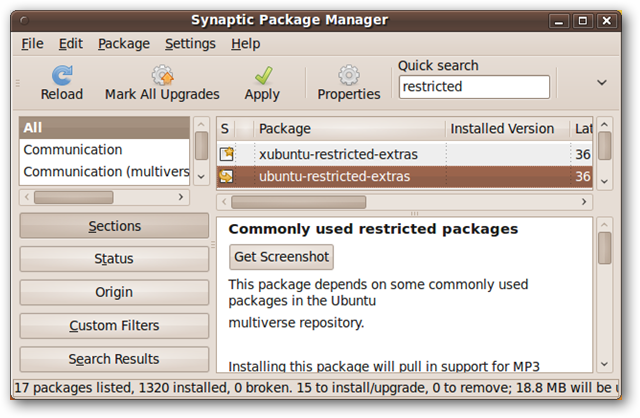
- Щёлкните правой кнопкой по ubuntu‑restricted‑extras и выберите «Отметить для установки». Synaptic предложит установить зависимые пакеты (кодеки для аудио‑видео и другие полезные компоненты). Подтвердите выбор.
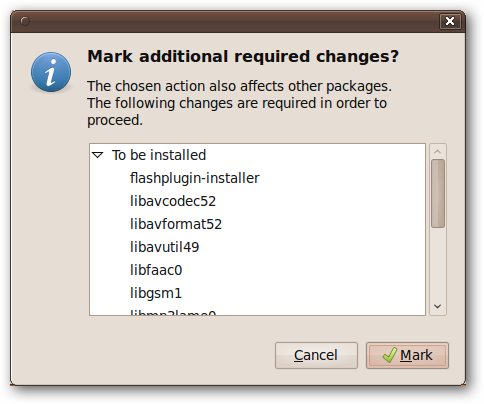
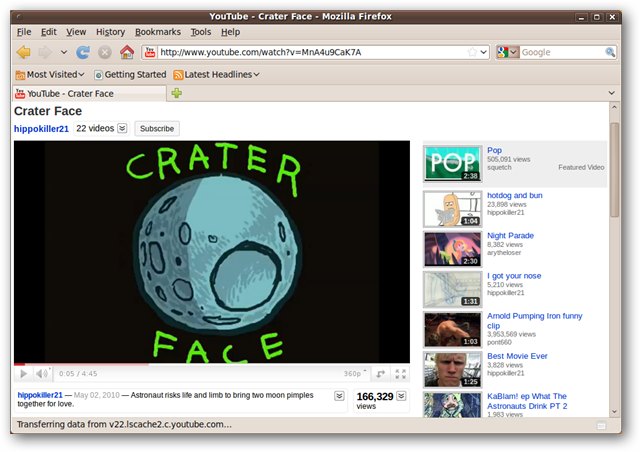
- Вернитесь в главное окно Synaptic, нажмите «Применить» и пройдите через диалоги установки. После завершения вы сможете воспроизводить большинство медиаконтента и использовать сайты с Flash (если Flash всё ещё нужен).
Когда этот метод не сработает
- Если вы авторизуетесь на сайтах под своей учётной записью (почта, соцсети), то сайт сохраняет активность на своей стороне — Live CD не предотвратит этого.
- Если система автоматически монтирует и записывает на внутренний диск (редко, но возможно при ручных действиях), вы можете случайно сохранить следы. Не открывайте разделы жёсткого диска, если хотите избежать записи.
- Если злоумышленник имел физический доступ и установил аппаратные средства мониторинга (ключи доступа, прошивки), Live CD не защитит от аппаратной компрометации.
Альтернативные подходы и когда выбрать их
- Tails — Live‑система, оптимизированная для приватности; включает Tor по умолчанию и специальные инструменты для анонимности.
- Tor Browser — прост в установке и уменьшает отпечаток браузера; лучше для анонимного серфинга, но не предотвращает всех локальных следов при использовании на установленной ОС.
- Виртуальные машины (VM) — удобно тестировать, но могут оставлять образы и снапшоты на хосте.
- Частный режим браузера — удобен, но менее надёжен, чем Live CD, так как записи могут оставаться в ОС.
Выбор: если цель — минимизировать локальные следы и вы готовы перезагрузить с внешнего носителя — используйте Live CD/USB. Если важна сеть‑анонимность, выбирайте Tails или Tor поверх Live среды.
Контрольный список перед началом (Role‑based)
- Для обычного пользователя: записать ISO на CD/USB, выбрать «Запустить Ubuntu», открыть браузер.
- Для параноика: использовать физический CD, не монтировать внутренние диски, не вводить личных логинов.
- Для администратора: отключить автоматический монтирование, убедиться, что системные логи не сохраняются на внешние устройства.
Критерии приёмки
- После выключения системы на целевом компьютере не остаётся новых файлов веб‑браузера на локальном диске.
- Загрузка из Live CD проходит успешно, браузер функционирует, воспроизводится медиаконтент (если установлены кодеки).
- При повторной загрузке с того же Live носителя нет сохранённых сессий и истории.
Риски и меры смягчения
- Риск: случайная запись на внутренний диск. Митигирование: не открывайте файловый менеджер для разделов жёсткого диска; используйте CD вместо USB.
- Риск: раскрытие IP‑адреса. Митигирование: подключаться через VPN или использовать Tor.
- Риск: уязвимости в плагинах (Flash и т. п.). Митигирование: устанавливать только необходимые плагины и обновления перед сессией.
Совместимость и особенности BIOS/UEFI
- На современных компьютерах с UEFI может потребоваться временное отключение Secure Boot или выбор режима Legacy/CSM для загрузки некоторых Live‑образов.
- Если BIOS не позволяет загрузку с USB, попробуйте изменить порядок загрузки или воспользоваться загрузочным меню (обычно клавиши F12, Esc, F10 при старте).
Заключение
Ubuntu Live CD — простой и надёжный способ уменьшить следы веб‑просмотра на локальном компьютере. Это не заменяет сетевые меры анонимности (VPN, Tor), но отлично подходит, когда важно, чтобы ничего не осталось на жёстком диске после работы. Если ваша задача — полная анонимность в сети, рассмотрите Tails или Tor в дополнение к Live CD.
Важно: при работе с конфиденциальными данными действуйте осторожно: не вводите учётные записи и не монтируйте внутренние диски, если хотите, чтобы сессия оставила минимум следов.
Источник: загрузите Ubuntu с официального сайта и следуйте инструкциям по созданию загрузочного носителя.

Похожие материалы

Несколько аккаунтов Skype: Multi Skype Launcher

Журнал для работы: повысить продуктивность

Персональные звуки уведомлений на Android

Скачивание шоу Hulu для офлайн‑просмотра

Microsoft Start: персонализированная новостная лента
