
Lynx: текстовый браузер в терминале Linux
Краткое содержание
- Lynx — текстовый браузер, работающий в эмуляторе терминала.
- Установка происходит через системный пакетный менеджер; запуск — командой lynx.
- Навигация осуществляется клавишами и стрелками; есть базовые опции для управления cookie и отображением ссылок.
Что такое Lynx?
Lynx — это классический текстовый веб‑браузер, который отображает только текст и навигационные ссылки. Он запускается внутри терминала и предоставляет доступ к содержимому сайтов без графики, скриптов и медиаконтента. Lynx умеет загружать стандартные HTML‑страницы и следовать гиперссылкам, но не выполняет JavaScript и не рендерит изображения.
Короткое определение: текстовый браузер — это инструмент для просмотра веб‑страниц в виде текста, пригодный для терминала и автоматизации.
Почему стоит использовать Lynx?
Lynx полезен в нескольких ключевых сценариях:
- Скорость и лёгкость. Без загрузки изображений и медиа страницы открываются намного быстрее.
- Отсутствие визуальной рекламы и большинства медиа‑трекеров — полезно для минимизации отвлечений и трафика.
- Работа в терминале и удалённо через SSH — удобно для администрирования и чтения документации на серверах.
- Совместимость с текстовыми пайплайнами и скриптами: вывод можно перенаправить в файлы для парсинга.
Пример использования: чтение новостных лент, форумов, документации, рецептов, руководств и текстовой информации в условиях медленного интернета.

Google News выглядит иначе в Lynx: только текст и ссылки.
Ограничения Lynx
Lynx не подходит в следующих случаях:
- Сайты, зависящие от JavaScript для контента (SPA, динамические загрузки данных).
- Платформы с авторизацией, требующей скриптов (иногда трудно войти в Gmail и другие современные сервисы).
- Медиа‑сервисы: YouTube, Instagram, GIPHY и т. п. будут либо пустыми, либо покажут только ссылки.

YouTube в Lynx почти не отображается — вместо видео остаются ссылки и текст.
Установка Lynx в Linux
Lynx находится в основных репозиториях большинства дистрибутивов. Откройте терминал и выполните команду для вашей системы:
Для Debian, Ubuntu и производных:
sudo apt install lynxНа Fedora:
sudo dnf install lynxНа Arch‑based системах:
sudo pacman -S lynxДля Void Linux:
sudo xbps-install lynxПосле установки введите пароль при необходимости и следуйте подсказкам пакетного менеджера.
Как запустить и базовая навигация
Запуск:
lynxЧтобы сразу открыть конкретный URL, можно запустить:
lynx https://example.comВнутри Lynx:
- G — перейти на указанный URL (ввод адреса в приглашении).
- Стрелки вверх/вниз — перемещение между ссылками.
- Enter или стрелка вправо — открыть выделенную ссылку.
- Пробел или Page Down — прокрутка вниз.
- Page Up — прокрутка вверх.
- / — поиск по текущей странице.
- H — страница справки.
- O — настройки (Options).
- P — печать страницы в файл или на принтер.
- M — перейти на домашнюю страницу Lynx.
- Q — выход.
- Backspace — история (отмечена как delete в интерфейсе).

Внизу окна терминала отображается строка с доступными горячими клавишами.

Примеры команд и приёмы
- Открыть страницу и сразу сохранить содержимое в файл (UNIX‑пайпинг):
lynx -dump https://example.com > page.txt- Быстро перейти по ссылке номер N, когда ссылки пронумерованы:
- Нажмите «O» и включите нумерацию ссылок (Options → Show link numbers).
- Нажмите «#N» или просто перейдите стрелками к нужной ссылке.
- Автоматическое принятие/отклонение cookie на уровне сессии можно настроить в Options.
Настройка и параметры
Нажмите O для открытия страницы опций. Основные настройки:
- Обработка cookie: принимать все / отклонять все / запрашивать.
- Цвета для ссылок: включить или отключить цветовую схему.
- Нумерация ссылок: полезно для быстрого перехода.
- Сохранение настроек: обратите внимание, что параметры, помеченные «!», не сохраняются между сессиями.
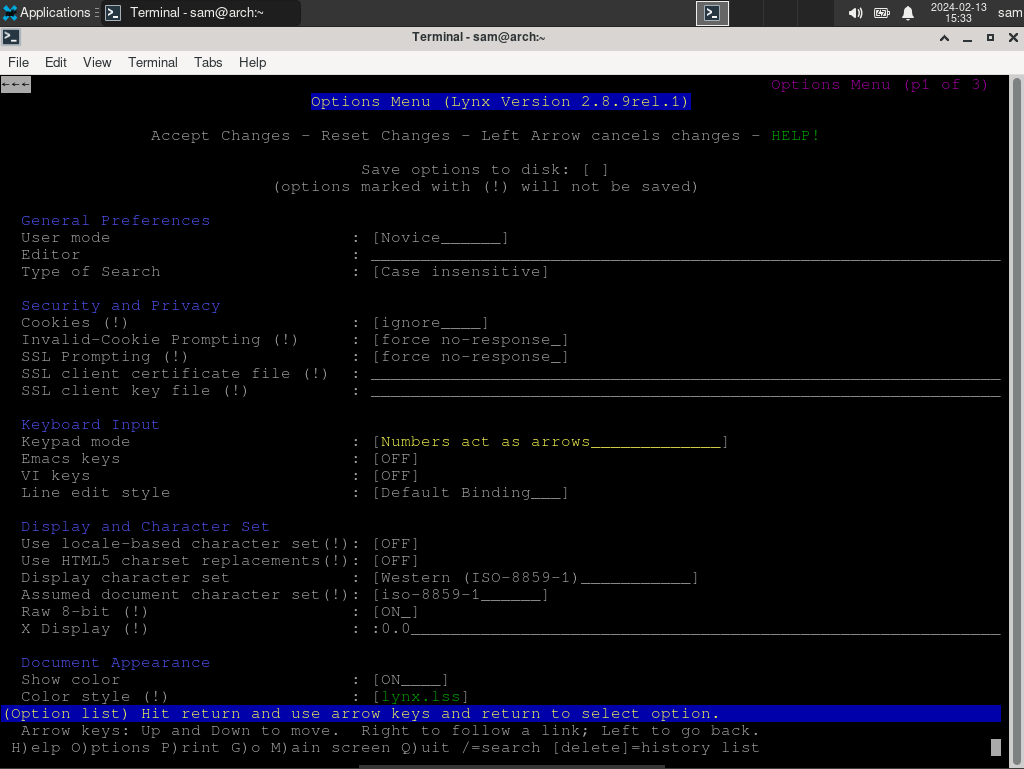
Совет: для постоянных настроек используйте файл конфигурации (обычно ~/.lynxrc или /etc/lynx.cfg в зависимости от дистрибутива) и параметры запуска.
Расширенные советы и сценарии использования
- Чтение и архивирование: используйте lynx -dump для сохранения текстовых копий статей и новостей, затем обрабатывайте их с помощью grep, awk или sed.
- Автоматизация: скрипты на bash или Python могут вызывать lynx для извлечения текста с сайтов, если сайт не требует JavaScript.
- Работа через SSH: запускайте Lynx удалённо на сервере и пересылайте текст по SSH в локальную машину.
- Ограничение трафика: на медленных соединениях Lynx экономит мегабайты за счёт отсутствия загрузки изображений и медиаконтента.
Когда использовать Lynx вместо GUI‑браузера:
- Быстрый просмотр новости или документации без отвлечений.
- Доступ к информации на серверах без графики.
- Сценарии автоматизации и чудо‑парсинг.
Когда Lynx не подойдёт (Контрпримеры)
- Если вам нужно просматривать современные веб‑приложения (электронная почта с продвинутым интерфейсом, веб‑редакторы, онлайн‑редакторы изображений).
- Если сайт использует сложные интерактивные элементы и асинхронную загрузку контента на клиенте.
- Если требуется просматривать визуальные галереи или видеопотоки.
Альтернативы и похожие инструменты
- w3m — ещё один текстовый браузер с поддержкой просмотра изображений в некоторых терминалах и в режиме framebuffer.
- links / elinks — более функциональные текстовые браузеры с поддержкой нескольких конфигураций и некоторых скриптов.
- textile, curl, wget — инструменты для скачивания и обработки HTML без интерактивного просмотра.
Выбор зависит от потребностей: w3m полезен, если нужен просмотр изображений в терминале; elinks — если нужна расширенная навигация и табы.
Мини‑методика: как эффективно читать новости в Lynx
- Установите Lynx и включите нумерацию ссылок в опциях.
- Откройте RSS‑ленты или главные страницы новостных сайтов через lynx -dump для быстрого обзора.
- Используйте / для поиска ключевых слов на странице.
- Сохраняйте интересные статьи через lynx -dump > article.txt и отмечайте их в личной базе.
- Для повторяемых задач используйте скрипт, который вызывает lynx и сохраняет результаты в организованную папку.
Роль‑ориентированные чек‑листы
Администратор:
- Установить lynx через пакетный менеджер.
- Проверить /etc/lynx.cfg для системных настроек.
- Настроить доступ через SSH и права на конфигурационные файлы.
Журналист / Исследователь:
- Включить нумерацию ссылок и отключить cookie или настроить запрос.
- Использовать lynx -dump для архивирования материалов.
- Писать утилиты для фильтрации и извлечения текста.
Обычный пользователь:
- Освоить базовые клавиши: G, /, O, Q, стрелки.
- Настроить цвета и отображение ссылок для удобства чтения.
Критерии приёмки
- Lynx устанавливается и запускается командой lynx.
- Веб‑страницы открываются в текстовом виде без графики.
- Клавиши навигации (стрелки, Enter, G) работают ожидаемо.
- Опции cookie могут быть настроены и применяются в рамках сессии.
Безопасность и конфиденциальность
Lynx не выполняет JavaScript, что уменьшает риск некоторых атак на клиенте и слежения через скрипты. Однако:
- Перед отправкой конфиденциальных данных убедитесь, что соединение защищено (HTTPS).
- Логины через Lynx могут быть небезопасны, если сайт требует токенов или CSRF‑поля, которые генерируются скриптами.
- Проверьте, какие данные сохраняются в ~/.lynx_cookies или аналогичных файлах, и ограничьте права доступа.
Приватность: отсутствие загрузки медиаконтента снижает трекинг, но текстовые трекеры и серверные лог‑файлы по‑прежнему могут собирать данные.
Небольшой словарь (одно предложение)
- Lynx — текстовый браузер для терминала; не рендерит изображения и не выполняет JavaScript.
- Dump — режим вывода текста страницы в stdout или в файл.
- Cookie — небольшие файлы данных, которые сайты могут сохранять; в Lynx их можно принимать, отклонять или запрашивать.
Шаблон быстрой проверки включения в рабочий процесс (SOP)
- Установить Lynx через пакетный менеджер.
- Настроить ~/.lynxrc: включить нумерацию ссылок, отключить cookie по умолчанию.
- Протестировать доступ к целевым ресурсам (новости, документация).
- Настроить cron/скрипты для периодического сохранения нужных страниц через lynx -dump.
Короткое объявление (100–200 слов)
Lynx — это компактный текстовый браузер для терминала, который обеспечивает быстрый и фокусированный доступ к веб‑контенту. Он идеально подходит для чтения новостей, документирования и работы с серверами, где графический интерфейс недоступен. Lynx не загружает изображения и не выполняет JavaScript, поэтому страницы открываются быстрее и без визуальных отвлекающих элементов. Установка проста — пакет есть в репозиториях большинства дистрибутивов Linux. Это полезный инструмент в арсенале любого админа, журналиста или исследователя, которым нужен быстрый доступ к текстовой информации или автоматизированный способ архивирования веб‑страниц.
Заключение
Lynx — не замена современным графическим браузерам, но ценный инструмент для специальных задач: быстрое чтение, работа в терминале, автоматизация и минимизация отвлекающих факторов. Попробуйте его для чтения новостей, архивирования статей и работы через SSH — возможно, он станет частью вашего набора инструментов для эффективной работы с информацией.
Выводы
- Lynx экономит трафик и повышает фокусировку.
- Он прост в установке и использовании, но ограничен в поддержке современных веб‑функций.
- Для большинства задач чтения и автоматизации Lynx — надёжный и быстрый выбор.

Похожие материалы

Несколько аккаунтов Skype: Multi Skype Launcher

Журнал для работы: повысить продуктивность

Персональные звуки уведомлений на Android

Скачивание шоу Hulu для офлайн‑просмотра

Microsoft Start: персонализированная новостная лента
