
Как правильно делиться данными при двойной загрузке (dual-boot)
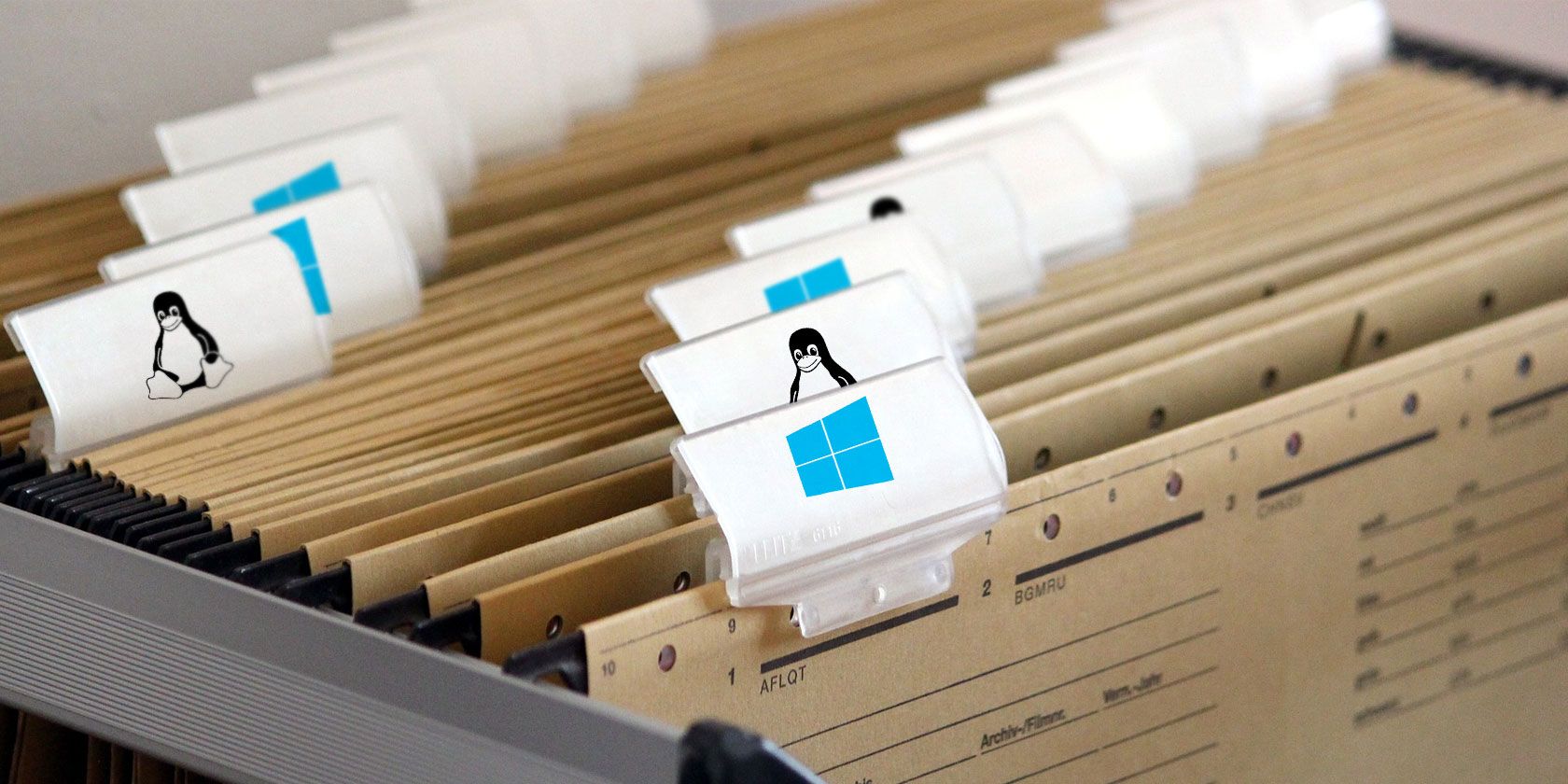
Двойная загрузка дает свободу пользоваться сильными сторонами разных систем, но основной проблемой остаётся доступ к одним и тем же данным из обеих ОС. Это касается как двух дистрибутивов Linux, так и связки Linux + Windows. Неправильная организация работы с файлами снижает продуктивность и пугает тех, кто хочет попробовать Linux.
Зачем организовывать совместный доступ к данным
Главная цель — удобство и непрерывность работы. Если документ доступен только в одной системе, приходиться перезагружаться, теряя время. Общая зона хранения избавляет от лишних переключений и риска рассинхронизации файлов.
Коротко о терминах:
- Раздел — логическая область на диске, форматируемая в файловую систему.
- Файловая система — способ хранения и организации файлов (NTFS, exFAT, ext4 и т.д.).
Основные варианты хранения для dual-boot
Ниже перечислены популярные варианты обмена файлами между ОС. Каждому варианту сопутствуют плюсы, минусы и ситуации, когда он предпочтителен.
- Внешний HDD/SSD. Плюсы: простота, переносимость, независимость от разделов системы. Минусы: дополнительное устройство и кабели.
- USB-накопитель или SD-карта. Подходит для маленьких объёмов и переносимых наборов данных.
- Сетевые ресурсы (NAS, SMB, NFS). Отлично для постоянного доступа с разных устройств в одной сети.
- Облачные сервисы (Dropbox, Google Drive, OneDrive). Удобно для синхронизации и резервного хранения; требует интернет.
- Общий раздел на внутреннем диске. Удобно и быстро, но требует продуманной разметки и файловой системы.
Совместный раздел: какая файловая система выбрать
Выбор зависит от приоритетов: совместимость, производительность, поддержка прав доступа.
- exFAT: хорош для обмена с Windows и Linux (современные дистрибутивы поддерживают exFAT). Поддерживает большие файлы, простая в настройке. Недостаток — ограниченная поддержка Unix-прав и атрибутов.
- NTFS: нативна для Windows. В Linux используют драйвер ntfs-3g для надёжной записи. Поддерживает расширенные атрибуты и большую совместимость с Windows-приложениями.
- ext4: отлична для Linux, но Windows не имеет встроенной поддержки. Для чтения/записи из Windows нужны сторонние драйверы, которые могут быть ненадёжны.
Рекомендация: если Windows участвует в паре — exFAT или NTFS. Если только Linux — ext4.
Как правильно настроить общий раздел (пошаговая инструкция)
Короткая методология:
- Спланируйте размеры и место для раздела до установки ОС. Резервируйте отдельный раздел под данные.
- Выберите файловую систему (exFAT/NTFS для Windows+Linux).
- Создайте и отформатируйте раздел (GParted, Windows Disk Management).
- В Linux — смонтируйте раздел автоматически через /etc/fstab с корректными опциями.
- В Windows — проверьте, что «Быстрый запуск» и гибернация отключены.
Примерный порядок действий с NTFS (безопасный подход):
В Windows:
- Откройте «Управление дисками» и создайте раздел желаемого размера.
- Отформатируйте как NTFS или exFAT.
- Отключите «Быстрый запуск» и гибернацию (см. раздел «Избегайте блокировки»).
В Linux:
- Установите ntfs-3g, если планируете запись в NTFS: sudo apt install ntfs-3g (или эквивалентный пакет в вашей системе).
- Создайте точку монтирования: sudo mkdir -p /mnt/shared-data
- Добавьте строку в /etc/fstab для авто-монтажа (пример для NTFS):
/dev/sdXY /mnt/shared-data ntfs-3g defaults,uid=1000,gid=1000,umask=022 0 0Где /dev/sdXY — ваш раздел. Опция uid/gid назначает владельца, umask настраивает права.
Пример для exFAT (с помощью драйвера exfat):
/dev/sdXY /mnt/shared-data exfat defaults,uid=1000,gid=1000,umask=022 0 0Важно: перед правкой /etc/fstab сначала протестируйте монтирование вручную: sudo mount /dev/sdXY /mnt/shared-data и проверьте записи/чтение.
Избегайте блокировки Windows-разделов (fast startup и гибернация)
Windows использует «быстрый запуск» (Fast Startup) и гибернацию для ускорения загрузки. При включённых функциях разделы NTFS могут быть помечены как «небезопасные» — запись с Linux приведёт к повреждению данных.
Отключение «быстрого запуска» в Windows:
- Панель управления → Электропитание → Действия кнопок питания.
- Нажмите «Изменить параметры, которые сейчас недоступны».
- Снимите галочку «Включить быстрый запуск (рекомендуется)».
Отключение гибернации (если нужно): откройте командную строку от имени администратора и выполните: powercfg /hibernate off
Если вы видите сообщение в Linux о «unsafe state» или «hibernated», не монтируйте раздел на запись. Лучше перезагрузиться в Windows и корректно завершить работу.
Просмотр Windows-раздела из Linux и наоборот
Linux -> Windows: большинство современных дистрибутивов автоматически монтируют NTFS и exFAT-разделы. Откройте файловый менеджер и выберите раздел. Если раздел «заблокирован», проверьте предыдущий раздел про быстрый запуск.
Windows -> Linux: Windows не понимает ext4 по умолчанию. Для доступа из Windows доступны сторонние утилиты:
- DiskInternals Linux Reader — отдельный файловый менеджер для чтения ext-файловых систем; позволяет предварительный просмотр и экспорт файлов.
- Ext2Fsd — старая интеграция ext-разделов в Windows (на момент написания иногда вызывает проблемы с ext4 и журналированием).
- Explore2fs — устаревший инструмент, может не работать в современных Windows.
Совет: если нужен надёжный двусторонний доступ, лучше держать общие данные на exFAT/NTFS.
Инструменты и утилиты — краткий обзор
- GParted: удобный редактор разделов в Linux live-среде.
- ntfs-3g: стабильный драйвер записи для NTFS в Linux.
- exfat-utils / exfatprogs: инструменты для exFAT в Linux.
- DiskInternals Linux Reader: просмотр ext-разделов в Windows.
- Rsync: синхронизация данных между директориями и ОС (очень полезно для резервных копий).
Чек-лист: перед установкой dual-boot
- Сделать резервную копию всех важных данных.
- Решить, где будут храниться личные файлы (отдельный раздел, внешний диск, облако).
- Выбрать файловую систему для общего доступа (NTFS или exFAT при Windows в паре).
- Подготовить загрузочную флешку с Linux и инструменты для разметки диска (GParted).
- Отключить «быстрый запуск» и гибернацию в Windows.
- Установить ntfs-3g и/или exfatprogs в Linux.
- Настроить автоматический монтирование в /etc/fstab (и протестировать).
SOP: подключение нового общего раздела (быстрая инструкция)
- Подключите диск и загрузитесь в Linux live или установленную систему.
- Определите устройство: lsblk или sudo fdisk -l.
- Отформатируйте раздел в выбранную файловую систему (mkfs.exfat или mkfs.ntfs).
- Создайте точку монтирования: sudo mkdir -p /mnt/shared-data.
- Протестируйте ручное монтирование: sudo mount /dev/sdXY /mnt/shared-data.
- Настройте /etc/fstab и проверьте авто-монтирование при перезагрузке.
Критерии приёмки
- Раздел доступен из обеих ОС для чтения/записи без ошибок.
- Файлы сохраняются и открываются корректно после переключения ОС.
- Нет сообщений о «unsafe state» или журналировании при монтировании.
- Порядок прав владельца/группы соответствуют назначениям пользователей.
Когда подход может не работать (примеры)
- Windows использует гибернацию: раздел помечен как «небезопасный», запись из Linux повреждает файловую систему.
- Если вы используете специализированные расширенные атрибуты POSIX (символические ссылки, права), они корректно не сохранятся на exFAT.
- Сторонние драйверы для ext4 в Windows иногда приводят к повреждению данных при записи — не рекомендуется для критичных данных.
Подходы-альтернативы
- Облачная синхронизация: избавляет от проблем с файловыми системами, но требует интернет и может взимать плату за объём.
- Сетевой NAS с SMB/NFS: хорошо для домашней сети и нескольких устройств; обеспечивает резервирование и доступ из обеих ОС.
- Контейнеры и виртуальные машины: если нужен доступ к специализированным приложениям Windows, оставьте Windows в VM и храните файлы на общем сетевом диске или папке хоста.
Модель принятия решения (ментальная схема)
- Нужно постоянное двустороннее чтение/запись? → exFAT или NTFS.
- Нужны POSIX-атрибуты и права? → ext4, но доступ из Windows по сети/через облако.
- Требуется переносимость между разными компьютерами? → exFAT.
- Нужна безопасность и резервирование? → NAS или облако с шифрованием.
Ролевые чек-листы
Для обычного пользователя:
- Общий раздел формата exFAT, автоматическое монтирование в Linux, облачная копия ключевых папок.
Для графического дизайнера:
- Большой раздел (NTFS или exFAT) для медиаконтента, проверка совместимости приложений с путями и кодировкой, регулярные резервные копии.
Для системного администратора:
- Настройка fstab с uid/gid и масками, мониторинг ошибок диска, скрипты резервного копирования (rsync), документация и регламент восстановления.
Отладка и частые проблемы
- Проблема: «Раздел доступен только для чтения» в Linux. Проверка: раздел был корректно завершён в Windows? Отключён ли быстрый запуск?
- Проблема: файлы не открываются после копирования. Проверка: не произошла ли потеря метаданных при переносе между несопоставимыми файловыми системами.
- Проблема: Windows видит ext-раздел, но не открывает файлы. Решение: используйте DiskInternals Linux Reader или экспортируйте данные в совместимый формат.
Мини-методология резервного копирования
- Регулярные снимки важных директорий (daily/weekly).
- Локальная копия на внешний носитель + удалённый бэкап в облако.
- Проверка целостности копий и периодическое восстановление для теста.
Диаграмма решений (Mermaid)
flowchart TD
  A[Нужно делиться файлами между Windows и Linux?] --> B{Требуется запись с обеих ОС?}
  B -- Да --> C{Предпочтение: простота vs права POSIX}
  C -- Простота --> D[exFAT или NTFS]
  C -- POSIX --> E[ext4 + сетевой доступ или NAS]
  B -- Нет 'только чтение' --> F[ext4 + Windows tools для чтения]
  D --> G[Отключить Fast Startup, настроить fstab/драйверы]
  E --> H[Настроить сетевой шаринг 'SMB/NFS' или хостовую виртуалку]
  F --> I[Использовать DiskInternals/экспорт файлов]
Безопасность и приватность
- Шифрование: если вы храните чувствительные данные на общем разделе, используйте шифрование на уровне раздела (LUKS для Linux) или файлового контейнера (VeraCrypt), который можно монтировать в обеих ОС.
- GDPR/конфиденциальность: храните личные данные в зашифрованном виде, особенно если носитель переносимый или доступен в локальной сети.
Короткая сводка и рекомендации
- Планируйте разметку диска заранее и выделяйте отдельный раздел под общие данные.
- Для Windows+Linux используйте exFAT или NTFS; для только Linux — ext4.
- Всегда отключайте быстрый запуск и гибернацию в Windows, чтобы избежать повреждения раздела.
- Делайте регулярные резервные копии и проверяйте восстановление.
Факты в двух строках:
- exFAT и NTFS — наиболее практичные для двустороннего доступа при участии Windows.
- Гибернация/быстрый запуск — частая причина блокировки разделов.
Если у вас есть конкретная конфигурация дисков и ОС — опишите её, и я помогу подобрать оптимальную разметку и фstab-конфигурацию.
Спасибо за чтение. Поделитесь вашим сценарием: какие типы файлов вы храните и какие ОС используете — дам конкретные рекомендации.

Похожие материалы

Несколько аккаунтов Skype: Multi Skype Launcher

Журнал для работы: повысить продуктивность

Персональные звуки уведомлений на Android

Скачивание шоу Hulu для офлайн‑просмотра

Microsoft Start: персонализированная новостная лента
