
Как просматривать веб из терминала Linux с помощью W3M
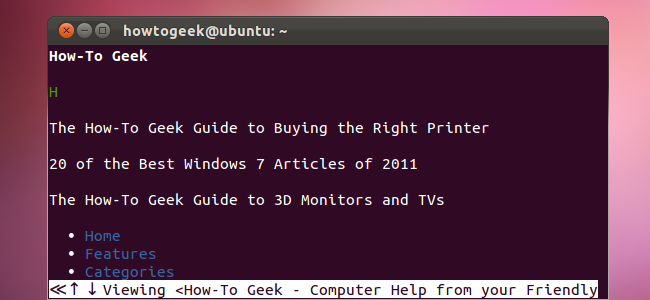
Быстрая навигация
- Ключевой запрос: запустите w3m и укажите URL, например: w3m google.com
- Перемещение: стрелки или клик мышью (в поддерживающих терминалах)
- Гиперссылки: Tab — перейти к следующей ссылке, Enter — открыть
- Возврат: Shift‑B
- Новая вкладка: Shift‑T; переключение вкладок: клавиши { и }
- Помощь по клавишам: Shift‑H
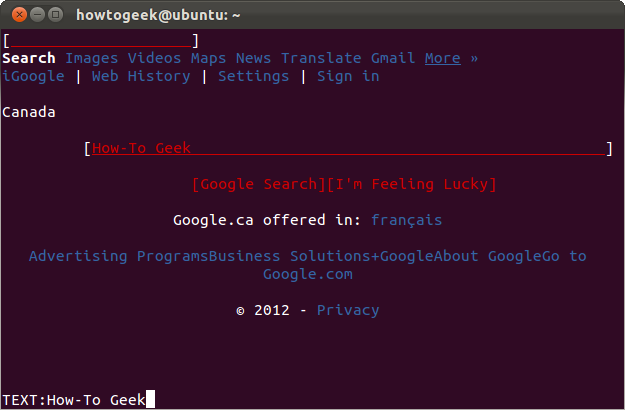
Важно: W3M обрабатывает ввод как команды, если вы начнёте печатать не в текстовом поле. Чтобы вводить текст, выделите поле и нажмите Enter.
Установка W3M
W3M обычно не установлен по умолчанию. Установите два пакета: основной w3m и w3m-img для поддержки изображений.
sudo apt-get install w3m w3m-imgПодсказка: в дистрибутивах RPM (Fedora, CentOS) используйте dnf или yum: dnf install w3m w3m-img. На Arch Linux пакет называется w3m и доступен через pacman.
Базовый просмотр
Запускайте W3M с URL прямо в командной строке:
w3m https://example.comW3M рендерит текст, таблицы и фреймы. Для интерактивных элементов поведение упрощённое: формы и базовый HTML работают, а JavaScript — нет.

Советы по использованию:
- Ориентируйтесь на Tab для перехода по ссылкам.
- Если нужно ввести текст в поле формы — выделите его и нажмите Enter.
- Стрелки перемещают курсор по тексту; пробел перелистывает вниз.
Изображения в терминале
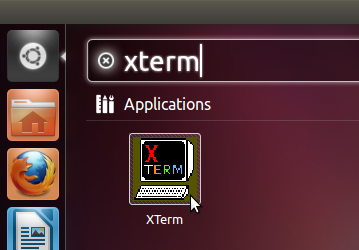
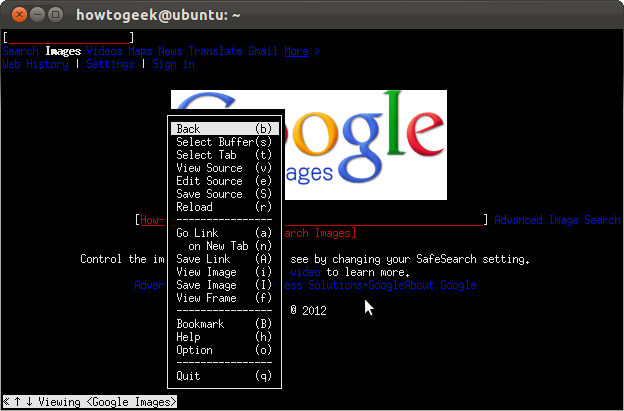
W3M поддерживает встроенные изображения, но не все терминалы это показывают. GNOME Terminal и Konsole обычно не отображают картинки. Терминалы типа xterm и работа в framebuffer-консоли позволяют видеть встроенные изображения. Если вы подключены по SSH с X11 перенаправлением, изображение может не отобразиться.
Учтите:
- Для inline‑изображений нужен пакет w3m-img и терминал с поддержкой.
- Правый клик и контекстное меню W3M работают не во всех терминалах.
Вкладки браузера
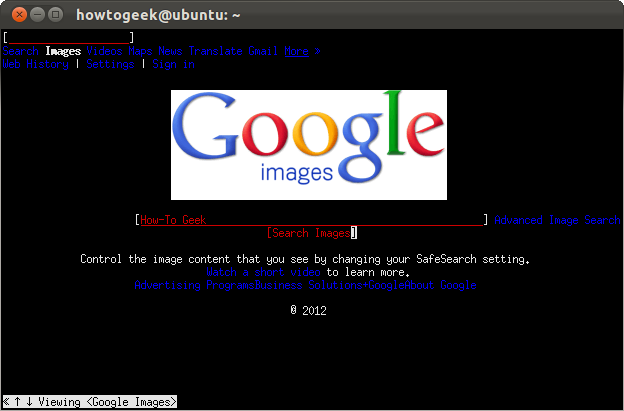
W3M поддерживает вкладки — полезно при поиске и отладке. Откройте новую вкладку: Shift‑T. Переключение без мыши: нажмите { и } (Shift‑[ и Shift‑]).
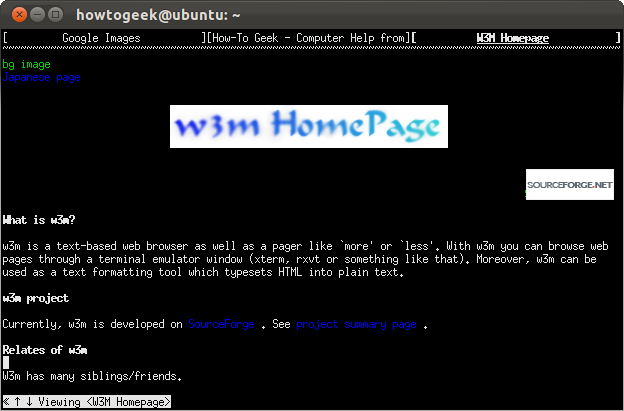
Совет для продвинутых: держите открытыми вкладки с документацией, man‑страницами и тестовыми страницами одновременно.
Gmail в терминале

W3M рендерит базовую HTML‑версию Gmail. Это удобно в экстремальных ситуациях или на слабых системах. Для регулярной работы с почтой терминальные IMAP/SMTP клиенты (mutt, neomutt, alpine) обычно удобнее и безопаснее.
Дополнительная документация
Нажмите Shift‑H в W3M, чтобы открыть встроенную справку. Полную документацию и список ключей ищите в мануале и на сайте проекта. Руководство перечисляет все опции командной строки и привязки клавиш.
Когда W3M не подходит
- Сайты с интенсивным JavaScript (SPA) и динамический контент не будут работать корректно.
- Встроенные медиа (видео и сложные элементы) не поддерживаются.
- В случаях, где важна безопасность — избегайте выполнения уязвимого HTML в терминале без дополнительных мер.
Если вам нужен полноценный рендеринг современного сайта, используйте headless‑браузер (Puppeteer, Playwright) или обычный графический браузер.
Альтернативные подходы
- Lynx: минималистичный текстовый браузер для простого просмотра страниц.
- Links/ELinks: лучше работают с таблицами и формами, иногда поддерживают фреймы лучше, чем Lynx.
- Headless Chrome/Chromium: для автоматизированного рендеринга и тестирования JS.
- IMAP‑клиенты (mutt, neomutt): для работы с почтой из терминала вместо веб‑интерфейса.
Ментальные модели и эвристика выбора
- Если нужно быстро прочитать текст — используйте w3m или lynx.
- Для взаимодействия с формами и таблицами — links/elinks или w3m.
- Для сайтов с JS — headless Chrome или графический браузер.
Ролевые чеклисты
Sysadmin
- Установить w3m и w3m-img через пакетный менеджер.
- Проверить, какой терминал используется (xterm/Framebuffer для картинок).
- Зарезервировать доступ к мануалу и сохранить конфиг в /etc или в dotfile.
Разработчик
- Тестировать статические HTML‑страницы через w3m для быстрого просмотра.
- Использовать headless‑браузер для проверки JS‑функций.
- Держать закладки с документацией CSS/HTML в отдельной вкладке.
Пользователь
- Изучить основные клавиши: Tab, Enter, Shift‑H, Shift‑T, Shift‑B.
- Использовать IMAP‑клиент для почты, если нужен полноценный доступ к письмам.
- Проверить поддержку изображений в терминале перед зависимостью от них.
Критерии приёмки
- W3M запускается без ошибок: w3m about показывает информацию.
- Страницы отображаются в текстовом виде, формы принимают ввод.
- В поддерживаемом терминале встроенные изображения отображаются после установки w3m-img.
- Вкладки открываются и переключаются клавишами Shift‑T и {/}.
Мини‑методология для проверки изображения в терминале
- Установите w3m и w3m-img.
- Откройте xterm или войдите в framebuffer-консоль.
- Запустите w3m с URL, содержащим изображения.
- Если изображения не видны — попробуйте другой терминал или проверьте переменные окружения (DISPLAY).
Краткое описание ограничений и когда не полагаться на W3M
W3M хорош для чтения и быстрой навигации. Он не заменит графический браузер при работе с современными интерактивными сайтами. Не используйте его там, где требуется выполнение сложного JS или защита с помощью современных браузерных расширений.
Короткое объявление для команды (100–200 слов)
W3M — лёгкий терминальный браузер, который полезен для аварийного доступа к веб‑страницам, просмотра документации и быстрой навигации по текстовым страницам. Установите пакеты w3m и w3m-img, чтобы включить поддержку встроенных изображений в совместимых терминалах. Для почты попробуйте базовую HTML‑версию Gmail или используйте полнофункциональные IMAP‑клиенты. Помните, что W3M не исполняет JavaScript и не подходит для современных web‑приложений. Это инструмент для быстрого чтения, отладки и навигации в средах без графической оболочки.
Факты
- Основные преимущества: скорость, малые зависимости, поддержка таблиц и фреймов.
- Ограничение: отсутствие полноценной поддержки JavaScript.
W3M остаётся удобным инструментом в арсенале системного администратора и разработчика. Он не заменит современные браузеры, но поможет при работе в терминале и в условиях ограниченных ресурсов.
Ресурсы
- Встроенная справка: Shift‑H в W3M
- Мануал проекта: найдите на сайте W3M или в man w3m
Резюме: W3M — надёжный терминальный браузер для чтения и базовой навигации. Используйте его для быстрого доступа к справке, документации и простым страницам. Если вам нужен рендеринг современных сайтов — комбинируйте W3M с другими инструментами.

Похожие материалы

Несколько аккаунтов Skype: Multi Skype Launcher

Журнал для работы: повысить продуктивность

Персональные звуки уведомлений на Android

Скачивание шоу Hulu для офлайн‑просмотра

Microsoft Start: персонализированная новостная лента
