
Как использовать режим гостя в Chrome и на Chromebook
Быстрые ссылки
- Что отличается в режиме гостя и в режиме инкогнито?
- Как открыть окно гостя в Chrome
- Как пользоваться режимом гостя на Chromebook
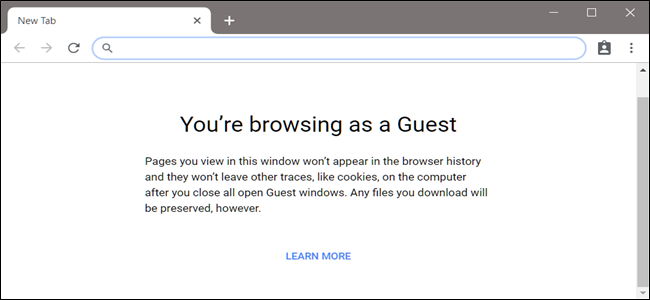
Гостевой режим в Google Chrome и на Chromebook полезен, когда нужно дать кому‑то временно пользоваться компьютером, не передавая доступ к личным данным браузера. Ниже — подробная инструкция, сравнение режимов, рекомендации по безопасности, чек‑листы и сценарии использования.
Что общего и в чём разница между режимом гостя и режимом инкогнито
Определение: Режим гостя — это временная учётная запись в Chrome/Chromebook, которая удаляет следы активности после выхода. Режим инкогнито — это приватная сессия в вашем профиле Chrome, которая не сохраняет историю после закрытия окон.
Ключевые различия:
- Режим гостя создаёт отдельный временный профиль и не даёт доступа к закладкам, сохранённым паролям и другим данным владельца.
- Инкогнито сохраняет доступ к вашим закладкам и паролям, если вы ими пользуетесь в этой сессии.
- Оба режима не сохраняют локальную историю, куки и данные сайтов после закрытия окна.
- В инкогнито большинство расширений отключено по умолчанию, но их можно разрешить вручную; в гостевом окне расширения недоступны для гостя владельца.
Краткая таблица сравнения:
| Характеристика | Режим гостя | Инкогнито |
|---|---|---|
| Отдельный профиль | Да | Нет |
| Доступ к вашим закладкам и паролям | Нет | Да |
| Отключение расширений | По умолчанию | По умолчанию (можно включить) |
| Удобство для временного пользователя | Высокое | Среднее |
Важно: ни один из режимов не делает вас невидимым для сайтов, администратора сети или провайдера.
Как открыть окно гостя в Chrome
Шаги для Windows, macOS и Linux:
- Откройте Chrome.
- Нажмите на значок профиля в правом верхнем углу (сплошной круг с аватаром или инициалами).
- Выберите Open Guest Window или — если этой опции нет — Manage People.
- В появившемся окне нажмите Browse as Guest.
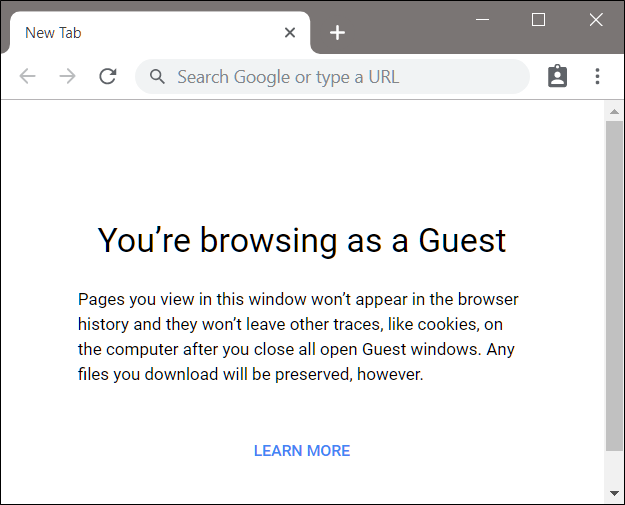
Скриншоты подсказывают расположение элементов интерфейса:
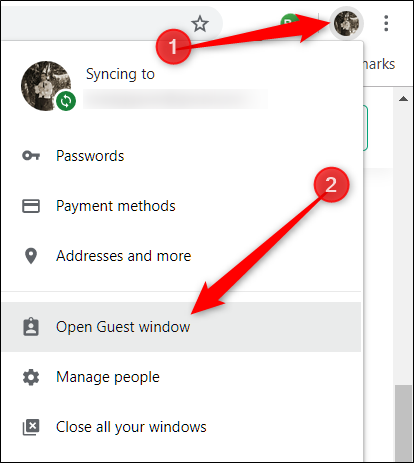
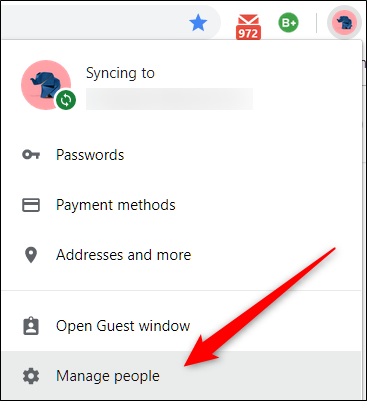
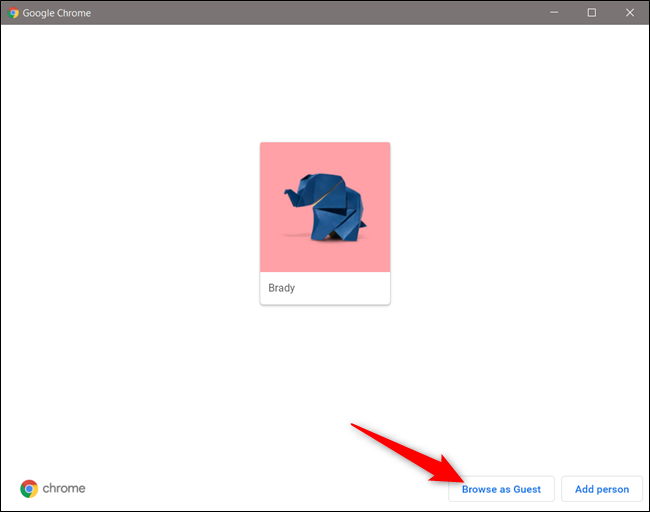
После выбора откроется новое окно Chrome в режиме гостя.
Чтобы выйти из гостевого режима, в гостевом окне нажмите на иконку гостя в правом верхнем углу, затем Exit Guest.
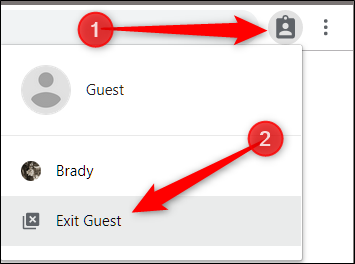
Окно закроется и все локальные данные гостя будут удалены.
Как войти в гостевой профиль на Chromebook
- Если вы сейчас вошли в Chromebook, выйдите: нажмите время в системном трее и выберите Sign Out.
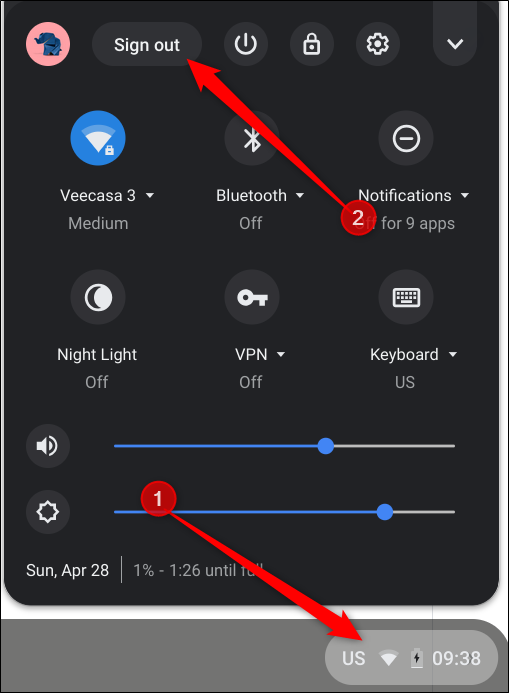
- На экране входа выберите Browse as Guest.
- При использовании в школе или на работе функция может быть отключена администратором. В этом случае обратитесь к администратору.
Особенности гостевого сеанса на Chromebook:
- У гостя будет ограниченный доступ к приложениям и пространству пользователя.
- Он не увидит файлы других пользователей и не сможет изменять их данные.
- При выходе все файлы гостя и данные браузера удаляются.
Когда не стоит использовать режим гостя
- Если вы хотите полностью скрыть своё присутствие в сети от провайдера или администратора сети. Режим гостя не скрывает трафик.
- Если вам нужно временно предоставить другу доступ к своим паролям или закладкам — для этого лучше использовать отдельный профиль или управление доступом через семейную учётную запись.
- Если администратор устройства отключил гостевой доступ — режим недоступен.
Альтернативы и дополнительные подходы
- Использовать инкогнито для приватной сессии на вашем профиле без создания отдельного профиля.
- Создать отдельный профиль Chrome и настроить его для временных пользователей.
- На рабочих машинах — создать отдельную локальную учётную запись операционной системы.
- Для полной анонимности применять Tor Browser, комбинируя с VPN и отключением учётных записей.
Практическое руководство: чек‑листы и SOP
Чек‑лист для владельца устройства перед передачей компьютера:
- Очистите рабочие файлы и закройте личные вкладки.
- По возможности заблокируйте экран и выйдите из всех сервисов.
- Откройте гостевое окно или попросите пользователя войти как гость.
- Наблюдайте за базовыми действиями: по возможности избегайте ввода ваших паролей в присутствии гостя.
Чек‑лист для гостя при использовании чужого компьютера:
- Не входите в свои важные учётные записи (почта, банковские службы), если это можно избежать.
- Закрывайте все личные вкладки перед выходом.
- Если нужно загрузить файл, удалите его после использования или сохраните на своём носителе.
SOP: шаги владельца для быстрого предоставления доступа
- Закройте личные приложения.
- Откройте Chrome и нажмите на профиль в правом верхнем углу.
- Выберите Browse as Guest или Manage People → Browse as Guest.
- Передайте устройство гостю.
- После возврата нажмите Exit Guest и проверьте систему на предмет оставшихся файлов.
Риски и меры по снижению угроз
- Риск: сайт может идентифицировать вас по IP — мера: использовать VPN.
- Риск: администратор сети видит посещаемые ресурсы — мера: использовать личную точку доступа с мобильного интернета.
- Риск: скачанные файлы остаются на устройстве — мера: удалять скачанные файлы и проверять корзину.
Рекомендации по безопасности и защите приватности
- Не используйте режим гостя как единственное средство защиты. Он защищает от локального доступа к данным профиля, но не от сетевого наблюдения.
- Если нужна сильная анонимность, используйте Tor Browser или комплекс мер: Tor + VPN + отключённые учётные записи.
- Проверяйте и обновляйте браузер и систему безопасности, чтобы снизить риск уязвимостей.
Ментальные модели: как думать о режимах
- Модель песочницы: Режим гостя — это песочница. Всё, что сделал гость, уходит при выходе.
- Модель личного кабинета: Инкогнито — это приватная комната в вашем доме: вы остаётесь хозяином, у вас доступ к своим вещам.
Примеры, когда гостевой режим не подойдёт
- Если вы хотите, чтобы другой человек имел доступ к определённым закладкам — используйте отдельный профиль.
- Если нужно установить приложение или расширение под гостя — в гостевом окне это обычно невозможно.
Сценарий принятия решения (Decision tree)
flowchart TD
  A[Нужно дать доступ к браузеру?] --> B{Должен ли гость видеть ваши пароли и закладки?}
  B -- Нет --> C[Используйте режим гостя]
  B -- Да --> D{Можно ли создать отдельный профиль?}
  D -- Да --> E[Создайте отдельный профиль и настройте доступ]
  D -- Нет --> F[Разрешите конкретные нужные закладки/логины вручную]
  C --> G[После использования нажмите Exit Guest]
  E --> G
  F --> G
Критерии приёмки
- Гость не видел ваших закладок и сохранённых паролей.
- По выходу из гостевого режима история и куки удалены.
- На устройстве не осталось скачанных файлов гостя.
Короткий глоссарий
- Режим гостя — временный профиль без доступа к данным владельца.
- Инкогнито — приватная сессия внутри вашего профиля, не сохраняющая локальную историю.
- VPN — сервис для шифрования трафика и изменения видимого IP.
- Tor — сеть для анонимного доступа к Интернету.
Краткое резюме
- Режим гостя — лучший выбор, когда нужно быстро и безопасно дать доступ к браузеру другому человеку.
- Инкогнито подходит для приватных сессий на вашем устройстве, но не скрывает от других пользователей вашего компьютера доступ к закладкам и паролям.
- Для полной анонимности используйте Tor или VPN и дополнительные меры безопасности.
Важно: гостевой режим не делает вас анонимным в Интернете. Владелец сети, провайдер и сайты всё ещё могут видеть ваш трафик.
Социальная заметка: если вы хотите объявление или короткое описание для поста — используйте вариант: “Как дать доступ к Chrome без риска: включите режим гостя — временный профиль, который удаляет историю и данные после выхода. Подробная инструкция, чек‑листы и советы по безопасности внутри.”

Похожие материалы

Несколько аккаунтов Skype: Multi Skype Launcher

Журнал для работы: повысить продуктивность

Персональные звуки уведомлений на Android

Скачивание шоу Hulu для офлайн‑просмотра

Microsoft Start: персонализированная новостная лента
