
Как просматривать и запускать терабайты ретро-игр на телевизоре через Kodi и Internet Archive
Зачем это нужно
Если у вас есть домашний медиа-ПК (HTPC) с Kodi и RetroArch, вы можете получить удобный интерфейс для просмотра и запуска огромной коллекции ретро-игр прямо с дивана. Internet Archive хранит обширную библиотеку ретро-ромов и сопутствующих материалов: скриншоты, описания и даже телевизионные ролики. Аддон преобразует это в удобный пользовательский опыт под телевизор.
Важно: коллекция Интернет-архива содержит около 2 ТБ данных, но вы не обязаны загружать всё локально — аддон умеет стримить и кэшировать по одному файлу.
Предварительные требования
- Kodi установлен и работает на вашем HTPC.
- RetroArch установлен и протестирован отдельно (RetroArch должен запускаться из системы).
- ZIP-архив репозитория Zach Morris (скачайте заранее).
- Подключение к интернету для первоначального просмотра и стриминга.
Что вы получите после настройки
- Удобную библиотеку игр с обложками, фанартом и описаниями.
- Встроенные ссылки на просмотр ретро-рекламы и дополнительного контента.
- Возможность запускать ROM-образы через RetroArch одним нажатием.
Шаг 1. Установка аддона Internet Archive ROM Launcher
- Скачайте ZIP-файл репозитория Zach Morris и запомните путь к нему.
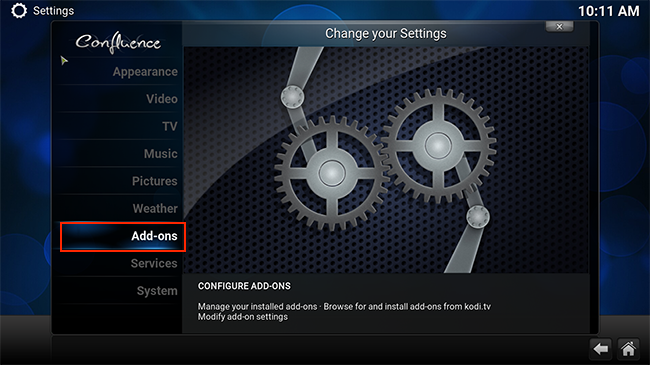
- В Kodi откройте Настройки → Дополнения.
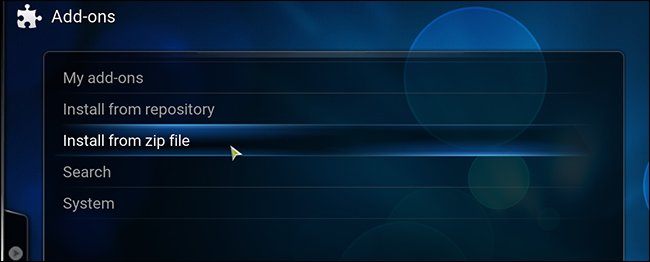
- Выберите «Установить из zip-файла» и укажите загруженный ZIP-файл.
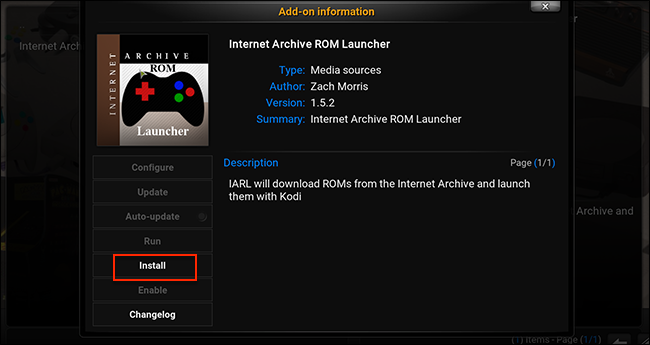
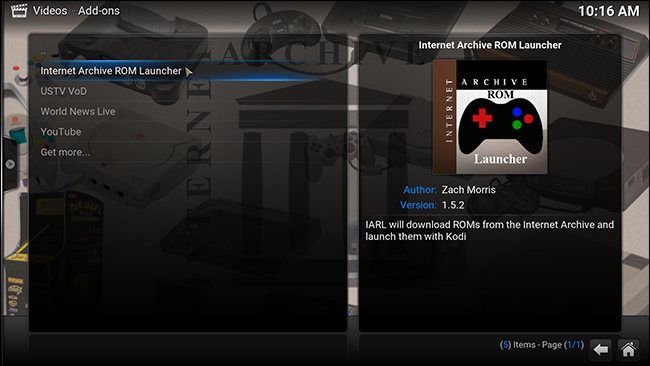
- После установки откройте Установить из репозитория → Zach Morris Add-ons → Video Add-ons → Internet Archive ROM Launcher и установите аддон.
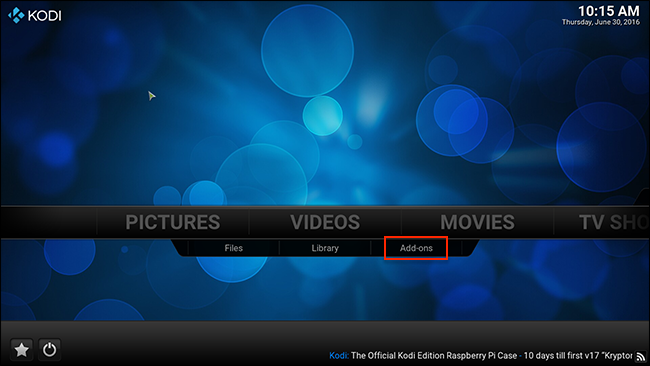
- Проверьте, что аддон появился в разделе Видео → Дополнения.
Примечание: если установка не начинается, убедитесь, что разрешены сторонние репозитории в настройках Kodi.
Шаг 2. Первичная конфигурация аддона
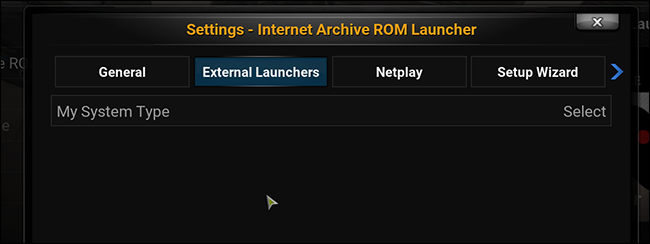
- Откройте меню аддона (клавиша C на клавиатуре или правый клик) и выберите “Настройки дополнения”.
- Перейдите на вкладку External Launchers.
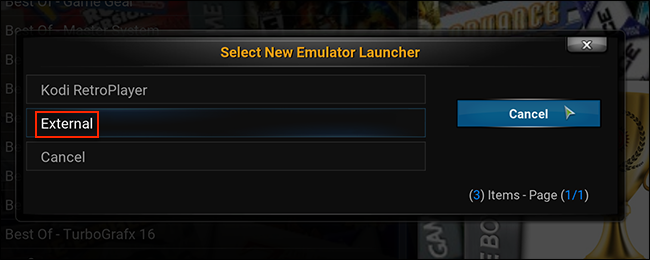
- В поле Launch Type выберите External.
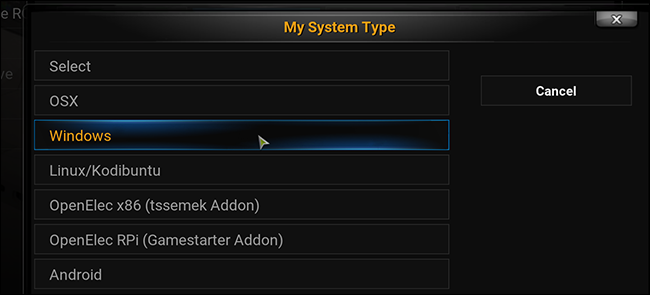
- Укажите операционную систему вашего HTPC (в статье предполагается Windows, но шаги аналогичны на Linux/Android/macOS).
- Укажите путь к вашему retroarch.exe через опцию RetroArch App Location.
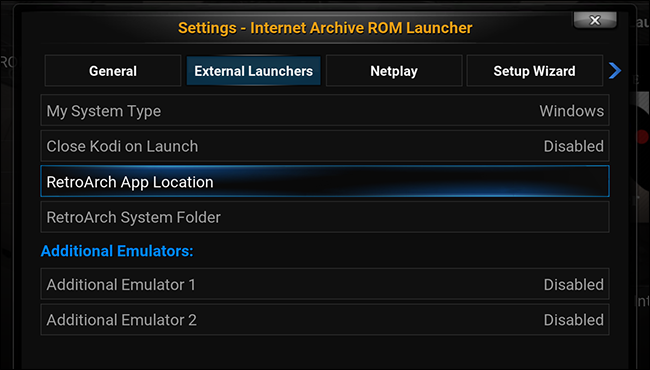
- Сохраните изменения (OK), затем откройте Setup Wizard и выберите профиль установки, например Balanced.
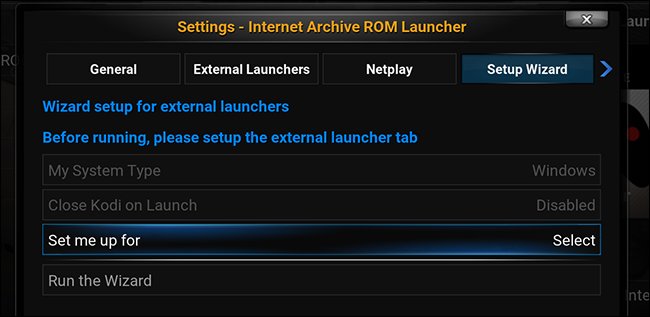
- Профиль “Balanced” подходит большинству пользователей; при желании позже можно изменить профиль индивидуально для каждой системы.
Шаг 3. Настройка списков и систем
Когда вы откроете аддон, он покажет список поддерживаемых платформ. Для каждой платформы необходимо пройти три шага настройки:
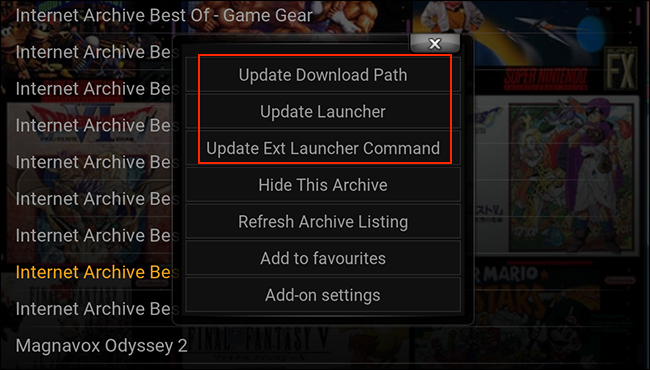
- Update Download Path — укажите локальную папку, если хотите сохранять ROM-образы локально, или оставьте по умолчанию для стриминга.
- Update Launcher — выберите External (чтобы использовать RetroArch).
- Update Ext Launcher Command — здесь выберите команду/шаблон запуска, привязанный к конкретному core RetroArch. Список включает все поддерживаемые core, а не только установленные в вашей копии RetroArch.
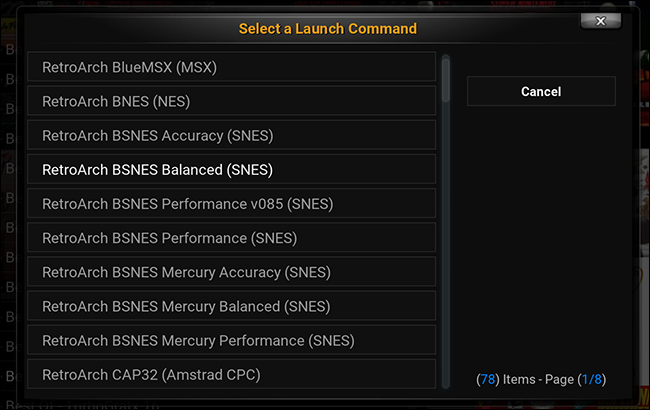
Важно: откройте RetroArch один раз локально и проверьте, какие core установлены. Kodi покажет полный перечень, но если core отсутствует в RetroArch, запуск может не состояться.
Повторите эти три шага для каждой платформы и для любых “Best Of” списков, которые вы хотите использовать как отдельные каталоги.
Шаг 4. Просмотр и запуск игр
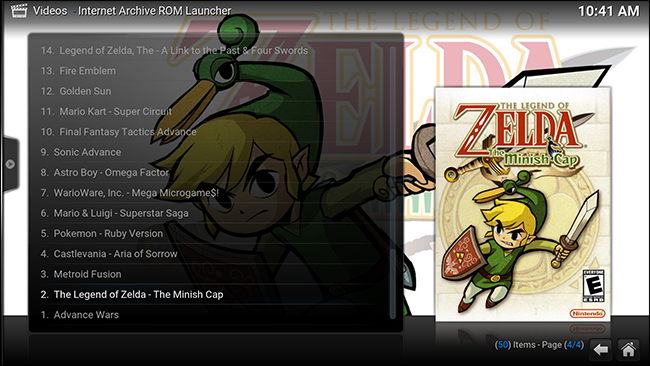
Откройте любую настроенную систему и начните пробегаться по коллекции. Вы увидите обложки, фанарт и подробную информацию о каждом тайтле.
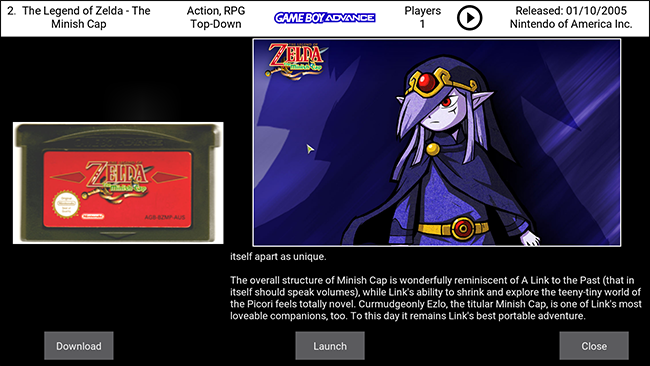
При выборе игры отобразится панель с описанием, изображениями, кнопками “Скачать” и “Запустить”. Кнопка Play может также дать ссылку на телевидение-рекламу конкретной игры.
Нажмите Launch — Kodi вызовет RetroArch с выбранным core и ROM в виде аргумента, и игра начнёт работать.
Важное замечание: если RetroArch не запускается, убедитесь, что путь к executable указан правильно, а антивирус/фаервол не блокируют вызовы.
Дополнительные параметры и советы по конфигурации
- Скрыть платформу: через меню любой платформы выберите Hide This Item, если не хотите загромождать главный экран.
- Кэш локальных ROM: по умолчанию в кэше хранится только один ROM; это можно увеличить в настройках аддона.
- Закрывать Kodi после запуска игры: если ваш ПК не справляется с одновременной работой Kodi и RetroArch, включите опцию закрытия Kodi после старта игры.
- Обновление списка: при изменениях в репозитории периодически запускайте Update на системах, чтобы синхронизировать новые записи.
Полезная методика быстрой отладки
- Проверьте путь RetroArch App Location в настройках аддона.
- Откройте RetroArch вручную и подтвердите, что необходимые core установлены и запускаются.
- Проверьте права доступа к папке Download Path (для записи).
- Запустите игру и посмотрите журналы Kodi (Kodi Log) на предмет ошибок запуска.
- Если необходимо, переустановите core в RetroArch или переукажите команду запуска в Update Ext Launcher Command.
Критерии приёмки
- Запуск игры из Kodi приводит к открытию RetroArch и старту эмуляции выбранного ROM.
- Карточки игр отображают изображения, описание и кнопки Download и Launch.
- При активации опции кэширования соответствующее количество ROM хранится локально.
- Скрытие платформы удаляет её с главного экрана, восстановление возможно через настройки.
Роль-based контрольные списки
Для владельца HTPC
- Проверить работоспособность RetroArch отдельно.
- Установить ZIP-репозиторий Zach Morris.
- Указать правильный путь к retroarch.exe.
- Настроить Update Launcher и Ext Launcher Command для ключевых платформ.
Для любителя ретро-игр
- Найти и пометить “Best Of” списки для быстрого доступа.
- Настроить кэширование популярных ROM.
- Проверить управление (геймпад) в RetroArch.
Для администратора сети
- Убедиться, что фаервол не блокирует исходящие HTTP/HTTPS для стриминга.
- Настроить права на папки загрузки, если используется общий NAS.
Минимальная проверка совместимости и рекомендации
- Windows: указывайте полный путь к retroarch.exe; проверьте ассоциации и права UAC.
- Linux: возможно, потребуется исполняемый бит для RetroArch и корректные абсолютные пути.
- Android (если Kodi на Android TV): убедитесь, что RetroArch установлен как отдельное приложение и поддерживает вызов через Intent.
Совет: если вы планируете хранить ROM локально на NAS, используйте сетевое подключение по SMB/NFS и тестируйте скорость стриминга перед массовой загрузкой.
Частые проблемы и их решение
- «Игра не запускается»: проверьте выбранный core в Update Ext Launcher Command и наличие этого core в RetroArch.
- “Файлы не скачиваются”: проверьте путь Download Path и права на запись.
- “Kodi зависает после запуска игры”: включите опцию закрытия Kodi при запуске или увеличьте ресурсы системы.
Небольшая галерея крайних случаев
- Попытка использовать core, несовместимый с данным ROM — эмулятор может ругаться на образ или закрываться.
- Использование устаревшего RetroArch может привести к ошибкам в аргументах командной строки — обновите RetroArch.
- Ограничения платформы: не все тайтлы будут идеально эмулироваться, особенно редкие аппаратные игры.
Быстрый чек-лист перед вечеринкой ретро
- RetroArch запускается вручную.
- Аддон Internet Archive установлен и виден в Kodi.
- Для нужных платформ настроены Update Download Path, Update Launcher и Ext Launcher Command.
- Проверено управление геймпадом в RetroArch.
- Конфигурация кэша и скрытия платформ завершена.
Факты в одном фрагменте
- Источник ROM: Internet Archive.
- Объём коллекции: примерно 2 ТБ доступных материалов.
- Основной инструмент запуска: RetroArch.
- Интерфейс на телевизоре: Kodi с аддоном Internet Archive ROM Launcher.
Простая визуальная логика выбора действий
flowchart TD
  A[Открыть аддон Internet Archive] --> B{Платформа настроена?}
  B -- Да --> C[Открыть список игр]
  B -- Нет --> D[Выполнить Update Download Path]
  D --> E[Выполнить Update Launcher]
  E --> F[Выполнить Update Ext Launcher Command]
  F --> C
  C --> G{Игра запускается?}
  G -- Да --> H[Играть с дивана]
  G -- Нет --> I[Проверить путь retroarch.exe и core]
  I --> H
Глоссарий в одну строку
- ROM — образ игры, цифровая копия игрового картриджа/диска.
- Core — модуль эмуляции в RetroArch, реализующий аппаратную совместимость.
- HTPC — домашний медиа-ПК для телевизора.
Примеры тестовых сценариев и критерии приёмки
Тест 1: Запуск NES-игры
- Действие: Настроить NES-платформу, выбрать ROM, нажать Launch.
- Ожидаемый результат: RetroArch открывается и игра стартует без ошибок.
Тест 2: Кэширование ROM
- Действие: Увеличить лимит кэша до 3, открыть и скачать три разных ROM.
- Ожидаемый результат: Три ROM доступны локально и запускаются без сети.
Часто задаваемые вопросы
Можно ли запускать игры, не скачивая их локально?
Да. Аддон умеет стримить ROM прямо с Internet Archive и кэширует файлы по мере необходимости.
Нужно ли устанавливать все core для RetroArch?
Нет. Kodi покажет все возможные core, но для запуска конкретного ROM core должен быть установлен в вашей копии RetroArch.
Работает ли это на Android TV?
Да, но убедитесь, что RetroArch установлен как отдельное приложение и что Kodi и RetroArch могут обмениваться вызовами через систему Android Intent.
Ресурсы и ссылки
- Официальная вики аддона на GitHub (проверяйте обновления и инструкции для ОС).
- Тема аддона на форумах Kodi для совместимости и советов сообщества.
Краткое резюме
Настройка Internet Archive ROM Launcher в Kodi и связка с RetroArch превращает коллекцию Internet Archive в удобную библиотеку ретро-игр для телевизора. Процесс состоит из установки аддона, указания пути к RetroArch, настройки каждого списка платформ и проверки соответствующих core. Если вы внимательно пройдёте шаги и используете чек-листы, вы быстро получите рабочую систему для ретро-гейминга с дивана.
Важно: проверяйте права на контент и уважайте законодательство относительно ROM-образов.

Похожие материалы

Несколько аккаунтов Skype: Multi Skype Launcher

Журнал для работы: повысить продуктивность

Персональные звуки уведомлений на Android

Скачивание шоу Hulu для офлайн‑просмотра

Microsoft Start: персонализированная новостная лента
