
Как транслировать игру с PlayStation 4 на YouTube, Twitch или Dailymotion

Коротко о понятиях
- Трансляция — прямая передача видео и аудио вашего игрового процесса в интернет.
- Карта захвата — устройство, которое передаёт изображение с консоли на компьютер для дальнейшей обработки и стриминга.
Что понадобится перед началом
- PlayStation 4 или PlayStation 4 Pro; игра запущена.
- Учётная запись в YouTube, Twitch или Dailymotion.
- Стабильный интернет (рекомендуется проводное соединение).
- При желании: гарнитура с микрофоном и камера PlayStation для показа лица.
Подробный пошаговый план
Запустите игру. Трансляцию можно начать только во время игры, так что откройте любую игру и дождитесь загрузки уровня.
Откройте меню «Поделиться». Нажмите кнопку Share на контроллере (если у вас включены быстрые скриншоты, возможно, потребуется удерживать кнопку).
Выберите пункт «Транслировать игру». В меню Share пролистайте до «Транслировать игру» и подтвердите выбор.
- Выберите платформу для трансляции. В открывшемся окне укажите YouTube, Twitch или Dailymotion. В примерах ниже мы используем YouTube, но шаги почти одинаковы для других сервисов.

- Войдите в выбранный сервис. Консоль предложит авторизоваться. Этот процесс придётся пройти с контроллером: ввести логин и пароль, иногда подтвердить по SMS или по электронной почте.

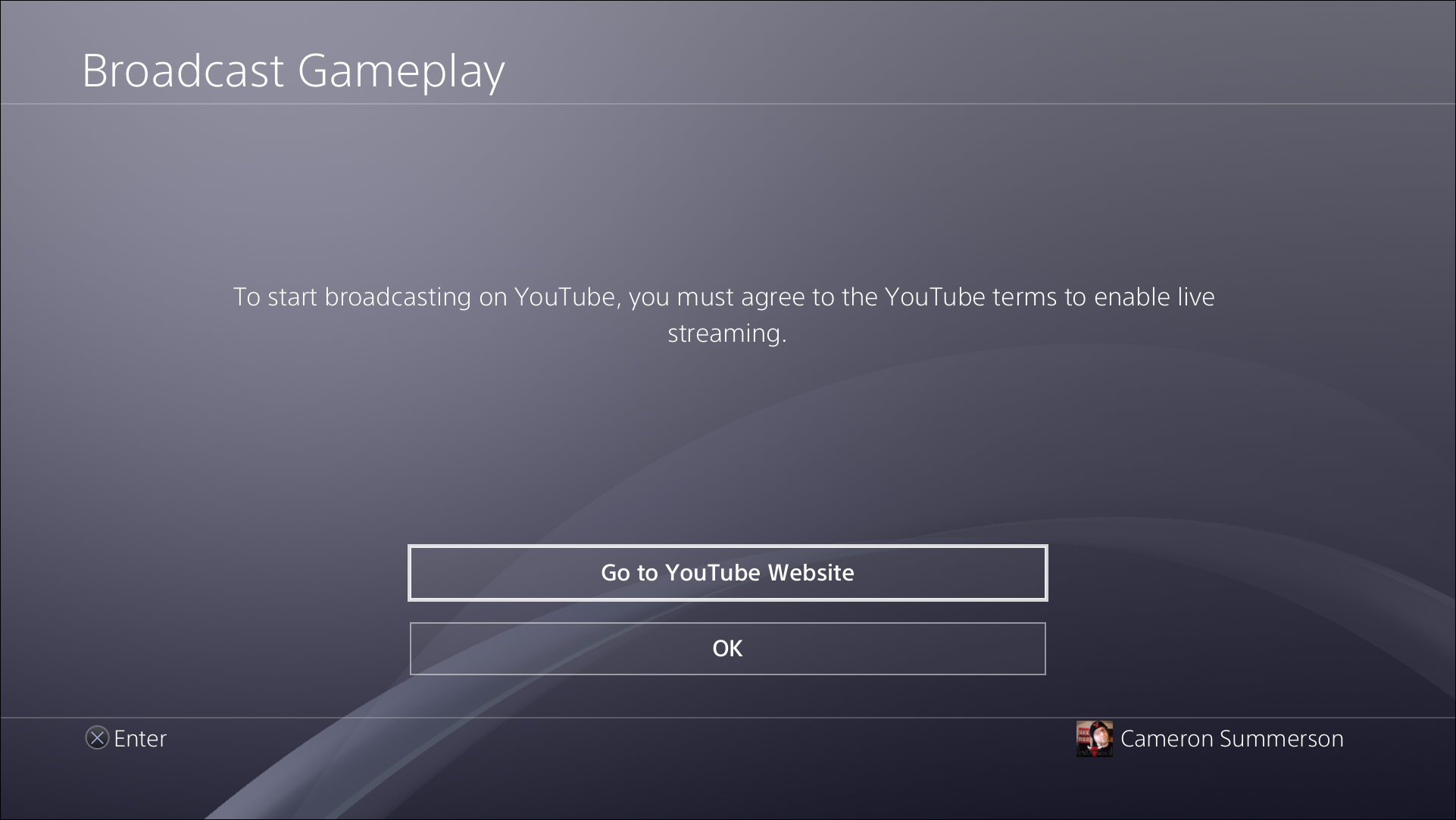
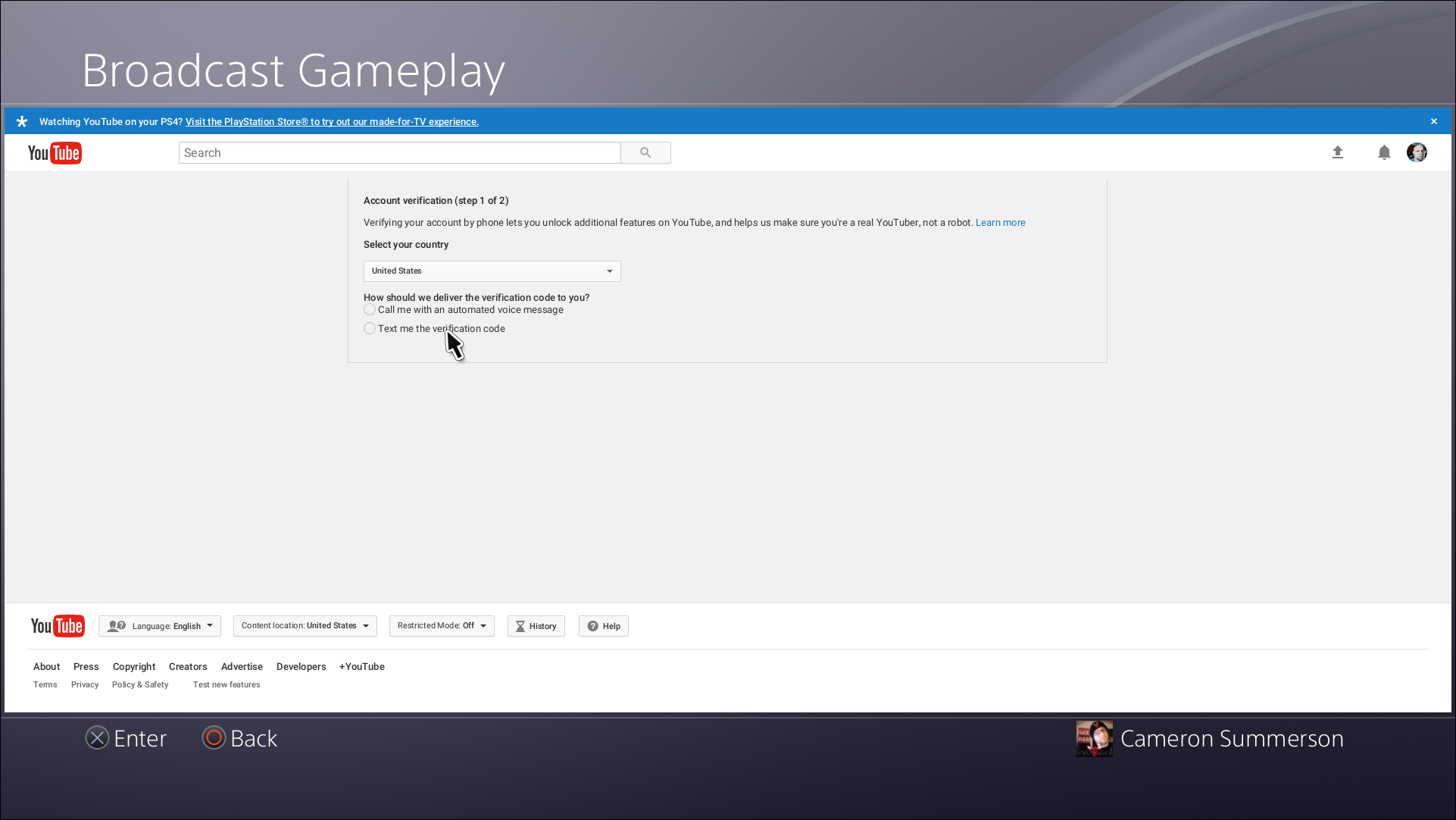
- Подтверждения на сайте. Для YouTube обычно нужно перейти на сайт и согласовать разрешения. Иногда требуется повторная проверка аккаунта (подтверждение номера телефона).
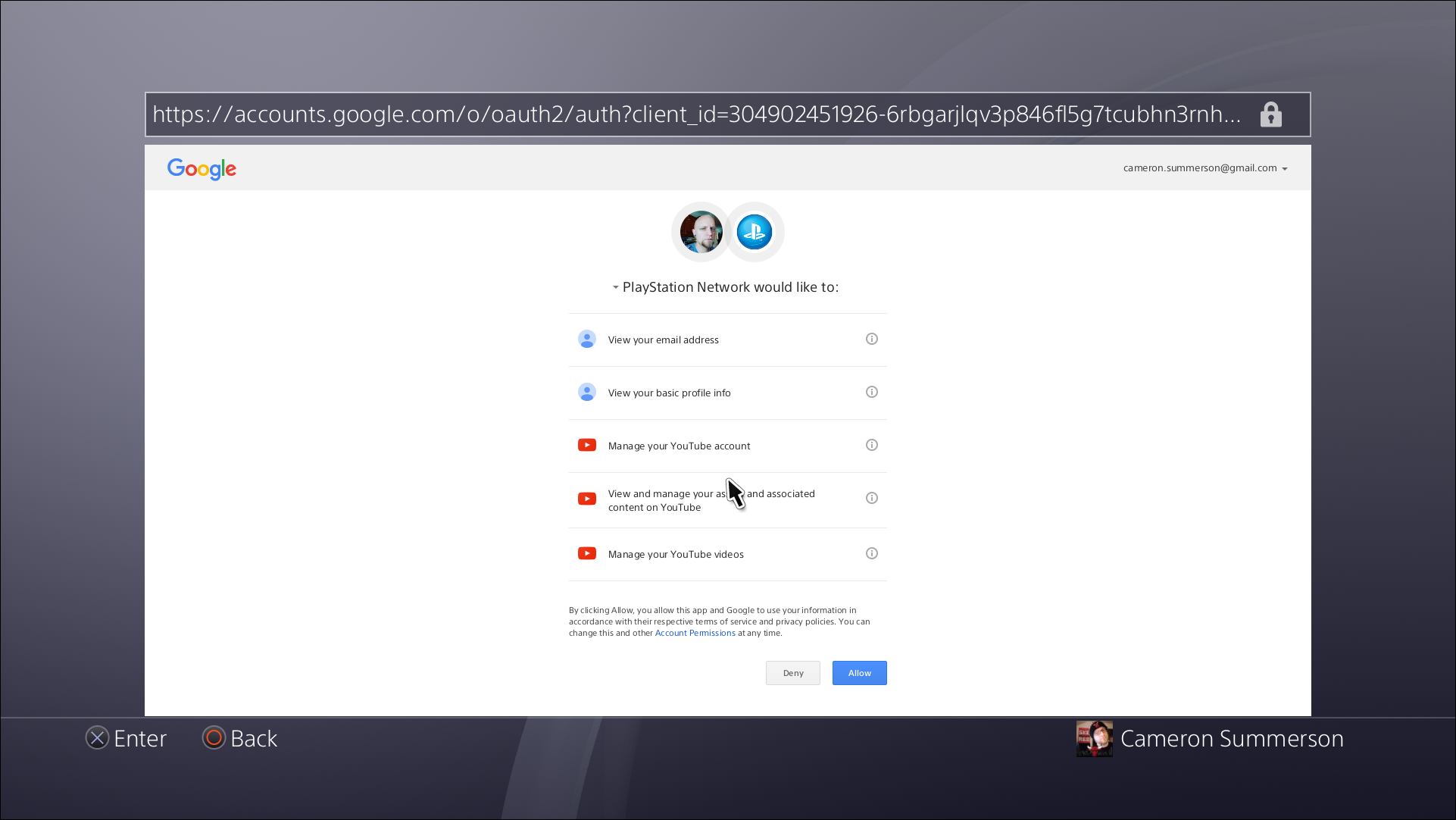
Вернитесь в меню трансляции на PS4. После удачной авторизации вы вернётесь в окно настроек трансляции.
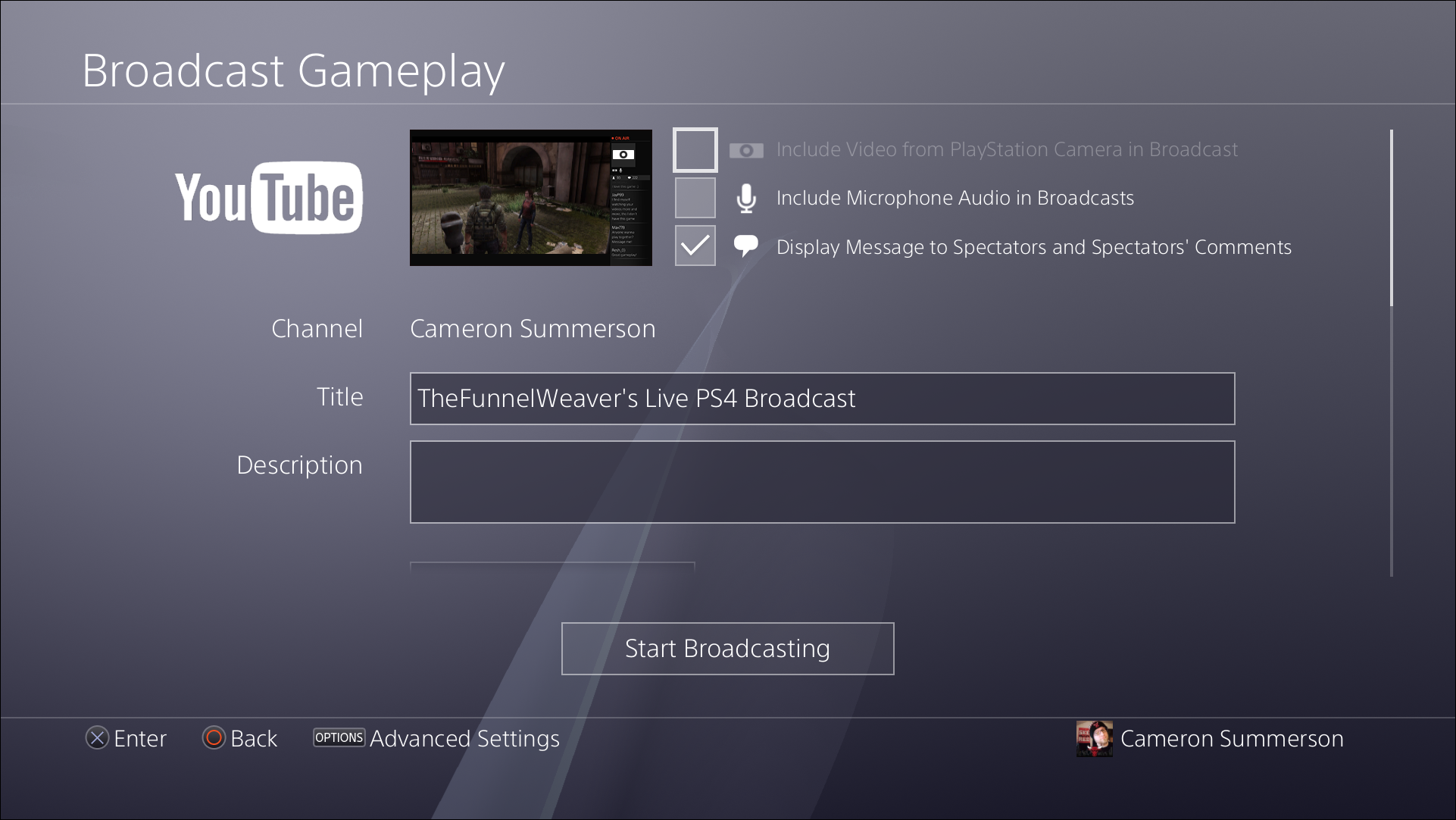
Настройте аудио и видео. Отметьте, хотите ли вы включить звук микрофона, камеру PlayStation и показывать ли комментарии зрителей прямо в эфире. Если у вас гарнитура, выберите включение микрофона, чтобы говорить с аудиторией.
- Укажите заголовок, описание и параметры приватности. Можно редактировать название трансляции, описание и выбрать, будет ли эфир публичным или только для друзей (при трансляции в Facebook).
- Выберите качество трансляции. Балансируйте между качеством и доступной пропускной способностью: слишком высокий битрейт вызовет лаги и разрывы у зрителей с медленным интернетом; слишком низкий — сделает картинку замыленной.
- При желании поделитесь эфиром в Facebook. В меню ниже можно связать аккаунты и выбрать, кто увидит трансляцию: друзья или публика.
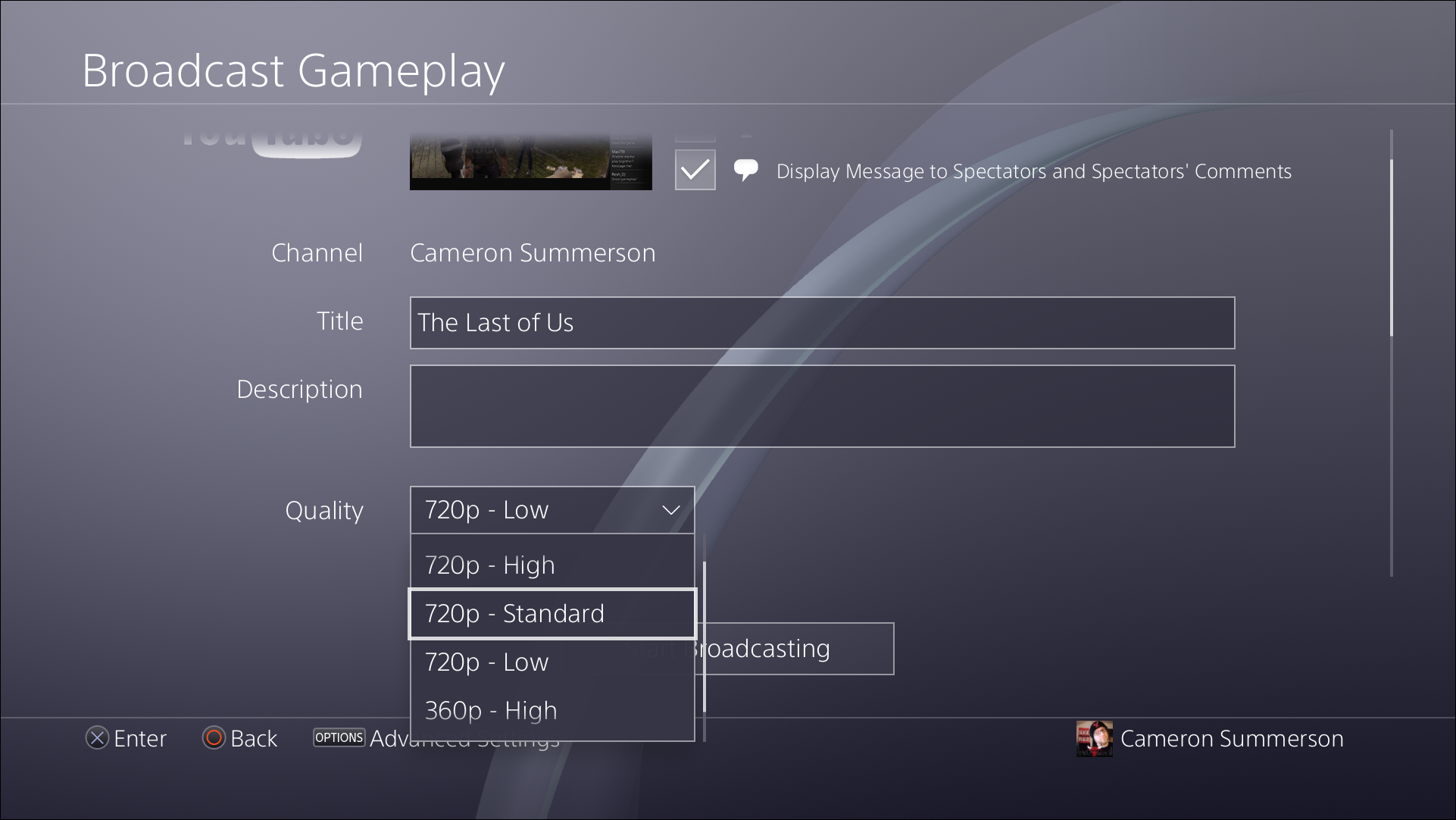
- Нажмите «Начать трансляцию» (Start Broadcasting). После этого ваш эфир начнёт вещание — комментарии зрителей будут видны, если вы включили эту опцию.

- Управление во время эфира. Если нужно изменить настройки, снова нажмите Share и откройте «Параметры трансляции» — здесь можно отключить показ комментариев, отключить микрофон, изменить текст отображаемого сообщения и завершить трансляцию.

Совет по удобству работы
- Следующий раз вам не придётся заново подтверждать всё, если вы сохранили подключение учётной записи. При первой настройке потребуется ввести данные и пройти верификацию.
Альтернативный подход: трансляция через ПК и карта захвата
Если вы хотите больше контроля — сцены, оверлеи, чаты, уведомления и более высокое качество — используйте внешнюю карту захвата и ПК с OBS/Streamlabs:
- Подключите PS4 к карте захвата по HDMI, карту — к ПК по USB/PCIe.
- На ПК запустите OBS и настройте сцену, добавьте аудио, веб‑камеру и оверлеи.
- Трансляция идёт с ПК, что даёт гибкость: многоканальный звук, кодирование на более высокой мощности и возможность мультистрима.
Примерные преимущества: лучшее качество и кастомизация. Минусы: нужна карта захвата, настольный ПК и дополнительные настройки.
Факты и рекомендации (ориенти́р)
- Качество трансляции: балансируйте между разрешением и битрейтом. Нередко подходят диапазоны: низкое — до ~2 Мбит/с, среднее — 3–6 Мбит/с, высокое — больше 6 Мбит/с (зависит от вашей сети и платформы).
- Частота кадров: 30 fps стабильно работает на большинстве сетей; 60 fps лучше для динамичных игр, но требует больше пропускной способности.
Important: если у вас нестабильный Wi‑Fi, переключитесь на проводной Ethernet для снижения задержек и потерь пакетов.
Когда трансляция может не работать и как исправить
- Проблема: не удаётся войти в сервис. Решение: проверьте логин/пароль на ПК или телефоне, убедитесь, что двухфакторная аутентификация завершена, и попробуйте повторно авторизовать на консоли.
- Проблема: отсутствует звук микрофона. Решение: проверьте, подключена ли гарнитура к контроллеру, разрешено ли передавать звук в настройках трансляции, уровень громкости в системе.
- Проблема: картинка тормозит или прерывается. Решение: снизьте качество/битрейт, переключитесь на проводной интернет или закройте фоновые загрузки.
- Проблема: комментарии не видны. Решение: включите показ комментариев в настройках трансляции; проверьте, не блокирует ли платформа отображение из соображений безопасности.
Чеклисты по ролям
Стример (быстрый чек):
- Запустил игру.
- Авторизовался в выбранной платформе.
- Включил микрофон и/или камеру, проверил звук.
- Установил понятный заголовок и описание.
- Проверил качество и приватность.
Модератор (если есть):
- Знает, как отключить чат/удалить комментарий.
- Имеет доступ к панели трансляции платформы.
- Следит за соблюдением правил стрима.
Техник (для более серьёзных трансляций):
- Проверил проводное подключение и скорость.
- Настроил карту захвата и OBS (если используется).
- Провёл пробный эфир/запись для проверки сцены и уровней звука.
Приватность и безопасность
- Не показывайте личные данные в эфире: адреса, пароли, SMS‑коды или документы.
- Будьте осторожны при привязке Facebook: убедитесь, что выбрали нужный уровень доступа (друзья/публика), чтобы не раскрыть лишнюю информацию.
- Если вы транслируете в публичный доступ, помните о правилах платформы и допустимом контенте.
Короткое руководство по приёму сигналов и тестам (мини‑методология)
- Запустите игру и включите трансляцию в тестовом режиме или с небольшой приватной аудиторией.
- Проверьте звук: игра, микрофон, музыка (если есть). Попросите друга подтвердить, что всё слышно и уровень нормальный.
- Просмотрите видео на другом устройстве (телефон/планшет) и оцените задержку и картинку.
- Если всё в порядке — переключитесь на публичную трансляцию.
Краткое резюме
Трансляция с PS4 — быстрый способ начать стрим без дополнительного оборудования: откройте меню «Поделиться», выберите «Транслировать игру», авторизуйтесь в сервисе и настройте микрофон, камеру и качество. Для профессионального качества используйте внешнюю карту захвата и ПК с OBS. Всегда тестируйте настройки заранее и не забывайте о приватности.
Ключевые советы: подключайтесь по кабелю, проверяйте уровни звука, держите баланс качества и пропускной способности.
Счастливых трансляций и помните — практика делает поток лучше!

Похожие материалы

Несколько аккаунтов Skype: Multi Skype Launcher

Журнал для работы: повысить продуктивность

Персональные звуки уведомлений на Android

Скачивание шоу Hulu для офлайн‑просмотра

Microsoft Start: персонализированная новостная лента
