
Трансляция игр через Steam — полное руководство

О чём эта статья
Этот материал объясняет, как включить трансляцию в клиенте Steam, какие настройки влияют на качество, как подготовить микрофон, где смотреть чужие трансляции и какие у Steam ограничения. Также вы найдёте практические чеклисты, альтернативные подходы и рекомендации по решению типичных проблем.
Важно: перед первым запуском проверьте, что ваш аккаунт не ограничен. Трансляции доступны лишь для аккаунтов с как минимум одной подтверждённой покупкой (эквивалентно $5 и выше по политике Steam).
Почему выбирать Steam для стрима
Steam встроил базовую систему трансляций: это просто, быстро и не требует установки отдельного ПО. Подходит для демонстрации игры друзьям или для быстрой записи/показа без кастомных оверлеев. Однако у Steam минимальный набор функций по сравнению со специализированными вещательными приложениями.
Преимущества
- Молниеносный старт — хватает пары кликов.
- Интеграция с друзьями и сообществом игры.
- Минимальные требования к настройке.
Ограничения
- Нет поддержки кастомных оверлеев и наложений камеры.
- Отсутствует гибкая маршрутизация аудио и многослойное сцепление сцен (как в OBS).
- На момент написания не поддерживались macOS и Linux (см. раздел совместимости).
Шаг 1 — Включение трансляции в аккаунте
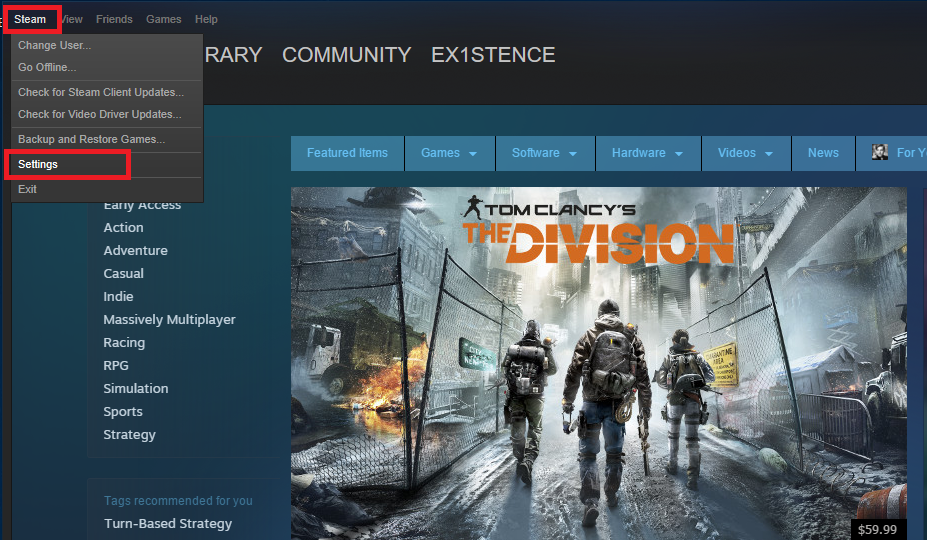
- Откройте клиент Steam.
- Нажмите пункт меню «Steam» → «Настройки» («Settings» в английском интерфейсе).
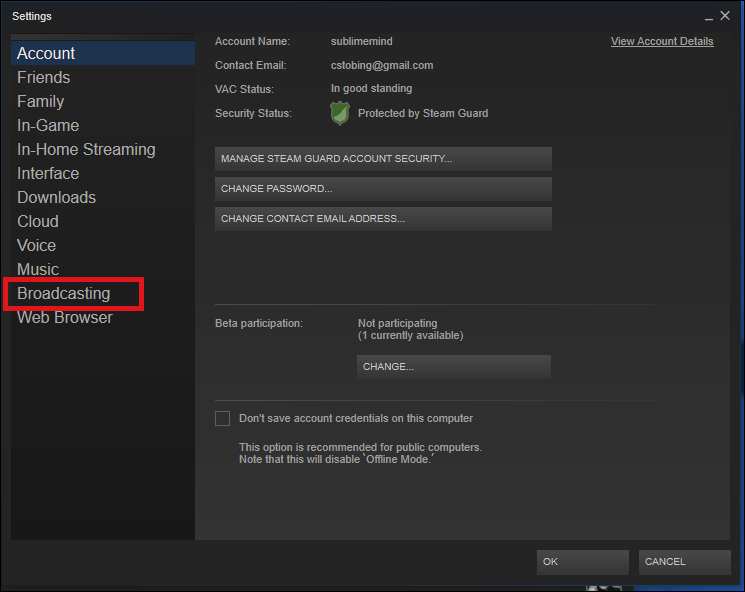
- В окне настроек выберите вкладку «Трансляция».
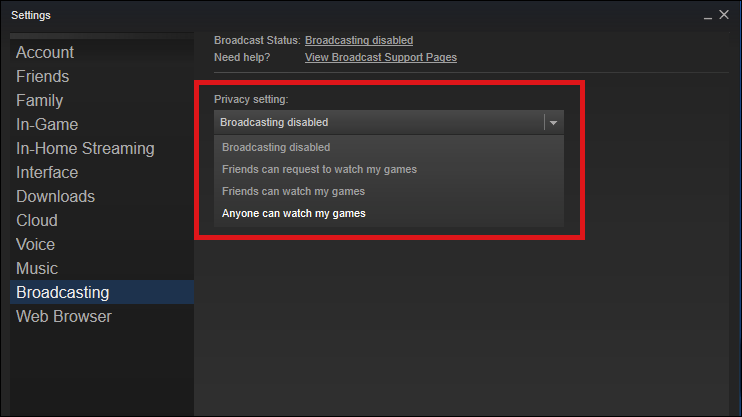
- По умолчанию трансляция отключена. Выберите желаемый уровень видимости:
- «Друзья могут запросить просмотр» — только друзья видят, что вы онлайн, и должны запросить доступ.
- «Друзья могут смотреть» — друзья могут подключаться без запроса.
- «Кто угодно может смотреть» — трансляция становится публичной и видна на странице сообщества игры.
Совет: для тестирования используйте «Друзья могут запросить просмотр», чтобы не показываться в общей ленте.
Шаг 2 — Настройка качества и пропускной способности
Теперь настроим разрешение, битрейт и кодирование так, чтобы трансляция не тормозила игру и выглядела приемлемо у зрителей.
Понимание ключевых параметров (одной строкой)
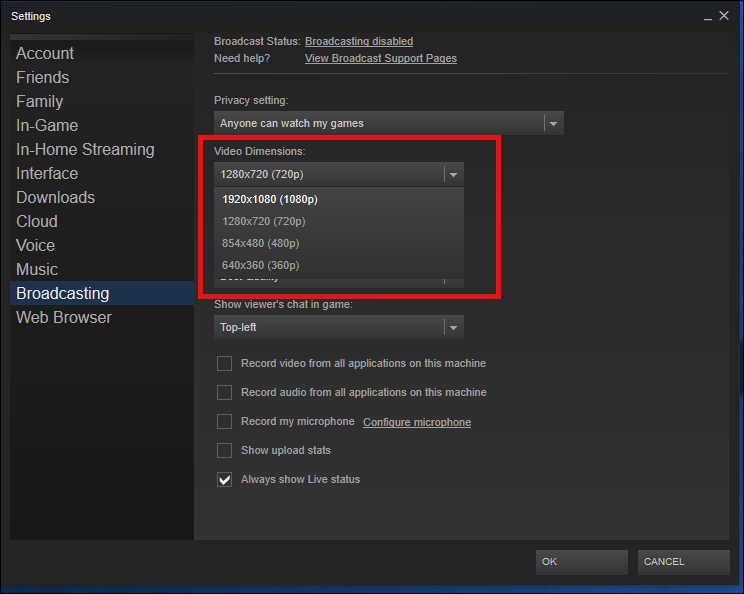
- Разрешение (Video Dimensions) — какое разрешение будет у видео у зрителя.
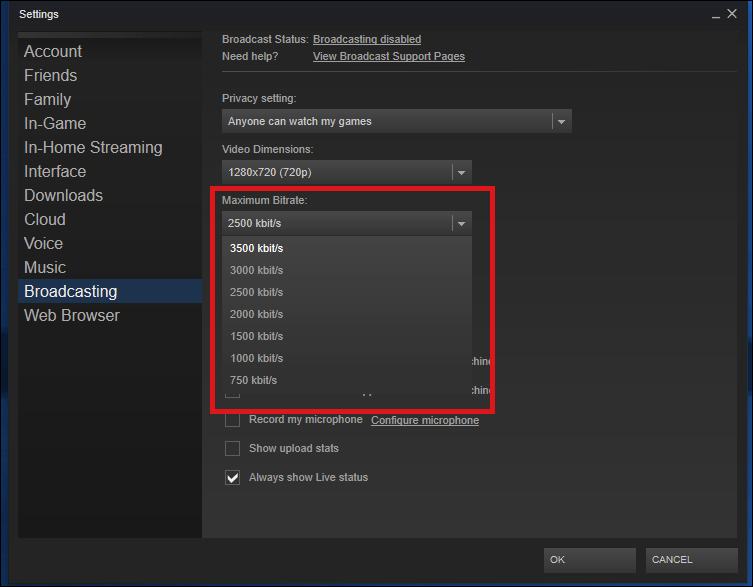
- Максимальный битрейт (Maximum Bitrate) — сколько килобит в секунду поток использует; сильнее влияет на качество, чем просто разрешение.
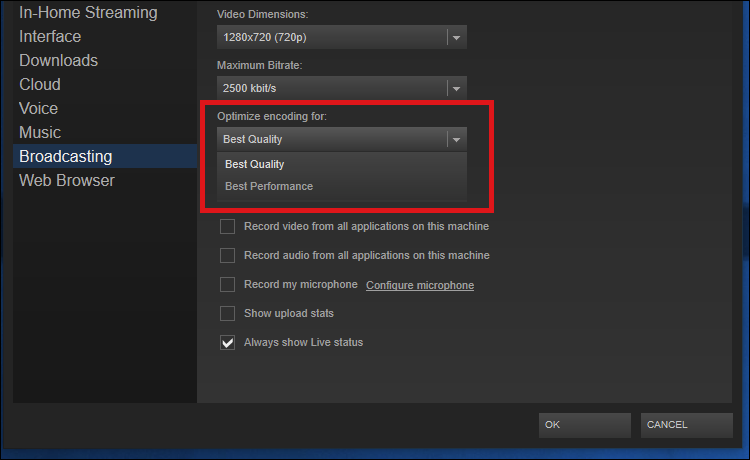
- Оптимизация кодирования (Optimize encoding for) — приоритет: качество или производительность.
Выберите разрешение в зависимости от мощности ПК и типа игры. Для 2D‑игр с низкой нагрузкой 1080p может быть допустимо, в то время как тяжёлые 3D‑шутеры лучше стримить в 720p или 360p на слабых машинах.
Рекомендации по битрейту
- Медленный интернет (менее ~10 Мбит/с) — оставьте 750–1500 kbit/s.
- Средний канал (~10–60 Мбит/с) — 1500–3000 kbit/s.
- Быстрый канал (больше ~60 Мбит/с) — можно ставить 3500 kbit/s и выше.
Примечание: если вы выберете 1080p при низком битрейте, картинка будет отображаться в полном разрешении, но станет зернистой и артефактной.
Опции кодирования
Пункт «Оптимизировать кодирование для» обычно предлагает два варианта: «Лучшее качество» и «Лучшая производительность». Попробуйте оба — «Лучшее качество» повысит нагрузку на CPU/GPU, «Лучшая производительность» уменьшит её, но может снизить детализацию в динамичных сценах.
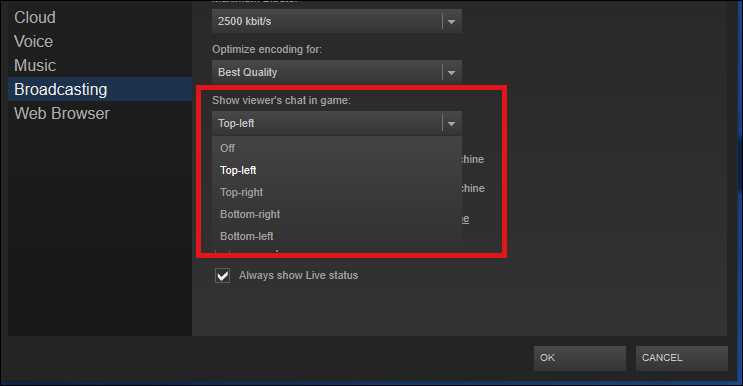
Оверлей чата и отображение окон
Вы можете выбрать, в каком углу отображать окно чата на экране: верхний‑левый, верхний‑правый, нижний‑левый, нижний‑правый или полностью отключить.
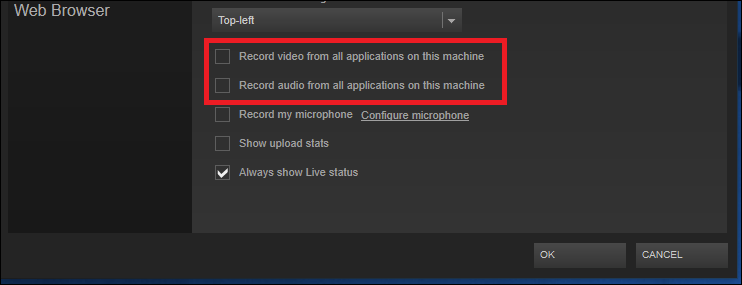
По умолчанию Steam транслирует только приложение игры. Если вы хотите показывать рабочий стол или другие окна, включите опции записи видео и аудио со всех приложений.
Если эти опции включены, всё, что видно на рабочем столе, будет показано зрителям — пользуйтесь аккуратно.
Шаг 3 — Подготовка микрофона и голосовой связи
Хороший звук важнее, чем идеальная картинка: зрители терпят низкое разрешение, но плохо воспринимают неразборчивую речь.
- В настройках трансляции установите «Записывать мой микрофон» (Record my microphone).
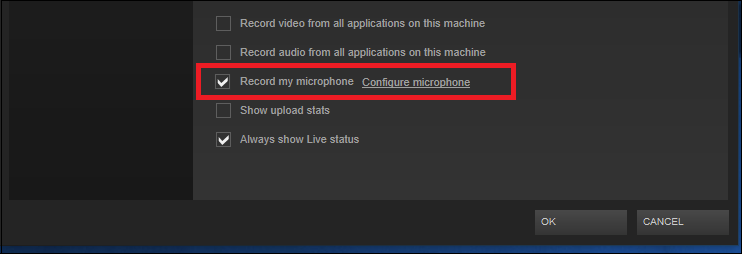
Нажмите «Настроить микрофон» — это откроет вкладку «Голос» в настройках.
Нажмите «Сменить устройство», чтобы открыть панель управления звуком вашей ОС; выберите нужный микрофон в списке.
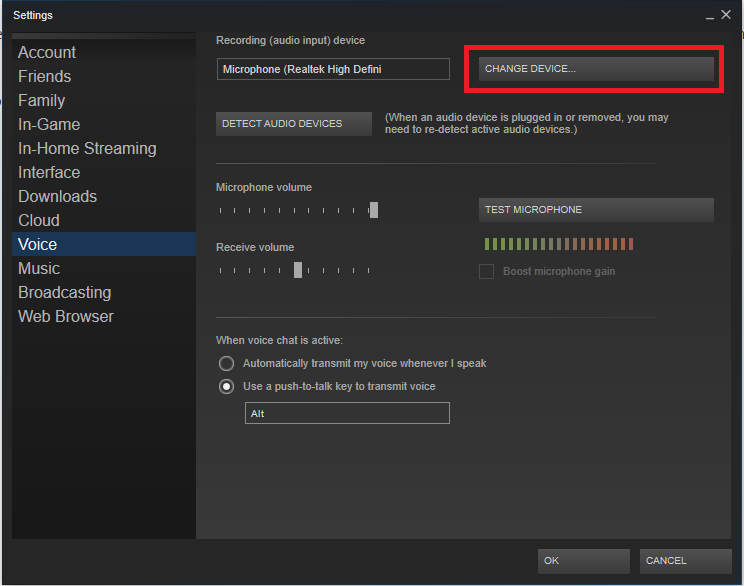
Если микрофон установлен корректно, он будет виден в списке устройств.
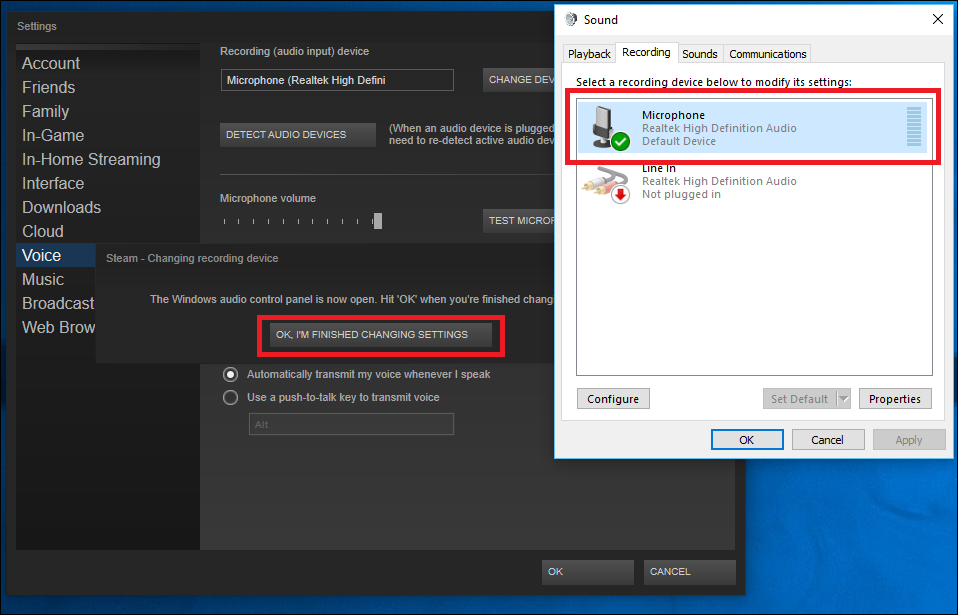
Выберите устройство и подтвердите изменения.
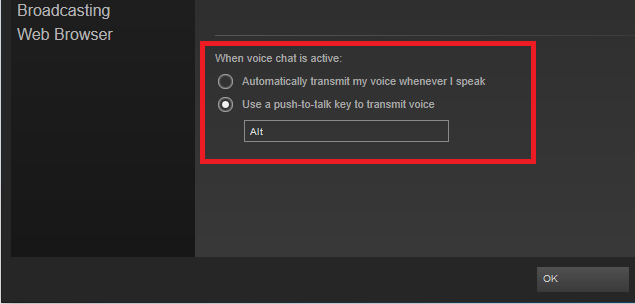
Режимы передачи голоса
- Автоматическая передача — микрофон включается при превышении уровня порога; удобно, но возможны ложные срабатывания.
- Push‑to‑Talk — микрофон работает только при удержании заданной клавиши; даёт контроль и исключает посторонние звуки.
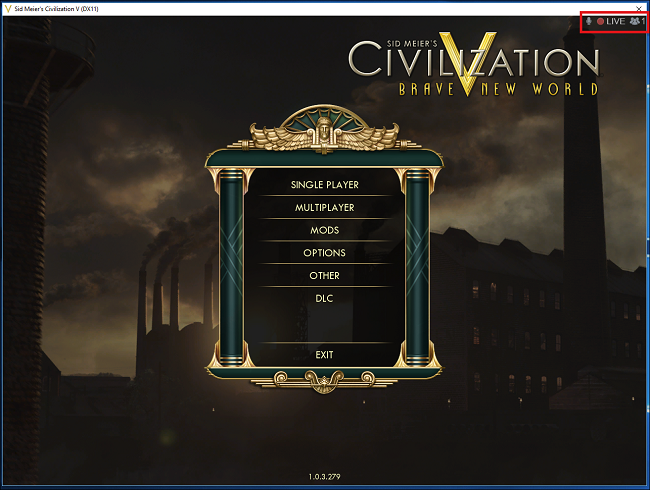
Установите горячую клавишу для Push‑to‑Talk в настройках, если выбрали этот режим.
Как смотреть трансляции других игроков
Смотреть трансляцию друга
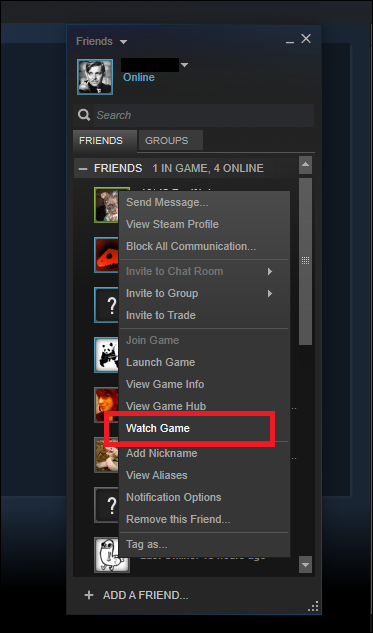
В списке друзей правым кликом по имени откройте меню. Если друг вещает, появится пункт «Смотреть игру» — он запустит трансляцию в клиенте.
Смотреть публичные трансляции
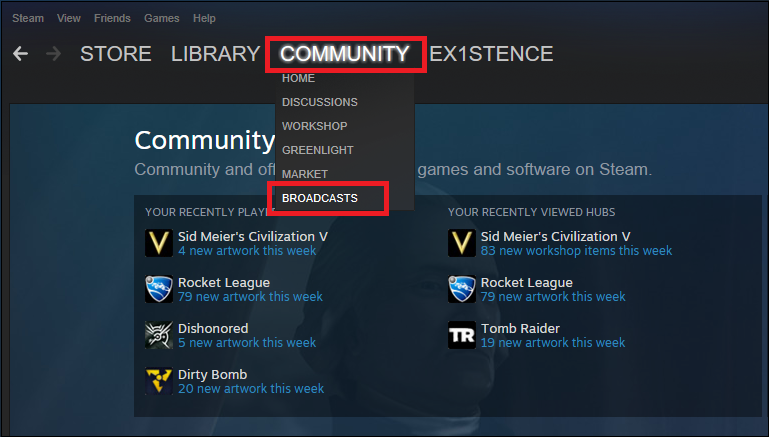
- Откройте меню «Сообщество» → «Трансляции» — откроется список текущих прямых эфиров.
- В списке трансляций выберите интересующую. Можно менять качество и общаться в чате внутри окна.
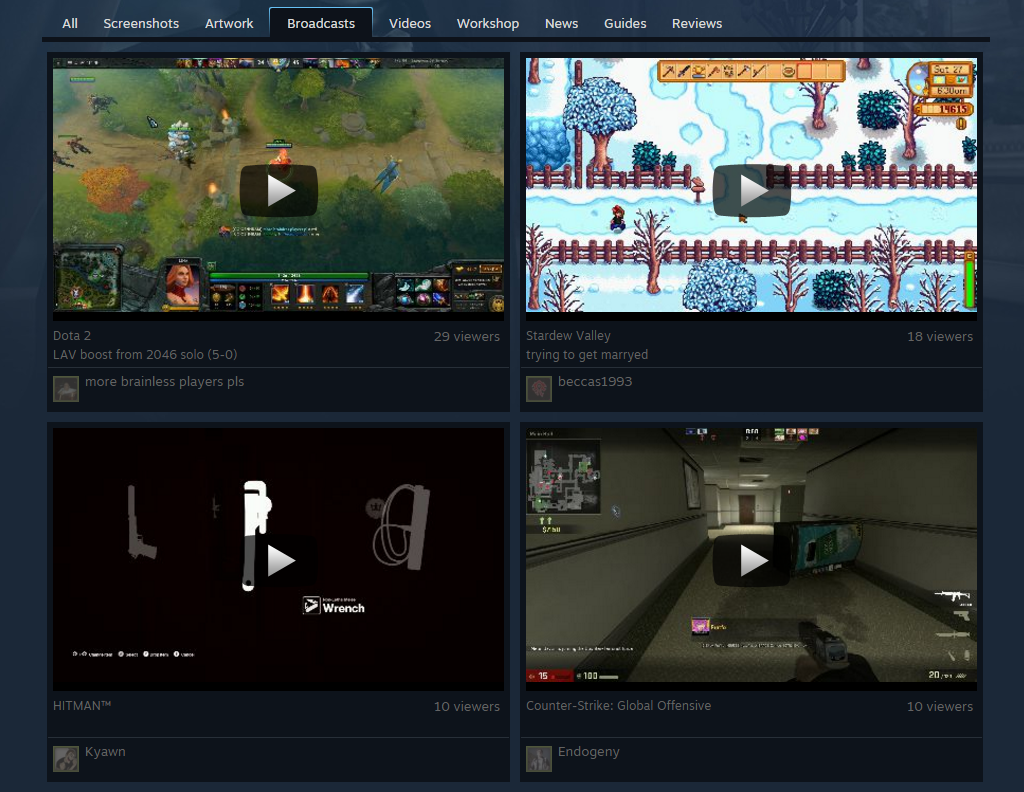
- Если клиент недоступен, откройте страницу трансляций сайта сообщества: http://steamcommunity.com/?subsection=broadcasts

Когда встроенная трансляция Steam не подходит
Контрпример: вы хотите наложить веб‑камеру, кастомные графические оверлеи, сцены с несколькими источниками аудио или микшировать несколько камер — Steam этого не умеет. В таких случаях лучше использовать полноценные программы вещания:
- OBS Studio — бесплатный и открытый, даёт сцены, источники, плагины, поддержку виртуальной камеры.
- XSplit — коммерческое ПО с простым интерфейсом и готовыми шаблонами, удобно для начинающих.
Мини‑решение: используйте OBS для сложного вещания и отправляйте поток на Twitch/Youtube; для приватных показов друзьям проще оставить Steam.
Диагностика проблем и устранение неполадок
Ситуация: низкое качество у зрителей при хорошем локальном FPS.
- Проверьте битрейт — снизьте его и проверьте улучшение стабильности.
- Убедитесь, что у вас не загружен отправляющий канал (Upload) — запущенные резервные копии, облачные загрузки и другие программы могут съедать пропускную способность.
- Попробуйте переключить «Оптимизация кодирования» на «Лучшая производительность».
Ситуация: зрители не видят трансляцию или не могут подключиться.
- Проверьте видимость трансляции (друзья/публично).
- Убедитесь, что ваш аккаунт не «ограничен».
- Если зрители жалуются на постоянные разрывы — проверьте свой upload speed и сетевое оборудование (роутер, QoS, NAT).
Ситуация: микрофон не записывает звук.
- Откройте системные настройки звука, проверьте устройство ввода и уровень записи.
- Попробуйте другой порт/кабель или временно переключиться на встроенный микрофон для теста.
Модель принятия решения: разрешение × битрейт × ресурсы
Mermaid диаграмма для выбора базовых настроек:
flowchart TD
  A[Тип игры и ПК] --> B{Низкая нагрузка?}
  B -- Да --> C[Попробовать 1080p]
  B -- Нет --> D{Мощный ПК + быстрый канал?}
  D -- Да --> C
  D -- Нет --> E[Выбрать 720p или 360p]
  C --> F{Битрейт}
  E --> F
  F --> G[Настроить 1500–3500 kbit/s в зависимости от скорости]
  G --> H[Тест и корректировка в боевом режиме]
Практические чеклисты
Чеклист для стримера (быстрый запуск)
- Проверить видимость трансляции (друзья/публично).
- Выбрать разрешение и битрейт по возможностям ПК/интернета.
- Включить запись микрофона и протестировать уровень.
- Решить, показывать ли рабочий стол и другие приложения.
- Сделать пробную трансляцию на 5–10 минут и проверить у друга/второго устройства.
Чеклист для зрителя
- Проверить, обновлён ли клиент Steam.
- Убедиться, что нужный стрим не приватный.
- Настроить качество в меню трансляции при необходимости.
Ролевые обязанности при совместном стриме (если несколько участников)
- Ведущий: отвечает за контент, старт/стоп трансляции.
- Техник: следит за битрейтом, качеством, перезапусками.
- Модератор чата: следит за поведением зрителей.
Сравнение Steam vs OBS vs XSplit (сводная таблица)
| Функция | Steam | OBS Studio | XSplit |
|---|---|---|---|
| Быстрый старт | + | ± (установка нужна) | ± |
| Кастомные оверлеи | — | + | + |
| Поддержка сцен | — | + | + |
| Бесплатно | + | + | ограниченно |
| Встроенная платформа | + | — | — |
Совместимость и миграция
Текущая ситуация по платформам:
- Windows — полностью поддерживается.
- macOS и Linux — на момент руководства официальной поддержки в клиенте Steam для трансляций не было; Valve объявляла о планах по расширению, но даты зависят от релизов клиента.
Миграционные советы
- Если вы хотите перейти с Steam на OBS/XSplit для расширенных функций, настройте сцены и источники в OBS, протестируйте аудио‑микширование локально, затем используйте платформы Twitch/YouTube для публикации.
Конфиденциальность и безопасность
- Помните, что при включении записи всех приложений вы можете случайно показать личные данные (пароли, почту, уведомления).
- Выключайте показ рабочего стола перед трансляцией, если планируете включать эту опцию только временно.
- Убедитесь, что ваша сеть защищена: используйте WPA2/3 на Wi‑Fi, обновляйте роутер и клиент Steam.
Юридическая заметка: собираете ли вы персональные данные зрителей? Обычно нет, однако если вы планируете записывать голоса зрителей или вести взаимодействие, убедитесь, что соблюдаете применимые правила и приватность участников.
Шаблон перед эфиром (готовность к выходу в эфир)
- Название трансляции:
- Описание:
- Видимость:
- Разрешение и битрейт:
- Микрофон: устройство, режим передачи, тест звука (OK/не OK)
- Оверлеи/видео: включены/выключены
- Чат: модератор назначен (да/нет)
Когда это не сработает и альтернативы
Когда встроенная трансляция Steam покажется ограниченной:
- Нужны сложные сцены, многокамерный стрим, захват веб‑камеры поверх игры — используйте OBS/XSplit.
- Планируете профессиональную монетизацию, много вкладок с виджетами — переходите на Twitch + OBS для интеграций.
Краткая памятка: оптимальные настройки по ситуации
- Лёгкая 2D‑игра + старый ПК: 1080p при 1500–2500 kbit/s — если FPS в норме.
- Современный 3D‑шутер + средний ПК: 720p при 2000–3000 kbit/s.
- Слабый ПК или медленный канал: 360p при 750–1500 kbit/s.
Заключение
Steam — удобный способ быстро начать стримить, особенно если вам важно минимальное время настройки и интеграция с друзьями. Для базовых задач встроенных функций достаточно; для профессионального вещания лучше рассмотреть OBS или XSplit. Всегда тестируйте настройки заранее, контролируйте битрейт и не забывайте про приватность при показе рабочего стола.
Коротко: включил трансляцию → выбрал видимость → настроил разрешение и битрейт → проверил микрофон → сделал пробный эфир.
Дополнительные ресурсы и полезные ссылки
- Страница трансляций Steam (веб): http://steamcommunity.com/?subsection=broadcasts
- OBS Studio: https://obsproject.com/
- XSplit: https://www.xsplit.com/

Похожие материалы

Несколько аккаунтов Skype: Multi Skype Launcher

Журнал для работы: повысить продуктивность

Персональные звуки уведомлений на Android

Скачивание шоу Hulu для офлайн‑просмотра

Microsoft Start: персонализированная новостная лента
