
Как транслировать сообщения через Google Assistant на устройства Google Home и Nest
Быстрые ссылки
Запуск Google Assistant
Трансляция сообщения
Ответ на трансляцию
Если в доме есть несколько устройств Google Home, Nest-колонок или Smart Display, их можно использовать как систему трансляции (аналог домофона). Google Assistant умеет отправлять голосовые объявления по всему дому или в отдельные комнаты, а также принимать ответы на эти объявления.
Важное: трансляции работают с любым устройством Google Assistant — смартфоном, планшетом с установленным приложением или физическим устройством Nest/Home, добавленным в ваш дом в приложении Google Home.
Основные принципы
- Отправитель: смартфон, планшет или любое устройство Google Home/Nest.
- Получатели: все устройства в доме, все устройства в указанной комнате или конкретное устройство.
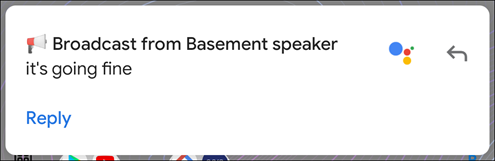
- Ответы: можно ответить на трансляцию, и ответ будет отправлен только обратно на источник трансляции.
Запуск Google Assistant
На декоративных панелях, колонках и дисплеях Google Home/Nest достаточно сказать «Окей, Google» или «Эй, Google». На мобильных устройствах нужно открыть приложение Google Assistant (или вызвать ассистента системной командой).
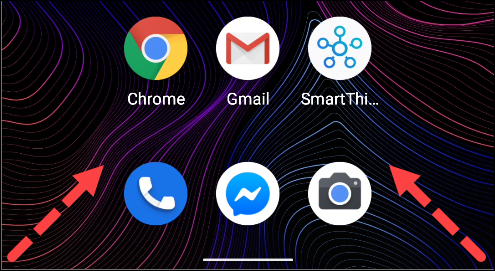
На Android есть несколько способов запуска ассистента:
- Скажите «Окей, Google» или «Эй, Google».
- На новых устройствах — жест смахивания из нижнего левого или правого угла экрана.
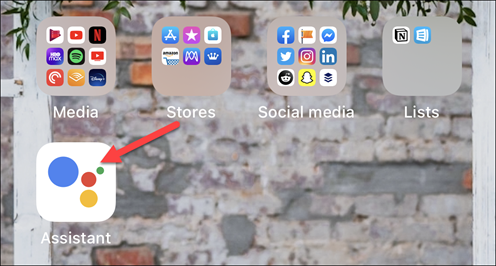
На iPhone и iPad установите приложение Google Assistant и запустите его с домашнего экрана. После открытия скажите «Окей, Google» или нажмите значок микрофона — ассистент начнёт слушать.
Как транслировать сообщение
Чтобы отправить объявление на все устройства в доме, используйте одну из команд:
- «Трансляция [сообщение]»
- «Объявление [сообщение]»
Если нужно адресовать комнату или конкретное устройство, используйте:
- «Трансляция в [название комнаты] [сообщение]» — передаст на все устройства в указанной комнате.
- «Трансляция на [название устройства] [сообщение]» — передаст только на указанную колонку или дисплей.
Разница: команда с названием комнаты распространяет сообщение на все устройства в этой комнате; команда с названием устройства доставляет звук только на одну колонку/дисплей. Названия комнат и устройств смотрите и редактируйте в приложении Google Home.
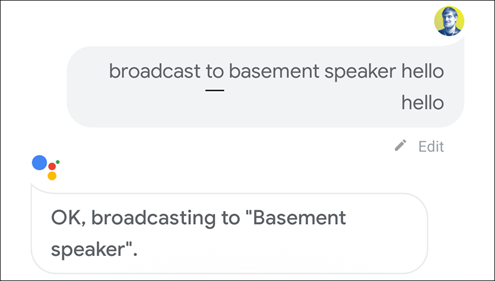
Практический пример команд:
- «Трансляция Ужин готов» — объявление услышат все колонки и дисплеи в доме.
- «Трансляция в детская Пора спать» — сообщение прозвучит только в комнате «детская».
- «Трансляция на кухонная колонка Я иду домой» — уведомление прозвучит только в устройстве с таким именем.
Как ответить на трансляцию
Если трансляция пришла на устройство рядом с кем-то, этот человек может ответить вслух. После того как ассистент произнёс сообщение, скажите «Эй, Google» и одну из команд:
- «Ответ [сообщение]» — отправит устный ответ обратно на устройство-источник.
- «Отправить ответ» — ассистент спросит, что передать, и вы проговорите сообщение.
Когда вы отвечаете:
- Если исходная трансляция была отправлена с телефона — отправителю придёт push-уведомление с текстовой копией ответа.
- Если трансляция была отправлена с колонки/дисплея — ответ проиграется вслух на этом устройстве.
Мини‑методология: шаги для быстрой трансляции
- Убедитесь, что устройство добавлено в дом в приложении Google Home и правильно названы комнаты и устройства.
- Запустите ассистента (голосом или через приложение).
- Произнесите команду трансляции (общее объявление, в комнату или на устройство).
- При необходимости ожидайте или прослушайте ответ. Если нужно — ответьте командой «Ответ».
Чек‑лист по ролям
Для ответственного за дом (хозяин):
- Проверить, что все устройства в доме подключены к одной учётной записи/дому в приложении Google Home.
- Убедиться, что имена комнат и устройств понятны для всех домочадцев.
- Настроить права доступа и гостевой доступ при необходимости.
Для родителя/опекуна:
- Подготовить типичные фразы («Ужин готов», «Пора в постель», «Собраться к выходу»).
- Объяснить детям, как отвечать и что безопасность общения — приоритет.
Для гостя или временного пользователя:
- Попросить разъяснить, откуда приходят трансляции и куда можно отвечать.
- При необходимости попросить временный доступ или использовать телефон отправителя.
Когда трансляция может не работать (и что делать)
- Устройство офлайн или недоступно: проверьте питание и подключение к Wi‑Fi.
- Устройства находятся в разных учётных записях: убедитесь, что все устройства добавлены в один дом в приложении Google Home.
- Неправильные имена комнат/устройств: откройте Google Home и проверьте наименования.
- Ограничения приватности: в настройках устройства мог быть выключен звук или доступ к микрофону.
- Проблемы с распознаванием речи: говорите чётко, проверьте язык распознавания в настройках ассистента.
Советы по устранению неполадок:
- Перезапустите проблемное устройство.
- Перезапустите маршрутизатор и проверьте интернет.
- В приложении Google Home проверьте статус устройства и обновите прошивку, если доступно.
- Проверьте, не установлен ли режим «Не беспокоить» на устройстве.
SOP: пошаговый план для ежедневного использования
- Перед запуском: убедитесь, что все нужные устройства подключены и видны в Google Home.
- Для общего объявления: запустите ассистента и произнесите «Трансляция [сообщение]».
- Для конкретной комнаты: «Трансляция в [комната] [сообщение]».
- Для одного устройства: «Трансляция на [устройство] [сообщение]».
- Контроль: при необходимости дождитесь ответа и при необходимости сохраните текстовый лог (если сообщение пришло на телефон).
- После использования: проверьте, не требуется ли переименование устройств для удобства.
Короткое руководство по безопасности и приватности
- Трансляции предназначены для локальной сети и управляются через учётную запись Google и настройки Google Home.
- Не храните чувствительную информацию в голосовых трансляциях.
- При совместном использовании дома установите правила, кто и какие объявления может отправлять.
Решение проблем — таблица сценариев
- Сценарий: одно устройство не получает трансляции → Действие: проверить питание, Wi‑Fi, перезагрузить устройство.
- Сценарий: ответы не доходят до телефона отправителя → Действие: проверить настройки уведомлений на телефоне и разрешения для приложения Google Home/Assistant.
- Сценарий: ассистент неправильно распознаёт команду → Действие: тренировка голосовой модели в настройках ассистента или использование более простых фраз.
Диаграмма принятия решения
flowchart TD
  A[Нужно сделать объявление?] --> B{Откуда вы говорите}
  B -->|С колонки/дисплея| C[Скажите «Трансляция [сообщение]»]
  B -->|Со смартфона| D[Откройте Assistant и скажите «Трансляция»]
  C --> E{Куда посылать}
  D --> E
  E -->|Весь дом| F[Трансляция на все устройства]
  E -->|В комнату| G[Трансляция в указанную комнату]
  E -->|На устройство| H[Трансляция на выбранное устройство]
  F --> I[Ждём ответ]
  G --> I
  H --> I
  I --> J{Нужно ответить}
  J -->|Да| K[Скажите «Ответ [сообщение]»]
  J -->|Нет| L[Готово]
Краткий глоссарий
- Трансляция: голосовое объявление, отправляемое на устройства Google Home/Nest.
- Устройство: отдельная колонка или Smart Display с Google Assistant.
- Комната: логическая группа устройств в приложении Google Home.
Итог
Трансляции через Google Assistant — простой и надёжный способ оповещать домочадцев. Главное — корректно настроить устройства в приложении Google Home, дать понятные имена комнатам и устройствам и проверить соединение. При проблемах следуйте шагам из раздела устранения неполадок.
Важно: перед массовым использованием назначьте правила использования трансляций внутри семьи, чтобы избежать случайных объявлений и обеспечить приватность.
Критерии приёмки
- Сообщение успешно воспроизводится на целевых устройствах.
- Ответ доходит обратно на устройство-источник или в виде уведомления на телефон отправителя.
- Все устройства видимы в приложении Google Home и подключены к одной сети.

Похожие материалы

Несколько аккаунтов Skype: Multi Skype Launcher

Журнал для работы: повысить продуктивность

Персональные звуки уведомлений на Android

Скачивание шоу Hulu для офлайн‑просмотра

Microsoft Start: персонализированная новостная лента
