
Как сделать старый iPhone быстрее: простые и проверенные приёмы
Быстрые ссылки
Удалить неиспользуемые приложения и виджеты
Освободить место, перенесши данные в iCloud
Очистить данные Safari
Включить уменьшение движений и прозрачности
Отключить автоматическое скачивание приложений
Отключить обновление контента в фоне для ненужных приложений
Заменить батарею
Выключить режим низкого энергопотребления

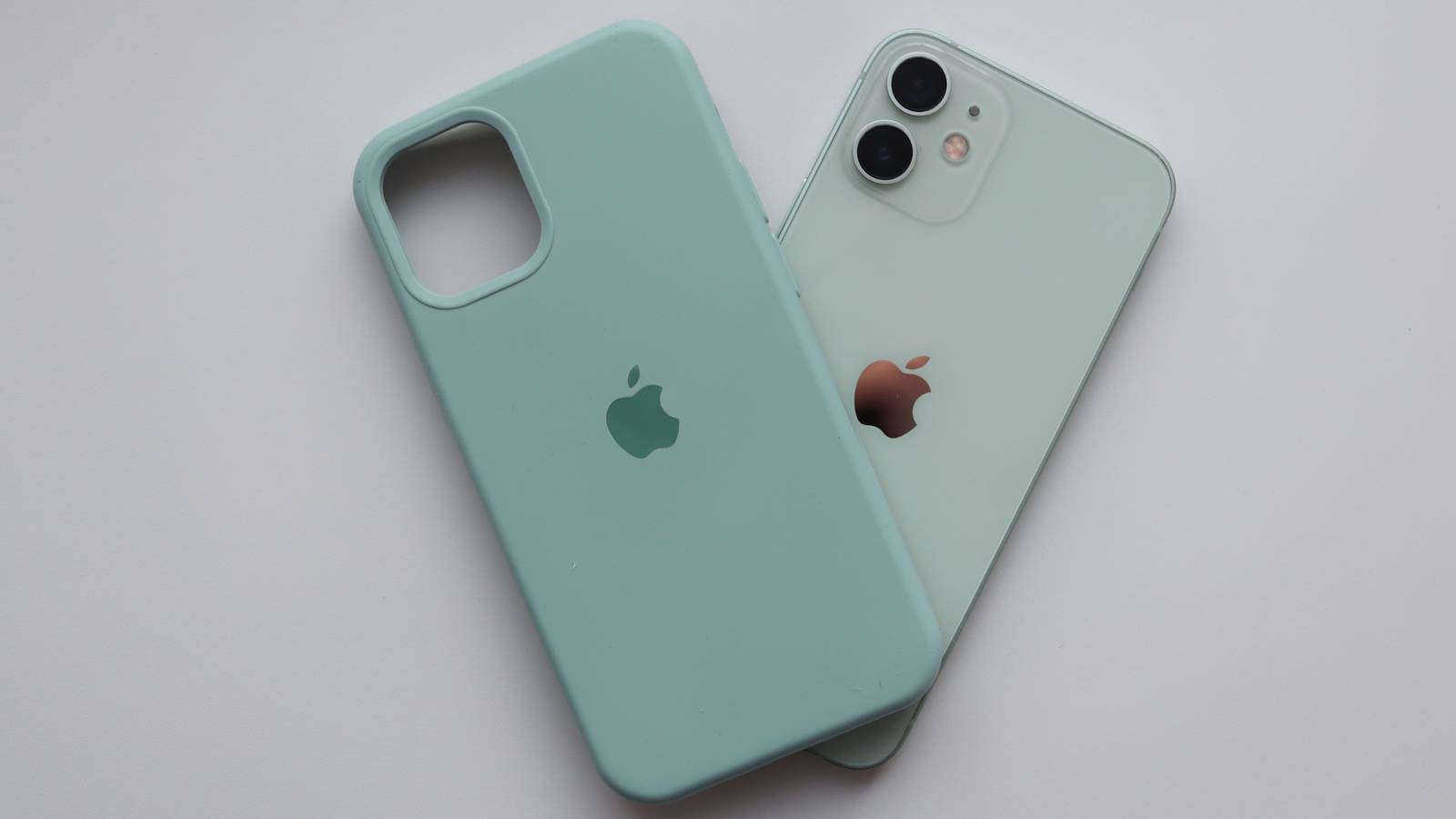
Описание изображения: iPhone 12 пастельно-зелёного цвета рядом с силиконовым чехлом Apple.
Введение
Я замечал, что после очередных обновлений iOS мой iPhone начинает отзываться медленнее. Покупка новой модели — радикальное решение. Но часто достаточно набора простых действий: очистка хранилища, отключение лишних сервисов и замена батареи. В статье — практический план с пояснениями, когда какие шаги работают и когда лучше менять устройство.
Важно: многие советы не требуют специальных знаний. Если вы сомневаетесь в замене батареи или работе с iCloud, следуйте чек-листу для минимизации риска.
1. Удалите неиспользуемые приложения и виджеты
Почему это важно
- Приложения занимают хранилище. Чем меньше свободного места, тем медленнее работают индексы и кеши системы.
- Некоторые приложения запускают фоновые процессы, даже если вы ими не пользуетесь.
Что делать
- Откройте «Настройки > Основные > Хранилище iPhone» и просмотрите список приложений.
- Удаляйте приложения с большим объёмом данных или те, которые вы не используете.
- Убирайте ненужные виджеты с экрана «Домой».
Пример интерфейса: путь в системе — Настройки > Основные > Хранилище iPhone.

Описание изображения: меню хранилища iPhone с перечислением приложений и объёма, который они занимают.

Описание изображения: пример приложения с подробной информацией о занимаемом месте.
Примечание: удаление редко используемых приложений освобождает память и уменьшает фоновые задачи. Для часто используемых, но тяжёлых приложений рассмотрите перенос данных в облако или очистку кеша внутри самого приложения.
2. Освободите место, переместив данные в iCloud
Почему это важно
Достаточное свободное место критично для нормальной работы iPhone: система использует хранилище для кешей, временных файлов и обновлений.
Что сделать
- Подпишитесь на iCloud+ с объёмом, который вам нужен (например, 200 ГБ, если у вас много фото и видео).
- Включите «Оптимизация хранилища iPhone» для Фото, чтобы на устройстве оставались облегчённые версии, а оригиналы хранились в iCloud.
Локализация интерфейса: Настройки > [ваше имя] > iCloud > Фото > Оптимизация хранилища iPhone.

Описание изображения: меню настроек iCloud в iPhone.

Описание изображения: настройки iCloud Photos с переключателями синхронизации и оптимизации.
Совет: если вы делаете резервные копии в iCloud, периодически проверяйте, какие данные занимают больше всего места (например, чаты мессенджеров с медиафайлами) и удаляйте ненужное.
3. Очистите данные Safari
Почему это помогает
Кеши, файлы cookie и история делают браузер тяжёлым. Очистка удаляет устаревшие данные, ускоряя загрузку страниц.
Как очистить
- Откройте Настройки > Safari > Очистить историю и данные сайтов.

Описание изображения: меню настроек Safari в iPhone.

Описание изображения: подтверждение очистки истории и данных веб-сайтов в Safari.
Примечание: после очистки нужно будет заново войти на некоторых сайтах и восстановить сохранённые пароли, если вы не используете iCloud Keychain.
4. Включите уменьшение движений и прозрачности
Чем это полезно
Анимации и эффекты прозрачности требуют мощности GPU/CPU. На старых устройствах это создаёт дополнительные задержки в интерфейсе.
Как включить
- Настройки > Универсальный доступ > Движение > Уменьшить динамику.
- Настройки > Универсальный доступ > Дисплей и размер текста > Уменьшить прозрачность.

Описание изображения: меню универсальных доступов в iPhone.

Описание изображения: настройка «Уменьшить динамику» с переключателем.
Результат: интерфейс становится более «жёстким» — плавные переходы заменяются простыми появлениями, зато снижается нагрузка на систему.
5. Отключите автоматические загрузки приложений
Зачем это нужно
Автоматические загрузки и обновления увеличивают число фоновых задач. На старом устройстве это может заметно тормозить работу.
Как отключить
- Настройки > App Store > Автоматические загрузки — выключите переключатели.

Описание изображения: меню приложений в iPhone.

Описание изображения: настройки App Store с опцией автоматических загрузок и обновлений.
Совет: оставьте автоматические загрузки только для важных приложений и для тех, которые вы регулярно используете.
6. Отключите обновление контента в фоне для ненужных приложений
Почему это влияет на скорость
Фоновое обновление позволяет приложениям получать данные, но каждое такое обновление использует процессор, сеть и энергию.
Как настроить
- Настройки > Основные > Обновление контента в фоне — выключите для приложений, где это не нужно.

Описание изображения: общее меню настроек iPhone.

Описание изображения: меню «Обновление контента в фоне» с перечислением приложений.
Практическая подсказка: мессенджерам и почте обновление в фоне можно оставить; для игр и приложений, которым не нужны «живые» данные — выключите.
7. Замените батарею
Как батарея влияет на производительность
Со временем аккумуляторы теряют ёмкость и способность выдавать пиковый ток. Когда батарея изношена, iOS может ограничивать производительность устройства, чтобы избежать внезапных отключений.
Как проверить
- Настройки > Аккумулятор > Состояние аккумулятора.

Описание изображения: главное меню настроек аккумулятора в iPhone.

Описание изображения: экран «Состояние аккумулятора» с индикатором максимальной ёмкости.
Когда менять
- Если максимальная ёмкость заметно снизилась (обычно около 80% или ниже), и вы наблюдаете внезапные выключения или сильный нагрев, замена батареи вернёт стабильность и снимет ограничения производительности.
Важно: заменяйте батарею у официальных сервисных центров или проверенных мастерских. Это минимизирует риск повреждения и проблем с безопасностью.
8. Отключите режим низкого энергопотребления
Что он делает
Режим низкого энергопотребления уменьшает производительность устройства, чтобы продлить время работы на одном заряде.
Когда выключать
- После замены батареи или при достаточном запасе заряда выключайте режим. Это вернёт нормальную плавность и скорость анимаций.

Описание изображения: главная страница настроек iPhone.
Методика: план действий по приоритету
- Быстрая диагностика (5–15 минут)
- Проверить свободное место и состояние аккумулятора.
- Выключить автоматические загрузки и обновление контента в фоне.
- Очистка и оптимизация (15–60 минут)
- Удалить большие и неиспользуемые приложения.
- Очистить Safari и медиафайлы, перенести в iCloud.
- Интерфейсные сокращения (5–10 минут)
- Включить уменьшение движений и прозрачности.
- Аппаратный шаг (если нужно)
- Заменить батарею в сервисе.
Этот план идёт от наименее инвазивных действий к более серьёзным. Проверяйте результат после каждого шага.
Чек-листы по ролям
Для обычного пользователя
- Очистить фото/видео или включить оптимизацию iCloud.
- Удалить ненужные приложения.
- Отключить автоматические обновления.
- Включить уменьшение движений.
Для продвинутого пользователя
- Проанализировать использование хранилища по категориям.
- Очистить кеши в тяжёлых приложениях (если есть опция).
- Отключить фоновые службы и тестировать автономность.
Для системного администратора или техподдержки
- Протестировать устройство до и после оптимизаций (скриншоты, замеры времени отклика).
- Контролировать профиль батареи и историю отключений.
- Проводить замену батареи только через сертифицированный канал.
Эвристики и ментальные модели
- Правило минимального вмешательства: сначала пробуйте настройки, затем уже аппаратные решения.
- Закон свободного места: чем меньше свободного пространства, тем выше вероятность замедлений.
- Эффект батареи: изношенная батарея может принудительно снижать производительность системы.
Когда эти приёмы не помогут
- Если устройство физически устарело (например, процессор архитектурно слишком слаб для текущей версии iOS), оптимизации дадут лишь частичный эффект.
- Если есть аппаратные дефекты (повреждённый накопитель, проблемная плата) — нужен ремонт.
Важно: в крайних случаях апгрейд устройства остаётся единственным решением.
Быстрая диагностика в виде дерева решений
flowchart TD
  A[Телефон медленный?] --> B{Свободного места < 10%?}
  B -- Да --> C[Освободить место: удалить/перенести данные]
  B -- Нет --> D{Состояние батареи < 80%?}
  D -- Да --> E[Поменять батарею]
  D -- Нет --> F{Нужны интерфейсные анимации?}
  F -- Да --> G[Включить уменьшение движений и прозрачности]
  F -- Нет --> H[Отключить фоновые обновления и автообновления]
  C --> I[Проверить результат]
  E --> I
  G --> I
  H --> I
  I --> J{Проблема решена?}
  J -- Да --> K[Остановиться]
  J -- Нет --> L[Рассмотреть ремонт или замену устройства]
Риски и меры предосторожности
- Риск потери данных при ручном удалении: перед массовой очисткой сделайте резервную копию в iCloud или на компьютер.
- Риск при замене батареи: используйте сертифицированные сервисы.
Критерии приёмки
- Смартфон открывает приложения заметно быстрее (субъективно) и без частых зависаний.
- Заряд держит день при обычном использовании после замены батареи.
- Системные уведомления и фоновые задачи работают адекватно после отключения ненужных опций.
Быстрые ответы на часто задаваемые вопросы
Влияет ли очистка кеша приложений? Да. Она уменьшает размер приложений и иногда решает явные замедления.
Помогает ли сброс до заводских настроек? Да, но это радикальный шаг. Делайте резервные копии и принимайте его как последний вариант.
Меняет ли обновление iOS производительность? Иногда обновления оптимизируют новые устройства под новые функции, что может временно замедлить старые модели. После нескольких дней индексации и оптимизации система обычно приходит в норму.
Короткая методичка по 30 минутам оптимизации
- Откройте «Настройки > Основные > Хранилище iPhone» и удалите 2–3 большие неиспользуемые приложения (10 мин).
- Включите «Оптимизация хранилища» в Фото или перенесите крупные видео в iCloud (10 мин).
- Отключите автозагрузки и фоновые обновления для игр и редко используемых приложений (5 мин).
- Включите уменьшение движений и прозрачности (5 мин).
Итог
Небольшие изменения в настройках и регулярная чистка хранилища часто возвращают старому iPhone прежнюю скорость и стабильность. Замена батареи — наиболее заметный аппаратный шаг, который не только увеличивает автономность, но и снимает программные лимиты производительности. Следуйте плану от простого к сложному и используйте чек-листы для безопасного выполнения операций.
Важно: начинайте с резервных копий и минимально инвазивных действий. Если после всех шагов устройство всё ещё медленное, обсудите с сервисом варианты ремонта или замену.
Краткое резюме
- Освободите место и оптимизируйте фотографии.
- Отключите ненужные фоновые процессы и анимации.
- Проверьте состояние батареи и замените при необходимости.
- Делайте действия по плану: диагностика → очистка → интерфейсные настройки → апгрейд батареи.

Похожие материалы

Несколько аккаунтов Skype: Multi Skype Launcher

Журнал для работы: повысить продуктивность

Персональные звуки уведомлений на Android

Скачивание шоу Hulu для офлайн‑просмотра

Microsoft Start: персонализированная новостная лента
