
Как вернуть звук запуска Windows 95 в Windows 11
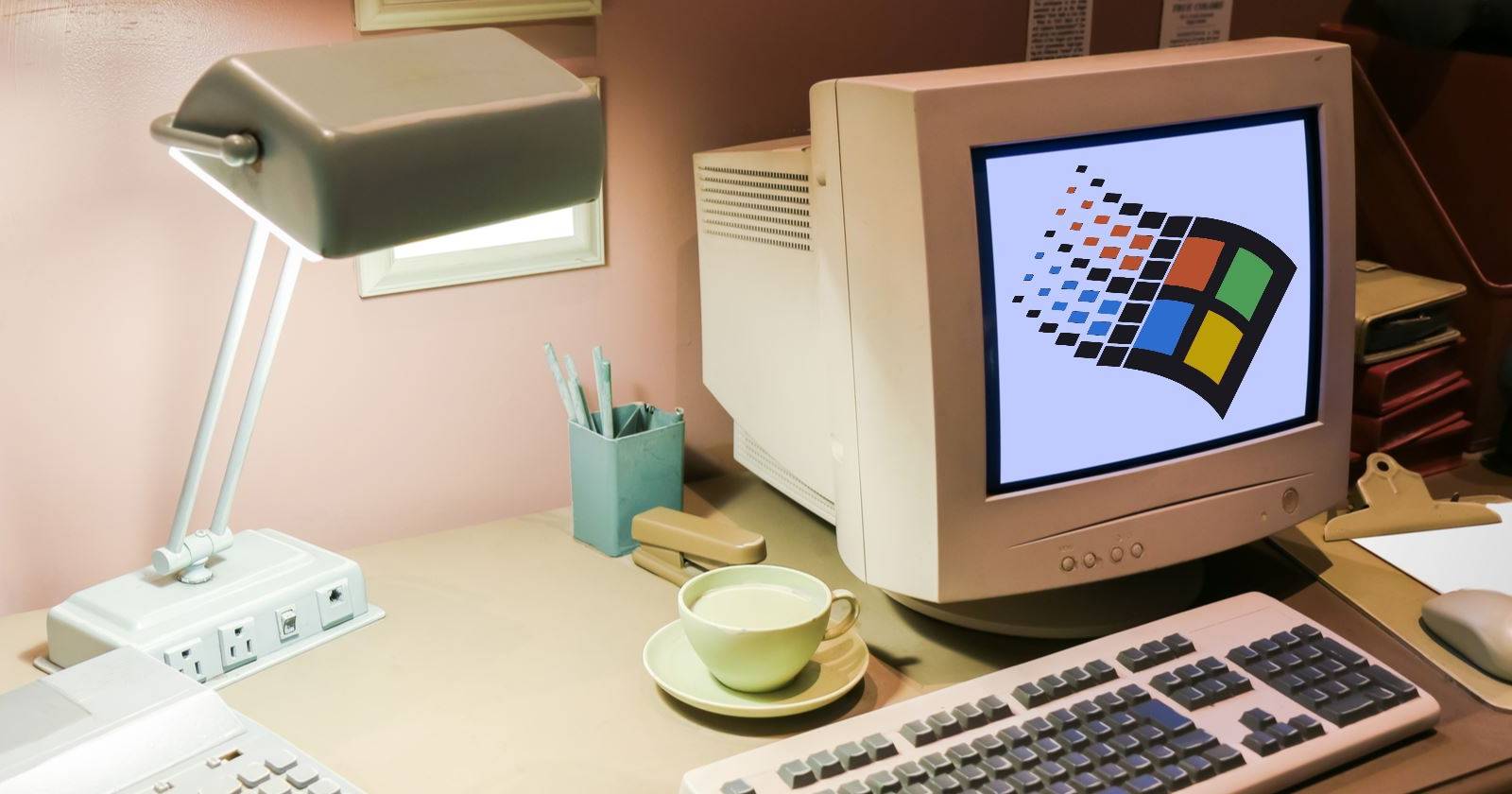
Коротко: выключите Быстрый запуск, включите воспроизведение звука при старте, скачайте .wav с мелодией Windows 95 и назначьте файл для события Windows Logon через настройки звука или поместив файл в C:\Windows\Media. При редактировании реестра создайте резервную копию и действуйте осторожно.
Введение
Когда Windows запускается, система может проигрывать короткую мелодию — и классический звук запуска Windows 95 вызывает сильную ностальгию. В Windows 11 этот звук не входит в стандартный набор, но его можно вернуть: нужно отключить режим быстрого запуска при необходимости, убедиться, что включено воспроизведение звука при старте, загрузить .wav-файл мелодии и привязать его к событию входа в систему. Ниже — подробная пошаговая инструкция, советы по безопасности, варианты альтернатив и контрольные списки для разных ролей.
Что нужно знать коротко
- Тип файла: .wav — Windows ожидает PCM-совместимый .wav для событий системы.
- Событие: Windows Logon — это то место, где привязывается звук приветствия.
- Где хранить файл: можно поместить в любую папку и указать через Проводник, но рекомендуется C:\Windows\Media для постоянства и удобства.
Важно
Перед редактированием реестра создайте резервную копию системы или экспорт нужных ключей реестра. Неправильные изменения в реестре могут повредить систему.
Содержание и навигация
- Шаг 1: Отключить Быстрый запуск
- Шаг 2: Включить звук запуска Windows 11
- Шаг 3: Скачать мелодию Windows 95 в формате .wav
- Шаг 4: Назначить .wav как звук Windows Logon
- Альтернативы и отладка
- Контрольные списки, критерии приёмки, откат и тесты
- Соображения по безопасности и юридические замечания
- Итог
Шаг 1: Отключить Быстрый запуск (если применимо)
Почему это важно
Быстрый запуск (Fast Startup) ставит систему в гибридное состояние вместо полного выключения. При этом Windows может не проигрывать стартовую мелодию, так как система не выполняет полного цикла загрузки, при котором срабатывает событие звука входа.
Инструкция
- Нажмите на поле поиска на панели задач.
- Введите Control Panel и выберите Открыть.
- В окне Панели управления выберите Электропитание. Если пункт не виден, измените вид на “Крупные значки”.
- Нажмите Действия кнопок питания.
- Нажмите Изменить параметры, которые сейчас недоступны, если нужный флажок не активен.
- Снимите галочку с пункта Включить быстрый запуск.
Заметка
Если у вас SSD и вы предпочитаете скорость загрузки, учтите, что отключение быстрого запуска увеличит время полного включения. Решение оставить или отключить — на вашей усмотрение.
Шаг 2: Включить звук запуска Windows 11
Windows 11 по умолчанию обычно имеет включённый звук запуска, но если вы его ранее отключали, включите его обратно.
- Щёлкните правой кнопкой по иконке динамика в правом нижнем углу панели задач и выберите Параметры звука.
- Прокрутите правую панель вниз и выберите Дополнительные параметры звука.
- В открывшемся окне выберите вкладку «Звуки» и установите флажок Проигрывать звук при входе в Windows.
Шаг 3: Скачать звук запуска Windows 95 (.wav)
Где взять файл
Оригинальный звук можно найти в свободных архивах звуков или на специализированных сайтах. В статье-источнике использовался Orange Free Sounds. Любой допустимый .wav подойдёт, главное — чтобы файл был корректного формата.
Инструкция по загрузке
- Откройте ваш браузер и перейдите на выбранный ресурс с аудио.
- Найдите файл Windows 95 startup.wav или похожую запись.
- Нажмите кнопку загрузки и дождитесь окончания скачивания.
- Откройте Проводник и перейдите в папку загрузок. Если файл упакован в архив, щёлкните правой кнопкой и выберите Извлечь все.
Подсказки
- Если сайт недоступен в вашем регионе, используйте проверенные зеркала или официальные архивы. Не загружайте исполняемые файлы или пакеты из ненадёжных источников.
- Если скачанный файл не в формате .wav, конвертируйте его с помощью VLC, Audacity или доверенного онлайн-конвертера. Выбирайте PCM 16-bit, 44.1 kHz для совместимости.
Шаг 4: Добавить звук Windows 95 и назначить для события входа
Описание метода
В Windows 11 нет прямой графической опции для выбора пользовательского звука входа, поэтому нужно снять скрытие параметра в реестре и затем назначить файл через диалог звуков.
Внимание
Редактирование реестра несёт риск. Сделайте резервную копию: в редакторе реестра выберите Файл → Экспорт и сохраните ветку.
Действия
- Нажмите Windows+R, чтобы открыть окно Выполнить.
- Введите regedit и нажмите Enter, согласитесь на запрос контроля учётных записей.
- Перейдите к ключу:
HKEY_CURRENT_USER/AppEvents/EventLabels/WindowsLogon- В правой панели найдите параметр ExcludeFromCPL и дважды щёлкните его.
- Измените значение Value data на 0 и подтвердите.
- Закройте редактор реестра.
- Щёлкните правой кнопкой по значку звука на панели задач и выберите Параметры звука → Дополнительные параметры звука.
- На вкладке «Звуки» найдите событие Windows Logon в списке Program Events.
- Нажмите Обзор и укажите расположение загруженного .wav-файла.
- Можно также скопировать файл напрямую в папку C:\Windows\Media, чтобы сохранить его в системной библиотеке звуков.
- Нажмите Применить, затем ОК.
- Перезагрузите компьютер и проверьте воспроизведение.
Альтернативные подходы
- Использовать планировщик задач для проигрывания звука при каждом входе.
- Создайте задачу, триггер — при входе в систему, действие — запуск mp3/wav-плеера с указанием файла.
- Использовать утилиты сторонних разработчиков, которые управляют звуковыми событиями системы.
- Изменять схему звуков целиком: сохранить текущую схему, создать новую и заменить событие Windows Logon.
Плюсы и минусы
- Планировщик задач даёт гибкость, но может запускать воспроизведение чуть позже после загрузки рабочего стола.
- Редактирование реестра привязывает звук к системному событию более естественно, но рискнее для неопытных пользователей.
Когда это не сработает — частые проблемы и решения
- Звук не воспроизводится при старте: проверьте, отключён ли Быстрый запуск; проверьте, включён ли флажок воспроизведения звука в настройках звука.
- Файл не доступен после перезагрузки: поместите файл в C:\Windows\Media и назначьте оттуда.
- Ошибки реестра: если система нестабильна после правок, восстановите экспортированную ветку реестра или выполните точку восстановления системы.
- Нечёткий или отсутствующий звук: убедитесь, что .wav в PCM 16-bit, 44.1 или 48 kHz; при необходимости переконвертируйте.
Контрольные списки и роли
Для рядового пользователя
- Сделать резервную копию важных файлов
- Отключить быстрый запуск при необходимости
- Включить опцию воспроизведения звука
- Скачать .wav и проверить его локально
- Назначить файл через настройки звука
- Перезагрузить и проверить
Для системного администратора
- Предварительно протестировать на виртуальной машине
- Создать скрипт для массовой развертки (если нужно)
- Документировать изменения реестра и хранить бэкапы
- Убедиться, что добавленные файлы имеют корректные права доступа
Критерии приёмки
Считайте задачу завершённой, если выполнены все пункты:
- При полном выключении и следующем включении системы проигрывается выбранный .wav при событии входа.
- Параметр “Проигрывать звук при входе в Windows” включён.
- Внесённые изменения задокументированы и есть бэкап реестра.
Тест-кейсы
- Полное выключение и включение—ожидаем звук в момент логина.
- Быстрая перезагрузка с включённым Быстрым запуском — звук может не воспроизводиться; это ожидаемо.
- Войти в систему под другим учётным пользователем — проверить, срабатывает ли звук для всех учётных записей.
Откат изменений и план восстановления
- Восстановите экспортированный .reg файл, если система нестабильна: двойной клик по .reg и подтверждение.
- Верните значение ExcludeFromCPL в реестре к прежнему состоянию, если были изменения.
- Удалите пользовательский .wav из C:\Windows\Media и в настройках звуков выберите стандартный звук или отключите опцию.
- При необходимости используйте точку восстановления системы.
Безопасность и правовые заметки
- Скачивайте аудиофайлы только с надёжных источников. Проверяйте файлы антивирусом.
- Авторские права: убедитесь, что использование аудио не нарушает лицензионных ограничений для вашей цели. Классические системные звуки часто свободно распространяются, но проверяйте лицензию конкретного ресурса.
- Редактирование реестра требует прав администратора.
Локальные рекомендации и подводные камни
- Некоторые сайты могут быть недоступны в вашей стране. Используйте зеркала или официальные архивы.
- В корпоративной среде изменение системных звуков может противоречить политике безопасности. Согласуйте с ИТ-отделом.
Быстрый чек-лист по выполнению за 10 минут
- Отключить Быстрый запуск (5 мин).
- Включить опцию воспроизведения звука (1 мин).
- Скачать и распаковать .wav (2 мин).
- Снять скрытие параметра в реестре и назначить файл (2–5 мин).
Итог
Теперь у вас есть пошаговый план, как вернуть ностальгический звук запуска Windows 95 в Windows 11. Если что-то не получилось, проверьте пункты раздела про частые проблемы, восстановите реестр и протестируйте разные версии .wav. Возвращая звук, действуйте осторожно и делайте резервные копии.
Краткое резюме
- Отключите Быстрый запуск, если звук не воспроизводится.
- Убедитесь, что в настройках звука включено проигрывание звука при входе.
- Скачайте корректный .wav и назначьте его для события Windows Logon через настройки звука или поместите в C:\Windows\Media.
Полезные ресурсы
- Audacity — бесплатный редактор для конвертации и проверки качества .wav
- Официальная документация Microsoft — по работе с реестром и политиками электропитания
Спасибо за внимание. Если нужно, могу подготовить пошаговый скрипт для автоматизации назначения звука или шаблон инструкции для IT-отдела.

Похожие материалы

Несколько аккаунтов Skype: Multi Skype Launcher

Журнал для работы: повысить продуктивность

Персональные звуки уведомлений на Android

Скачивание шоу Hulu для офлайн‑просмотра

Microsoft Start: персонализированная новостная лента
