
Как вернуть звук запуска Windows 95 в Windows 11
Когда Windows запускается, система обычно воспроизводит короткий звуковой сигнал. Один из самых узнаваемых — звук запуска Windows 95. Его легко вернуть в Windows 11: это включает проверку настроек питания, включение звука запуска, загрузку нужного .wav-файла и внесение одной правки в реестр, чтобы добавить файл в список событий. Ниже — подробная инструкция, советы по безопасности, альтернативные методы и проверочный чеклист.
Что потребуется
- Доступ администратора на компьютере с Windows 11
- Подключение к интернету для скачивания .wav-файла
- Немного терпения и резервная копия реестра перед изменением
Шаг 1: Отключите быстрый запуск если он включён
Если при старте система вообще не воспроизводит звук, чаще всего виноват Быстрый запуск. Быстрый запуск ускоряет загрузку, переводя систему в состояние гибернации вместо полного выключения. В этом режиме Windows не воспроизводит звуки запуска.
Как отключить Быстрый запуск:
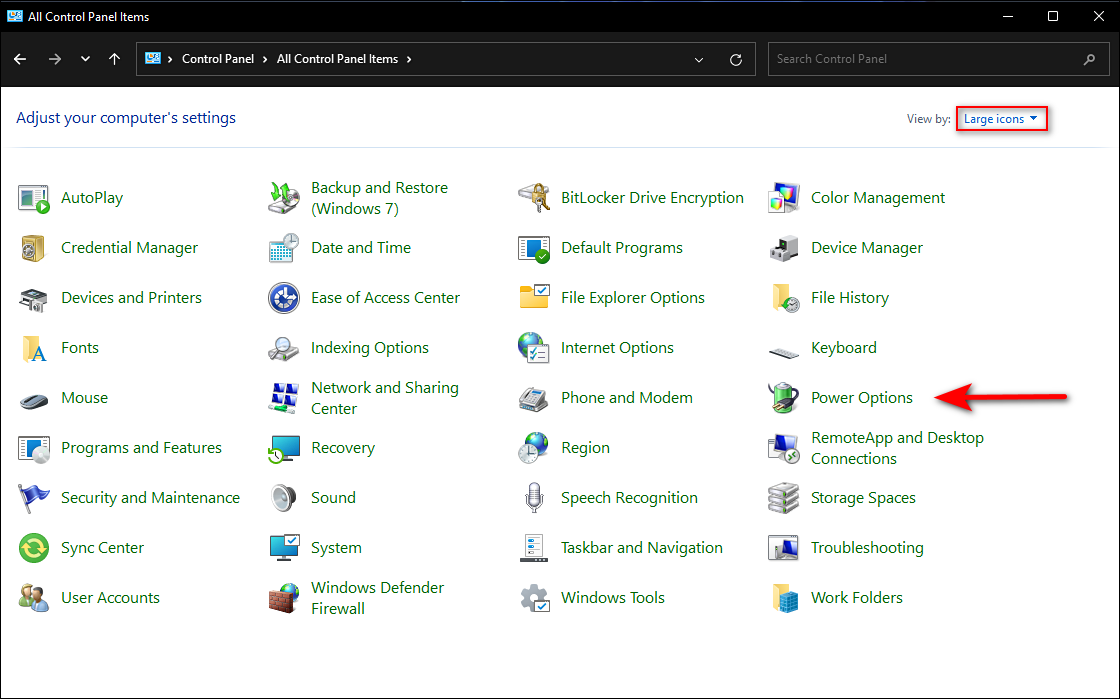
- Нажмите на поле поиска на панели задач, введите «Панель управления» и выберите Открыть.

- В окне Панели управления перейдите в Электропитание. Если пункт не виден, справа вверху поменяйте «Просмотр» на Крупные значки.
- Нажмите Действия кнопок питания и снимите флажок Включить быстрый запуск. Если пункт неактивен, выберите Изменить параметры, которые сейчас недоступны, затем уберите галочку.
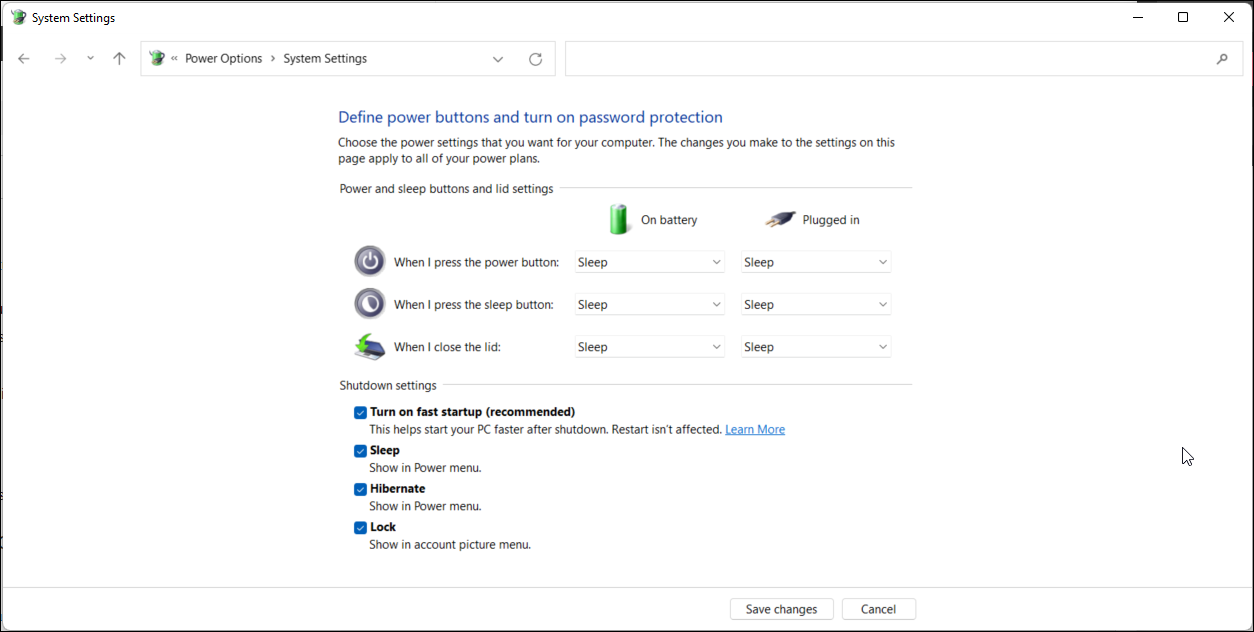
Важно: на ноутбуках этот параметр может быть включён по умолчанию. Отключение быстрого запуска не влияет на режим гибернации, но немного увеличивает время холодного старта.
Важно: Если вы используете BitLocker или корпоративные политики, проконсультируйтесь с IT-администратором перед изменением параметров питания.
Шаг 2: Включите функцию звука запуска Windows 11
По умолчанию в Windows 11 звук запуска включён, но его можно выключить. Проверьте и включите опцию если нужно:
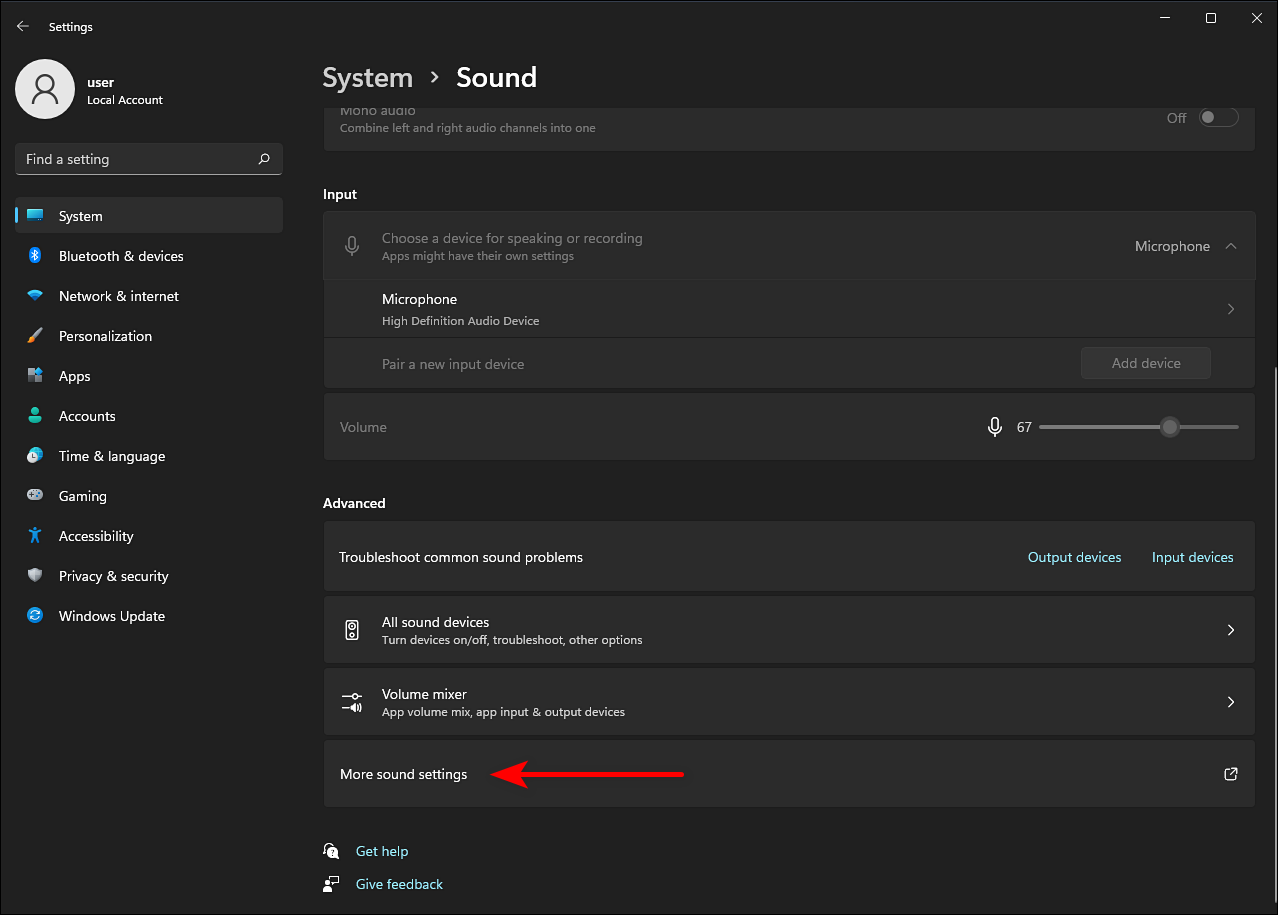
- Щёлкните правой кнопкой по значку динамика в правом нижнем углу панели задач и выберите Параметры звука. Либо введите в поиске «Изменить системные звуки» и откройте соответствующий пункт.
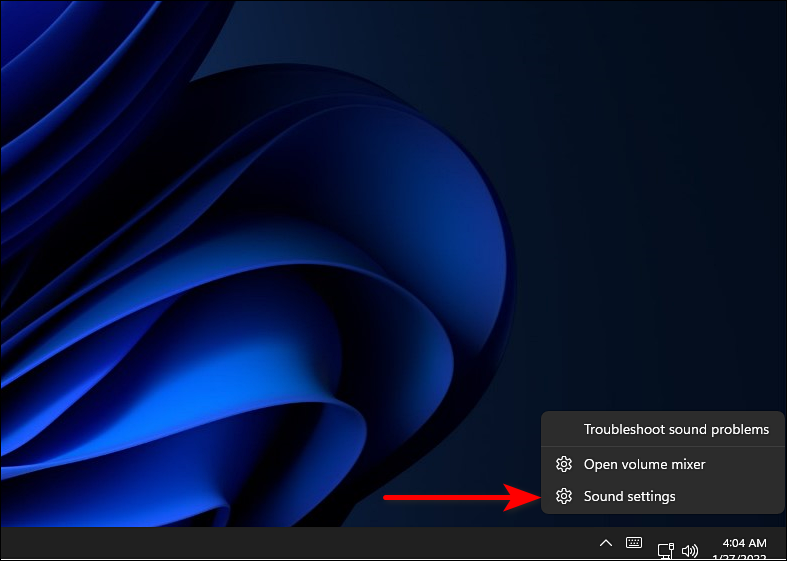
- В правой части окна нажмите Дополнительные параметры звука. Откроется классическое окно «Звук».
- На вкладке Звуки поставьте галочку Воспроизводить звук запуска Windows.
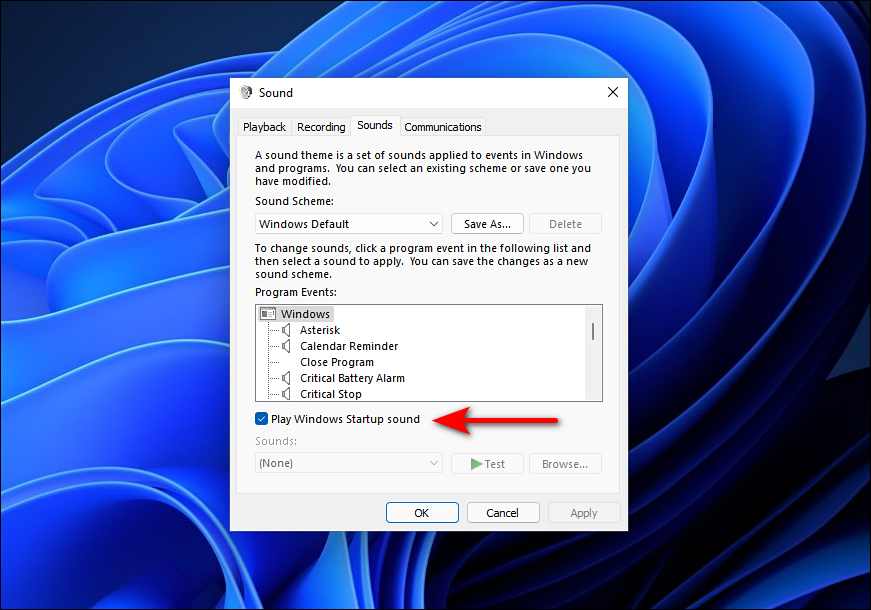
Если этой опции нет или она неактивна, продолжайте к шагу про правку реестра — он покажет скрытые элементы схемы звуков.
Шаг 3: Скачайте WAV-файл звука запуска Windows 95
Оригинальный звук доступен в аудиоформате WAV. Его можно скачать с проверенных ресурсов или конвертировать из существующего аудиофайла в .wav.
Рекомендации по скачиванию и проверке файла:
- Скачивайте только с надёжных сайтов; избегайте подозрительных архивов и исполняемых файлов.
- Проверьте расширение файла — оно должно быть .wav.
- При желании откройте файл в проигрывателе до установки, чтобы убедиться в качестве.
Пример скачивания:
- Откройте браузер и перейдите на источник звуков (например, каталоги бесплатных эффектов).
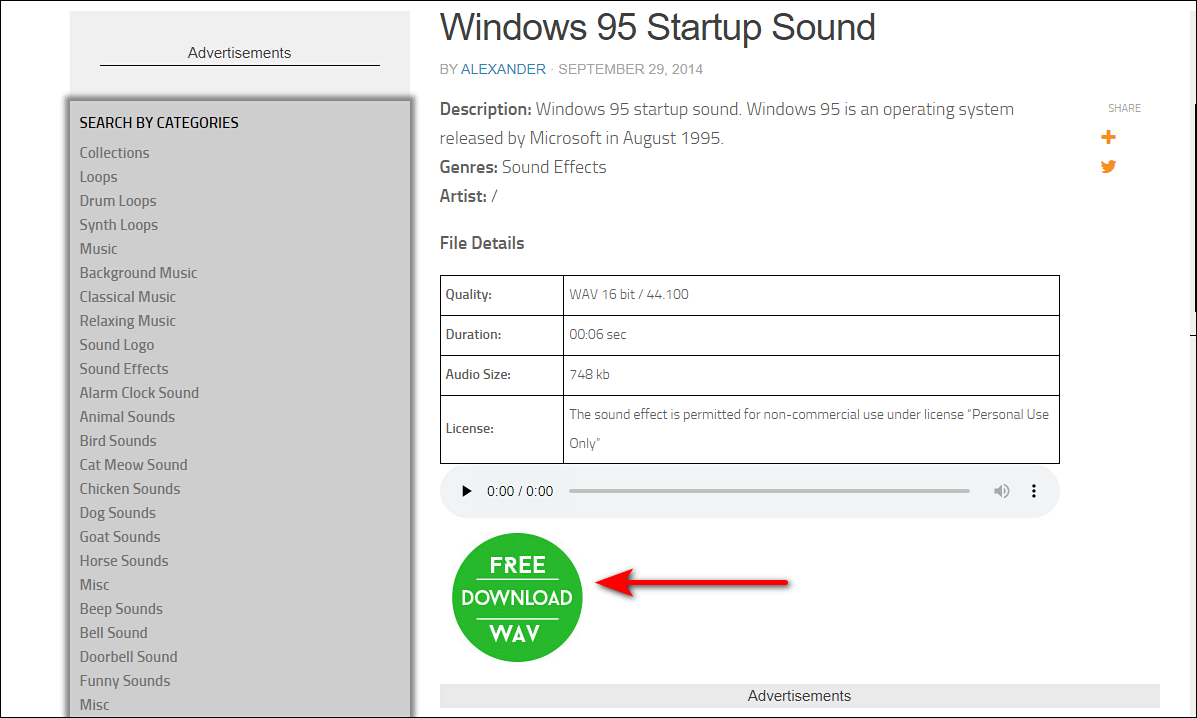
- Нажмите зелёную кнопку загрузки и дождитесь завершения. Перед загрузкой можно прослушать пример нажатием кнопки «Воспроизвести».
- После загрузки откройте Проводник, найдите файл и при необходимости извлеките содержимое архива через Извлечь все.
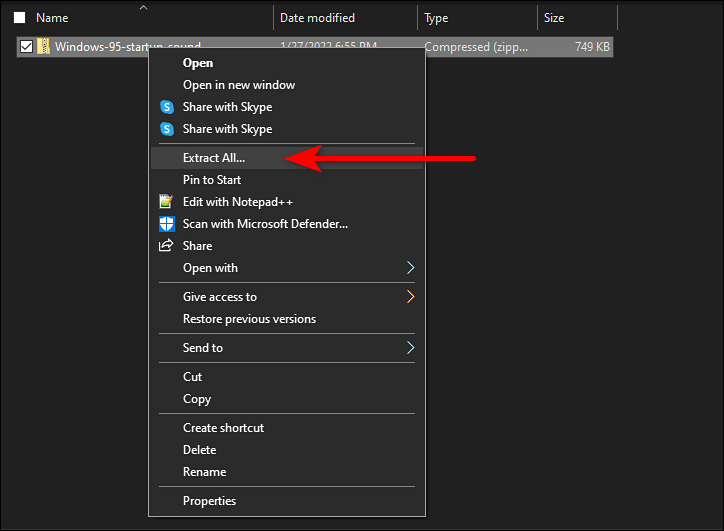
Совет: если файл не в формате WAV, используйте бесплатный аудио-конвертер (офлайн или онлайн) и экспортируйте в PCM 16-bit WAV для наилучшей совместимости.
Шаг 4: Добавьте звук через параметры звука или реестр
В Windows 11 опция выбора «Windows Logon» может быть скрыта. Порядок действий ниже охватывает оба варианта: стандартный (через окно звуков) и метод через реестр, который раскрывает скрытое событие “Windows Logon”.
Перед началом создайте резервную копию реестра и точку восстановления системы.
Резервная копия реестра кратко:
- Откройте «regedit» и выберите нужный ветвь. Выберите Файл → Экспорт и сохраните .reg-файл.
- Альтернатива: создайте точку восстановления через Панель управления → Восстановление.
Если опция доступна напрямую:
- В окне «Звук» (вкладка Звуки) найдите в списке «Программные события» пункт Вход в систему Windows (Windows Logon).
- Нажмите кнопку Обзор и укажите путь к скачанному .wav-файлу.
- Нажмите Применить, затем ОК.
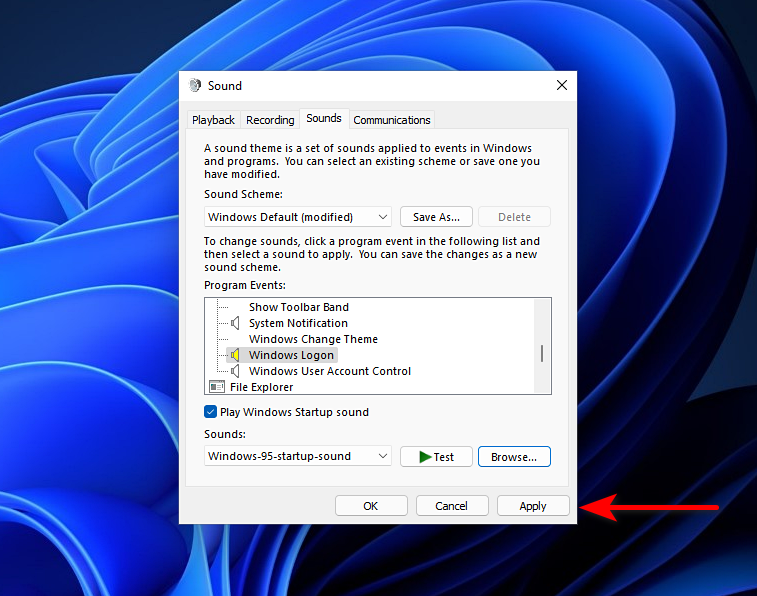
- Перезагрузите систему и проверьте воспроизведение.
Если событие скрыто, используйте реестр:
- Нажмите Windows + R, введите regedit и нажмите Enter. Подтвердите запрос контроля учётных записей.
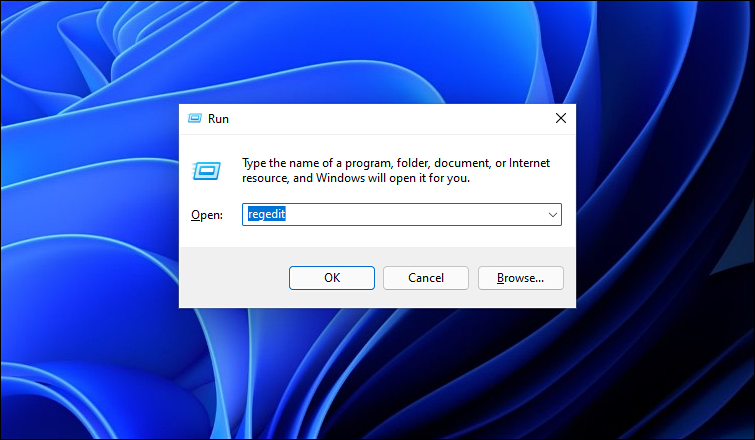
- Перейдите по ключу:
HKEY_CURRENT_USER/AppEvents/EventLabels/WindowsLogon- В правой части найдите значение ExcludeFromCPL и дважды кликните по нему. Если ключа нет, проверьте соседние ветви EventLabels.
- Установите значение 0 в поле «Значение» и нажмите Enter. Это позволит показать событие в окне «Звук».
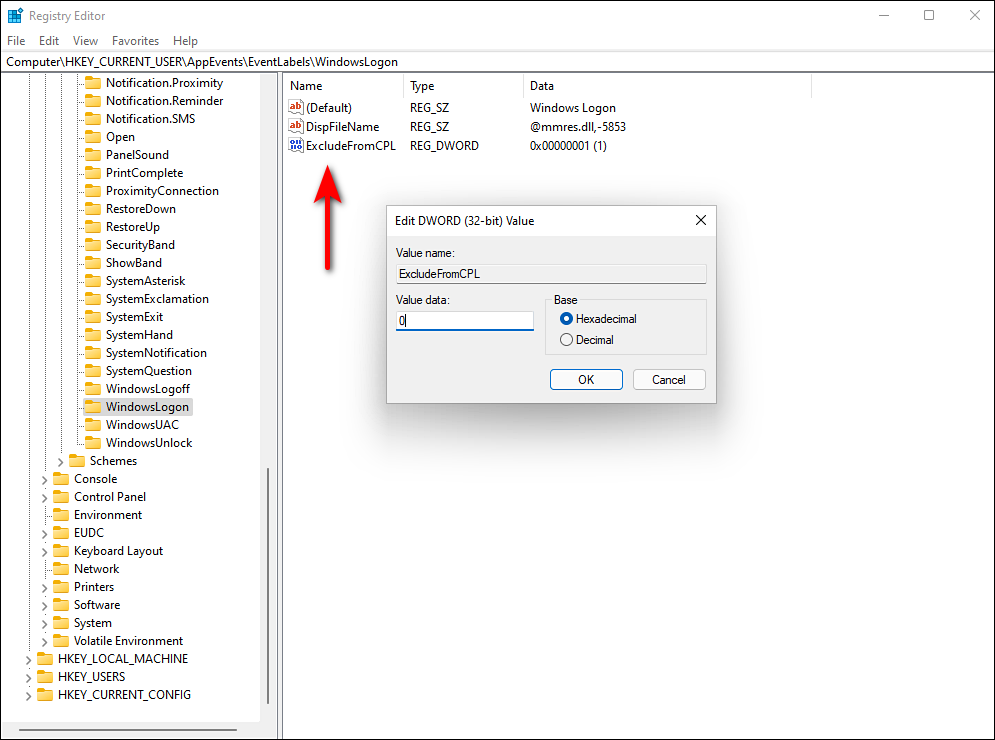
- Закройте Редактор реестра, снова откройте параметры звука и на вкладке Звуки найдите Вход в систему Windows. Нажмите Обзор и выберите ваш .wav-файл.
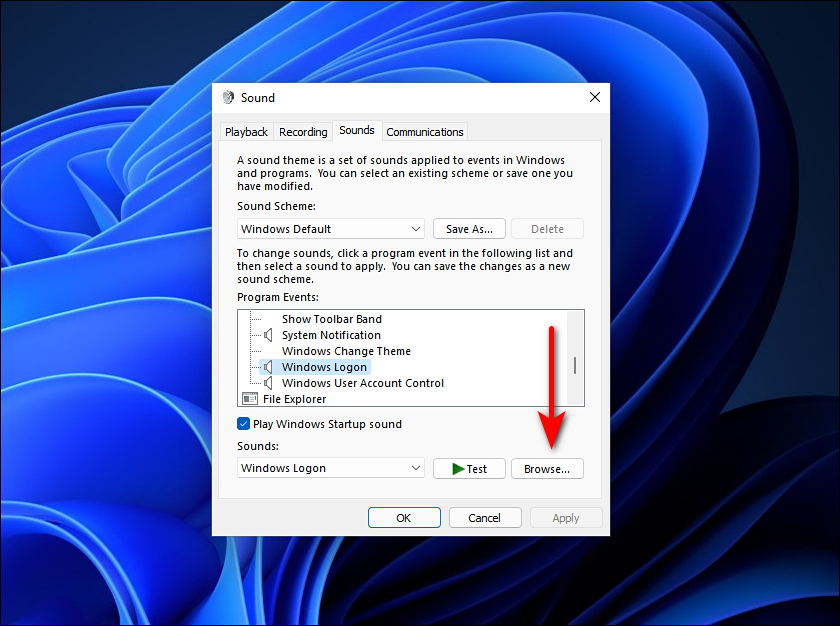
- Нажмите Применить и ОК, затем перезагрузите систему.
Альтернативный способ — скопировать файл напрямую в системную папку звуков:
- Откройте Проводник и вставьте .wav в C:\Windows\Media. Затем в окне «Звук» в списке звуков ищите этот файл среди доступных.
Как отменить изменения и откат
- В окне «Звук» выберите значение «Нет» для события «Вход в систему Windows» или верните стандартный звук.
- В реестре верните ExcludeFromCPL в исходное значение (обычно 1) или импортируйте ранее сохранённый .reg.
- Если что-то пошло не так, используйте точку восстановления.
Проверка и критерии приёмки
Критерии приёмки до перезагрузки:
- Быстрый запуск отключён
- Опция «Воспроизводить звук запуска Windows» включена
- WAV-файл сохранён в доступном месте и имеет правильный формат
- В реестре значение ExcludeFromCPL установлено в 0 (если применимо)
- В окне «Звук» выбран ваш файл для события «Вход в систему Windows»
Критерии приёмки после перезагрузки:
- При старте ПК воспроизводится выбранный WAV-файл
- Нет ошибок UAC или системных предупреждений
- Поведение системы соответствует ожиданиям (загрузка, сеть, драйверы)
Что делать если звук не воспроизводится
Частые причины и решения:
- Быстрый запуск снова включён — проверьте и отключите.
- Файл повреждён или не в формате PCM 16-bit WAV — конвертируйте.
- Уровень громкости системы или устройств низкий — проверьте микшер громкости.
- Событие в списке звуков не отображается — проверьте значение ExcludeFromCPL в реестре.
- Корпоративная политика блокирует редактирование реестра — обратитесь в IT.
- Аудиодрайверы устарели — обновите драйверы через Диспетчер устройств.
Тесты для проверки:
- Воспроизведение звука через окно «Звук» кнопкой «Воспроизвести»
- Перезагрузка с отключёнными внешними звуковыми устройствами (например, Bluetooth-наушники) чтобы проверить встроенную карту
- Использование другого .wav файла для подтверждения, что проблема не в самом файле
Альтернативные подходы
- Воспроизведение звука с помощью Планировщика заданий. Создать задачу, срабатывающую при входе пользователя, которая запускает команду для воспроизведения WAV (через PowerShell). Это обходит реестр, если событие скрыто или заблокировано.
Пример команды PowerShell для воспроизведения файла:
Add-Type -AssemblyName presentationCore
$player = New-Object System.Windows.Media.MediaPlayer
$player.Open([Uri]"C:\path\to\startup.wav")
$player.Play()
Start-Sleep -Seconds 5
Использовать сторонние утилиты для управления звуковыми схемами. Они автоматизируют замену и резервное копирование текущей звуковой схемы.
Восстановить оригинальный файл при помощи .reg-файла, который меняет нужные записи реестра централизованно — полезно при массовой развертке.
Риски и рекомендации по безопасности
- Скачивайте файлы только с доверенных источников. WAV-файл сам по себе безопасен, но архивация или пакет с исполняемыми файлами опасны.
- Всегда делайте экспорт ветви реестра перед правками и/или точку восстановления.
- Убедитесь, что у вас есть права администратора для выполнения всех шагов.
Роли и чек-листы
Чек-лист для домашнего пользователя:
- Создать точку восстановления
- Отключить быстрый запуск
- Включить воспроизведение звука запуска
- Скачать и проверить WAV-файл
- Добавить файл через «Звук» или правку реестра
- Перезагрузить и проверить
Чек-лист для системного администратора:
- Оценить соответствие политике компании
- Подготовить .reg и/или скрипт для массового развёртывания
- Тестировать на контрольной группе машин
- Обеспечить репозитарий безопасных аудиофайлов
Мини-методология безопасного изменения реестра
- Экспортируйте изменяемую ветвь реестра через Файл → Экспорт.
- Создайте точку восстановления системы.
- Внесите минимальные изменения и проверьте результат.
- Если ошибка — импортируйте экспортированный .reg или выполните откат через точку восстановления.
Небольшая памятка по совместимости
- На системах с включённым BitLocker или управляемых через групповые политики изменение реестра может быть ограничено.
- На некоторых устройствах с SSD разница между быстрым запуском и отключённым режимом менее заметна, но функция быстрого запуска всё равно может блокировать звук.
Краткий словарь терминов
- Быстрый запуск: механизм уменьшения времени холодного старта ОС, использующий гибернацию.
- Реестр: централизованная база настроек Windows.
- WAV: формат несжатого аудио, рекомендованный для звуков интерфейса.
Часто задаваемые вопросы
Можно ли вернуть звук, не правя реестр?
Да. Если событие отображается в окне «Звук», просто выберите ваш .wav-файл и примените изменения. Реестр нужен только для скрытых событий.
Нужен ли файл в C:\Windows\Media
Нет, но размещение в этой папке упрощает доступ и предотвращает случайное удаление файла пользователем.
Влияет ли это на производительность
Минимально. Звук запуска занимает миллисекунды и не оказывает заметного воздействия на систему.
Итог: вернуть звук запуска Windows 95 в Windows 11 можно — это сочетание стандартных настроек и небольшой правки реестра. Всегда делайте резервную копию и скачивайте файлы из надёжных источников.

Похожие материалы

Несколько аккаунтов Skype: Multi Skype Launcher

Журнал для работы: повысить продуктивность

Персональные звуки уведомлений на Android

Скачивание шоу Hulu для офлайн‑просмотра

Microsoft Start: персонализированная новостная лента
