
Как вернуть кнопку «Просмотреть изображение» в Google Images
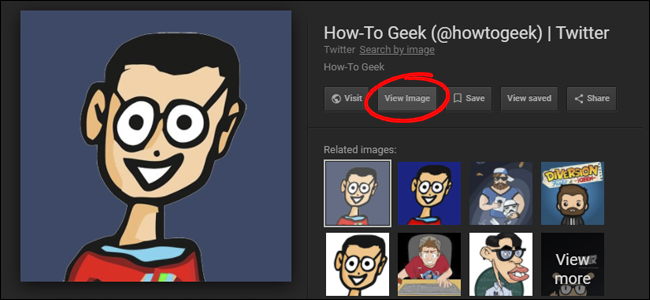
Google уже более десяти лет предоставляет поиск по изображениям. Сегодня сервис стал чуть менее удобным: помимо того что инструмент обратного поиска изображения теперь сложнее найти, исчезла и кнопка «Просмотреть изображение». Эта кнопка раньше вела напрямую на файл изображения, позволяя не заходить на сайт-хостинг.
Исчезновение связано с соглашением между Google и агентством стоковых фотографий Getty Images: Getty захотела, чтобы её контент появлялся в результатах поиска, а Google, судя по всему, согласился изменить поведение интерфейса в их пользу.
Что сделал разработчик
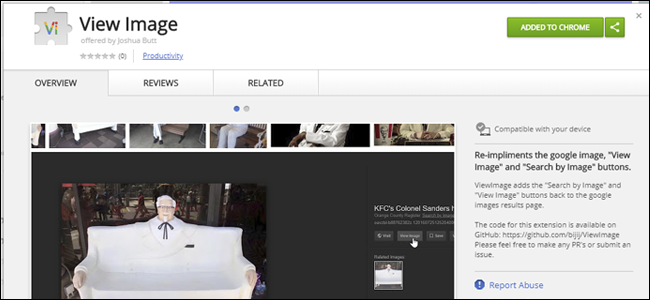
Через несколько часов после новости независимый разработчик выпустил расширение для Chrome, которое возвращает кнопку на место. Расширение называется «View Image» и создано Джошуа Баттом (Joshua Butt). Оно восстанавливает прямую ссылку на файл изображения в интерфейсе Google Images — то самое поведение, которое Google и Getty больше не поддерживают.
Расширение опубликовано как проект с открытым кодом на GitHub, поэтому пользователи могут просмотреть исходники до установки. Это снижает риск скрытого рекламного ПО, но все равно стоит соблюдать базовые меры предосторожности при установке новых расширений.
Как установить и пользоваться
- Откройте страницу расширения «View Image» в Chrome Web Store.
- Нажмите кнопку «Добавить в Chrome».
- Подтвердите установку и обновите вкладку с результатами поиска Google Images.
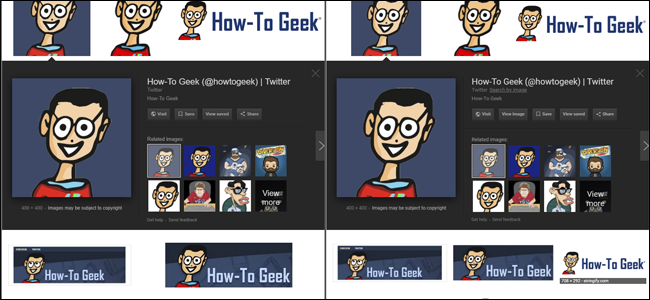
- Кнопка «Просмотреть изображение» снова появится рядом с «Открыть» и «Сохранить».
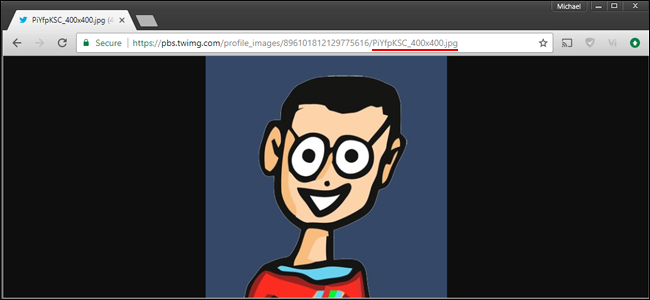
Если вы не хотите устанавливать расширение: правый клик по любому результату и выбор «Открыть изображение в новой вкладке» часто даёт прямой доступ к файлу. Это не гарантированно — иногда открывается уменьшенная миниатюра, но пробовать стоит.
Альтернативные варианты (если расширение не подходит)
- Использовать другой поисковик изображений (Bing, DuckDuckGo, Yandex) — они могут иметь другое поведение по прямым ссылкам.
- Сервис обратного поиска изображений TinEye — ищет источник и версии изображения в сети.
- Bookmarklet: небольшой скрипт в закладках, который открывает изображение в новой вкладке.
- Для продвинутых: открыть панель разработчика (F12) и найти URL файла в разделе Network или в HTML-коде.
Когда это не сработает
- Если владелец сайта вставил изображение как фон через CSS или через динамическую загрузку, прямой файл может быть недоступен.
- Если изображение защищено горячей ссылкой (hotlink protection) или выдаётся только в рамках страниц сайта, прямой доступ может блокироваться.
- Если Google показывает уменьшенные превью вместо оригинала, ни расширение, ни правый клик не вернут полный оригинал.
Мини‑методика проверки подлинности изображения
- Откройте изображение напрямую (через расширение или правый клик).
- Выполните обратный поиск по изображению (Google Images или TinEye).
- Проверьте даты публикации и сайт-источник — ищите более ранние упоминания.
- Сравните метаданные EXIF, если файл доступен и метаданные не удалены.
Контроль безопасности при установке расширений
- Проверьте разрешения, которые запрашивает расширение. Избегайте расширений, просящих доступ «к данным на всех сайтах», если это не объяснено.
- Посмотрите репозиторий на GitHub: наличия кода, открытых issues и активности разработчика.
- Читайте отзывы в магазине расширений — ищите сообщения о навязчивой рекламе или скрытом майнинге.
- При сомнении используйте профиль браузера или виртуальную машину для тестирования.
Важно: открытый исходный код не гарантирует безопасность, но даёт шанс проверить и сообществу — чем активнее поддержка, тем лучше.
Контроль для разных ролей
- Пользователь: установить расширение только после проверки отзывов и кода, использовать правый клик как запасной способ.
- Журналист/исследователь: всегда делать обратный поиск и сохранять оригиналы; не полагаться только на одну копию.
- Дизайнер/копирайтер: проверять лицензии на изображения, особенно если изображение из стока.
Краткий словарь
- Обратный поиск изображения — поиск в интернете по картинке для нахождения источников и похожих версий.
- Миниатюра — уменьшенная копия изображения, используемая для предпросмотра.
- Стоковое изображение — лицензированная фотография из агентства (например, Getty).
- Расширение — модуль для браузера, который меняет или добавляет функции интерфейса.
Визуальное руководство принятия решения
flowchart TD
  A[Нужно получить оригинал изображения?] -->|Да| B{Хотите установить расширение?}
  B -->|Да| C[Установить «View Image» из Web Store]
  B -->|Нет| D[Правый клик -> Открыть изображение в новой вкладке]
  D --> E{Открыт оригинал?}
  E -->|Да| F[Сохранить / проверить EXIF / выполнить обратный поиск]
  E -->|Нет| G[Использовать TinEye или другой поисковик]
  A -->|Нет| H[Действие не требуется]
Соображения о приватности и лицензиях
Если вы используете изображения в коммерческих проектах — всегда проверяйте лицензию и права использования. Даже доступ к прямому файлу не отменяет авторских прав.
Важно: изменение интерфейса браузера через расширения никак не меняет юридический статус изображений.
Резюме
- Google убрал кнопку «Просмотреть изображение» после соглашения с Getty Images.
- Простое расширение для Chrome возвращает кнопку, но требует осторожности при установке.
- Если не хотите расширение, всегда можно открыть изображение в новой вкладке или воспользоваться TinEye/альтернативными поисковиками.
Важно: перед установкой новых расширений проверяйте их исходный код, права доступа и отзывы.
Короткий чек-лист перед установкой расширения:
- Проверить репозиторий и активность разработчика
- Прочитать отзывы и оценить разрешения
- Тестировать в изолированном профиле при сомнениях
Спасибо за внимание — используйте прямой доступ к изображениям ответственно и соблюдайте авторские права.

Похожие материалы

Несколько аккаунтов Skype: Multi Skype Launcher

Журнал для работы: повысить продуктивность

Персональные звуки уведомлений на Android

Скачивание шоу Hulu для офлайн‑просмотра

Microsoft Start: персонализированная новостная лента
