
Как вернуть кнопки «View Image» и «Search By Image» в Google Изображения
Что изменилось и зачем это важно
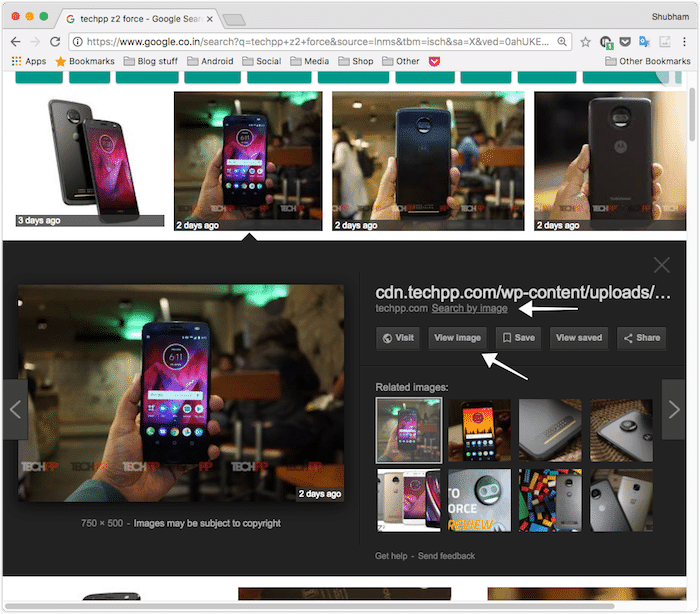
Несколько лет назад Google убрал из результатов поиска по изображениям две знакомые кнопки: «View Image» (просмотр изображения в полном размере) и «Search By Image» (поиск по изображению). Первая позволяла открыть изображение отдельно, минуя сайт-источник, а вторая запускала поиск по картинке вместо текста. Это расстроило многих пользователей, которым удобнее было работать с изображениями напрямую.
Важно: изменение повлияло прежде всего на удобство пользователей; права на изображение и политика использования остались такими же — источник всё ещё важен при использовании чужих материалов.
Официальный способ получить доступ к функции просмотра изображения
Если вы не хотите устанавливать сторонние расширения, используйте встроенные возможности браузера:
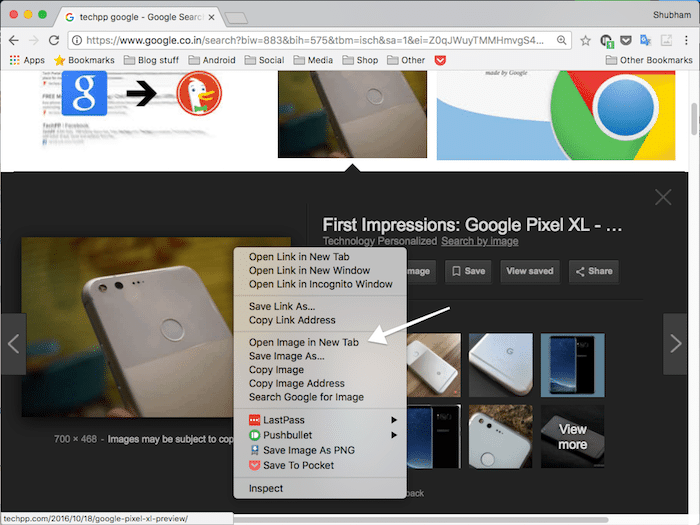
- Нажмите по миниатюре изображения в результатах поиска, чтобы открыть панель предпросмотра.
- Нажмите правой кнопкой мыши по превью и выберите в контекстном меню «Открыть изображение в новой вкладке» или аналогичный пункт вашего браузера (например, «View Image» в английском интерфейсе).
Это даёт тот же эффект, что и прежняя кнопка «View Image» — вы получите ссылку на исходный файл изображения и сможете сохранить или просмотреть его отдельно, не загружая сразу сайт-источник.
Как выполнить поиск по изображению без кнопки
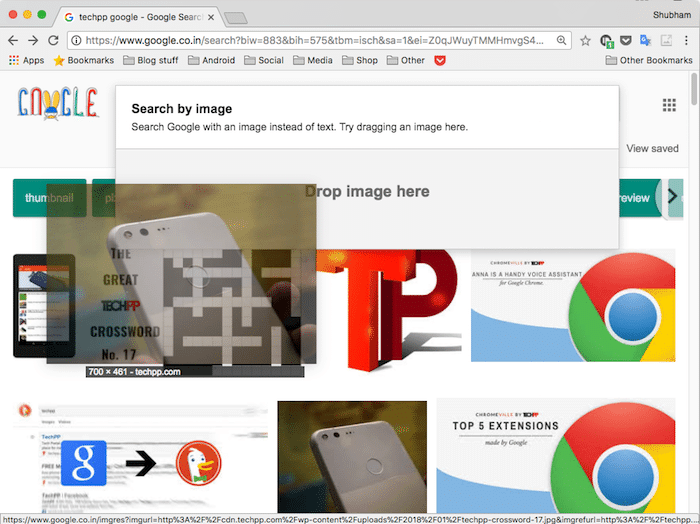
Для поиска по картинке (аналог «Search By Image») есть простой приём: перетащите изображение из панели результатов прямо в поле поиска Google Images или на значок камеры в строке поиска изображений. Можно также сохранить картинку локально и загрузить её через интерфейс «Поиск по картинке», но перетаскивание быстрее.
Вариант для тех, кто скучает по старым кнопкам — расширение
Если вы предпочитаете привычный интерфейс и не хотите каждый раз пользоваться правой кнопкой или перетаскиванием, есть расширения, которые возвращают кнопки «View Image» и «Search By Image» в интерфейс Google Images. Такие расширения доступны для Google Chrome и Mozilla Firefox. Обычно они легковесны (несколько десятков килобайт) и быстро восстанавливают прежние элементы управления на странице.
Куда смотреть:
- Найдите в магазине расширений Chrome (Chrome Web Store) расширение по запросу «View Image button Google Images».
- Для Firefox ищите в Add-ons Mozilla по тому же запросу.
После установки кнопки появятся в интерфейсе результатов, как раньше.
Важно: обращайте внимание на репутацию расширения и права, которые оно запрашивает. Не устанавливайте расширения с сомнительными отзывами или запросами доступа к произвольным сайтам.
Мини‑методология: быстрый план действий
- Если нужен быстрый доступ к изображению — кликните по миниатюре, затем правой кнопкой и откройте в новой вкладке.
- Для поиска по картинке — перетащите изображение в поле поиска Google Images.
- Чтобы восстановить кнопки навсегда — установите проверенное расширение для вашего браузера.
- Проверяйте права расширения и отзывы других пользователей перед установкой.
Когда описанные способы не сработают
- Если изображение защищено от прямого доступа (динамически подгружаемые изображения, CDN с ограничениями или сайт запрещает хотлинкинг), пункт «Открыть изображение в новой вкладке» может выдавать ошибку или вести на страницу, а не на файл.
- Перетаскивание может не сработать в мобильных браузерах или при использовании защиты от копирования на сайте.
Альтернативы в таких случаях: сохранить страницу и извлечь изображение из кэша браузера или использовать инструменты разработчика (DevTools) для поиска URL изображения.
Чеклист перед установкой расширения
- Проверьте количество и качество отзывов в магазине расширений.
- Посмотрите, какие разрешения запрашивает расширение.
- Убедитесь, что расширение поддерживает вашу версию браузера.
- После установки протестируйте его на нескольких изображениях.
Риски и рекомендации
Риски установки сторонних расширений включают возможный сбор лишних данных или несанкционированный доступ к содержимому страниц. Рекомендации: используйте расширения с открытым исходным кодом или с положительной историей, удаляйте расширения, которые вы не используете.
Часто задаваемые вопросы
Вернут ли Google эти кнопки официально когда‑либо?
Вероятности официального возврата невысоки: решение было мотивировано политикой и правами, и Google не анонсировал планов по восстановлению старого интерфейса.
Безопасны ли расширения, которые возвращают кнопки?
Это зависит от расширения. Читайте отзывы и список запрашиваемых разрешений. Предпочтительнее выбирать расширения с прозрачной политикой конфиденциальности.
Краткое резюме
- Кнопки «View Image» и «Search By Image» удалены из Google Images, но их функциональность можно достичь другими способами.
- Официальный обход — открыть изображение в новой вкладке через контекстное меню или перетащить картинку в строку поиска для поиска по изображению.
- Если вы хотите вернуть кнопки визуально, установите надёжное расширение для Chrome или Firefox.
Пишите в комментариях, если нужна помощь с конкретным браузером или расширением — подскажу шаги установки и проверки безопасности.

Похожие материалы

Несколько аккаунтов Skype: Multi Skype Launcher

Журнал для работы: повысить продуктивность

Персональные звуки уведомлений на Android

Скачивание шоу Hulu для офлайн‑просмотра

Microsoft Start: персонализированная новостная лента
