
Как вернуть панель «Быстрый запуск» в панель задач Windows 10

Зачем возвращать «Быстрый запуск»
- Быстрый доступ к программам и рабочему столу (включая функцию «Показать рабочий стол»).
- Более наглядное и старомодное расположение ярлыков слева, рядом с кнопкой «Пуск».
- Удобно, если вы предпочитаете негруппированную панель задач и отдельные ярлыки.
Ключевая идея: «Быстрый запуск» — это просто папка со ссылками, подключенная как панель инструментов. Возвращая её, вы не меняете системные файлы, лишь добавляете пользовательскую панель.
Подготовка — что нужно знать
- Путь, который нужно вставить в диалог выбора папки, точный: %APPDATA%\Microsoft\Internet Explorer\Quick Launch
- Команды в меню называются на вашей системе по-разному, но в этой статье использованы русские эквиваленты меню Windows.
Пошаговая инструкция
1. Добавление панели «Быстрый запуск»
- Правой кнопкой мыши кликните по пустому месту на панели задач.
- В контекстном меню выберите «Панели инструментов» → «Новая панель инструментов…».
- В поле выбора папки вставьте точный путь (ниже — блок кода можно скопировать) и нажмите Enter:
%APPDATA%\Microsoft\Internet Explorer\Quick Launch- Нажмите кнопку «Выбрать папку». Панель «Быстрый запуск» появится на панели задач — по умолчанию справа.
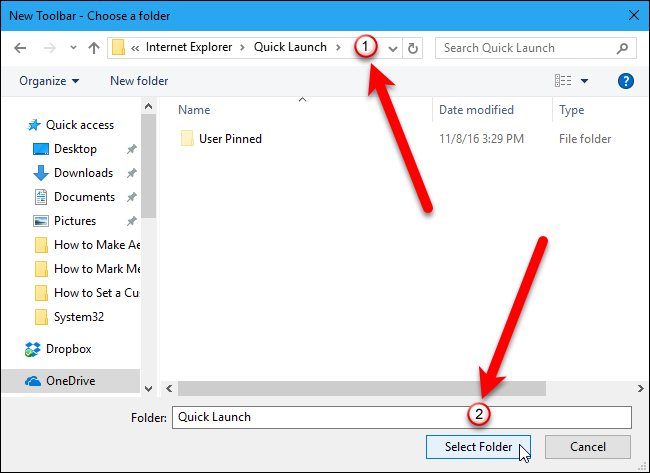
2. Перемещение панели к кнопке «Пуск»
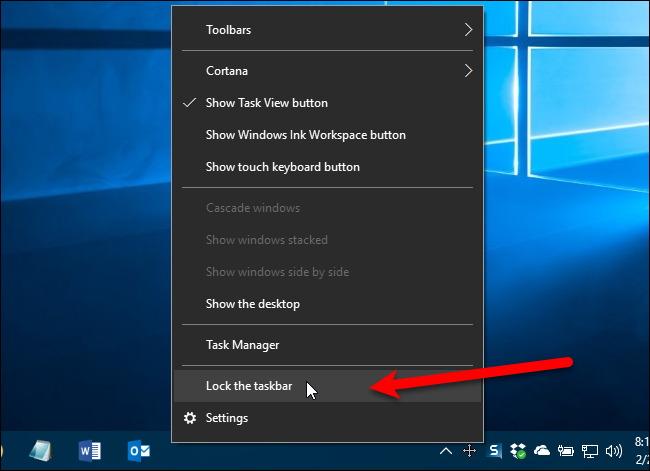
- Сначала нужно разблокировать панель задач. Правой кнопкой по пустому месту на панели задач — снимите галочку с «Заблокировать панель задач» (в незаблокированном состоянии у пункта нет отметки).
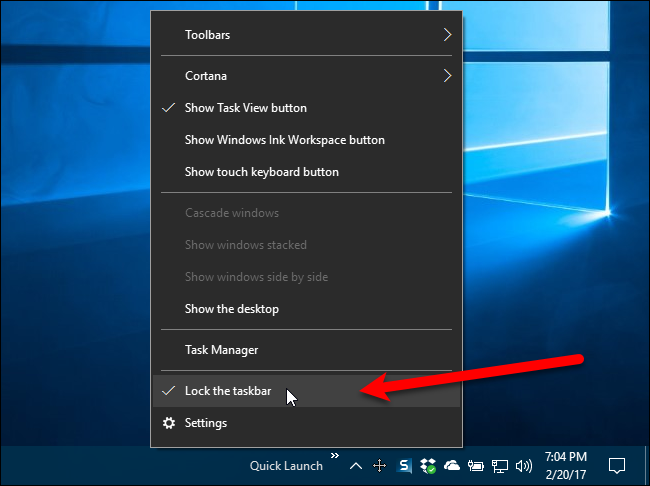
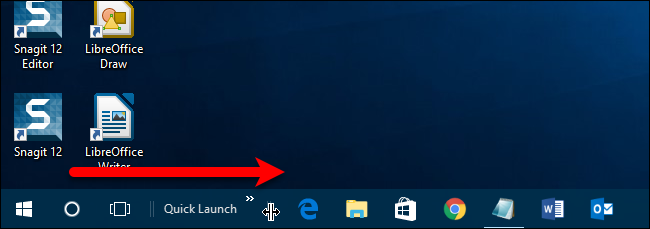
- Теперь потяните за две вертикальные пунктирные линии слева от панели «Быстрый запуск» влево. Панель не пропустит значки приложений (Магазин, Проводник, Edge/браузер).

- Чтобы полностью подвести «Быстрый запуск» к «Пуск», переместите правые разделители значков приложений (две вертикальные пунктирные линии слева от значков магазина/проводника) вправо, оставив между ними только кнопки Поиска/Cortana и Просмотра задач. При желании скрыть эти кнопки — см. раздел «Улучшения».
3. Настройка отображения заголовка и текста
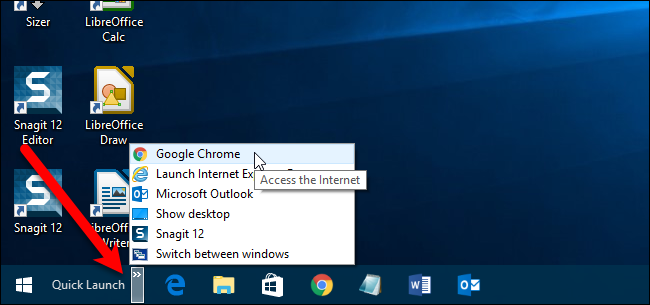
- По умолчанию панель показывает заголовок «Quick Launch» (или «Быстрый запуск»). Чтобы скрыть заголовок: правой кнопкой нажмите на вертикальную пунктирную линию рядом с панелью и снимите отметку «Показывать заголовок».
- Чтобы скрыть текст у пунктов и оставить только значки, снимите отметку «Показывать текст».
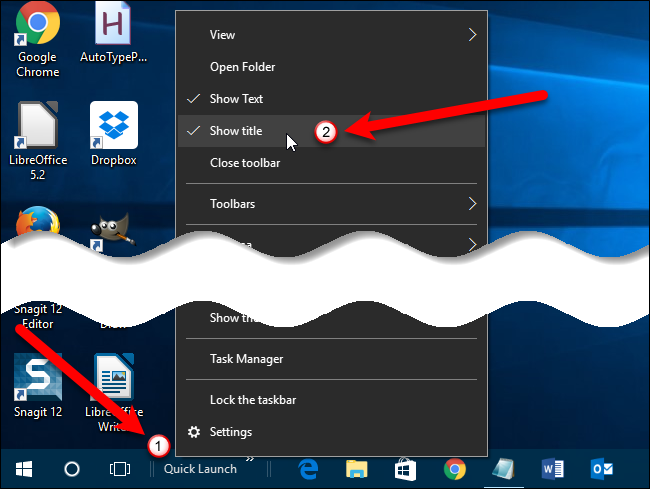
Измените ширину панели, перетаскивая разделитель, чтобы на панели задач отображалось нужное количество элементов.
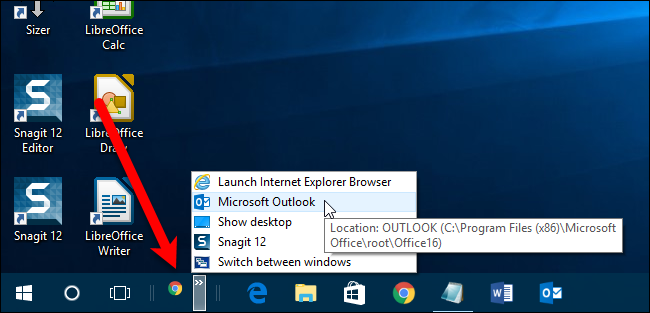
4. Блокировка панели задач (чтобы сохранить расположение)
После настройки правой кнопкой по пустому месту на панели задач снова включите «Заблокировать панель задач» — рядом появится отметка.
При скрытом заголовке нажмите на двойную стрелку на панели «Быстрый запуск», чтобы открыть список всех ярлыков и доступа к «Показать рабочий стол».
5. Удаление панели «Быстрый запуск»
Если панель больше не нужна: правой кнопкой по пустому месту → «Панели инструментов» → снимите галочку с «Быстрый запуск». Панель будет удалена из панели задач и подменю «Панели инструментов».
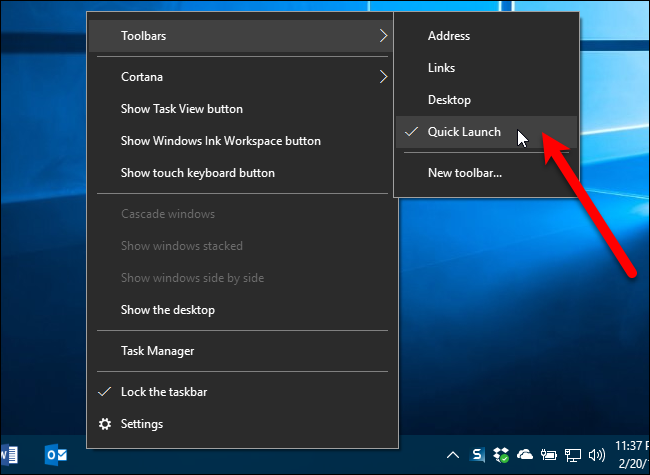
Обратите внимание: чтобы добавить панель снова, процедуру придётся повторить с указанием пути.
Дополнительно: советы, улучшающие удобство
Убрать Поиск/Cortana и Просмотр задач
- Клик правой кнопкой по панели задач → «Показать кнопку Просмотра задач» (снимите) и «Показать значок поиска» (выберите «Скрыть»). Это освободит место для «Быстрого запуска» рядом с «Пуск».
Сохранение набора ярлыков
- Папку Quick Launch можно синхронизировать с облаком (OneDrive) или создать резервную копию ярлыков, чтобы быстро восстановить набор ярлыков на другой системе.
Персонализация значков
- Для изменения иконок ярлыков: правый клик по ярлыку → «Свойства» → «Сменить значок».
Когда этот подход не подходит (примеры и ограничения)
- В средах с групповыми политиками домена администратор может отключить возможность добавления панелей инструментов.
- На устройствах с маленькой горизонтальной площадью экрана (нетбуки, планшеты с узкой панелью задач) «Быстрый запуск» займёт слишком много места и может мешать.
- Если вы используете сильно модифицированный лаунчер панели задач или стороннюю утилиту для её управления, поведение может отличаться.
Альтернативные подходы
- Закрепление программ на панели задач (Pin to taskbar) — проще, но без функции «Показать рабочий стол» как отдельного элемента.
- Сторонние лаунчеры/плагины для панели задач, которые воссоздают классическое поведение «Быстрого запуска» и добавляют больше опций.
- Создание папки с ярлыками на рабочем столе и закрепление её как панели инструментов (через «Новая панель инструментов…»), если вам нужен кастомный набор ссылок.
Мини-методика (короткий SOP)
- Добавить → «Панели инструментов» → «Новая панель инструментов…».
- Вставить путь %APPDATA%\Microsoft\Internet Explorer\Quick Launch → «Выбрать папку».
- Разблокировать панель задач → переместить разделители.
- Скрыть ненужные кнопки (Cortana/Поиск/Просмотр задач).
- Скрыть заголовок/текст по желанию → заблокировать панель задач.
Ролевые контрольные списки
- Для обычного пользователя: добавить панель, скрыть заголовок, заблокировать панель задач.
- Для администратора IT-поддержки: проверить политики групп, при необходимости развернуть ярлыки через скрипт и дать инструкцию пользователям.
- Для продвинутого пользователя: синхронизировать папку Quick Launch с облаком и настроить кастомные иконки.
Критерии приёмки
- Панель «Быстрый запуск» отображается слева рядом с кнопкой «Пуск».
- При переключении между пользователями набор ярлыков доступен (если синхронизирован).
- После блокировки панели задач расположение не меняется.
Краткая справка: словарь терминов
- Панели инструментов — дополнительные панели, которые можно добавить на панель задач и заполнить ярлыками.
- Быстрый запуск — специальная папка ярлыков, часто используемая для быстрого запуска программ и показа рабочего стола.
Устранение проблем
- Если пункт «Новая панель инструментов…» неактивен — проверьте права пользователя и политики группы.
- Если после добавления панель исчезает при перезагрузке — проверьте, доступна ли папка по указанному пути и не удалён ли она антивирусом/очистками.
- Если не удаётся переместить панель: убедитесь, что панель задач разблокирована.
Короткое резюме
Добавить «Быстрый запуск» обратно просто: через Панели инструментов → Новая панель инструментов и указав точный путь. Затем разблокируйте панель задач, переместите разделители, при необходимости скройте заголовок и текст, и снова заблокируйте панель задач, чтобы сохранить расположение.
Важно: этот способ не меняет системные файлы и легко обратим — если панель больше не нужна, уберите галочку в меню «Панели инструментов» → «Быстрый запуск».

Похожие материалы

Несколько аккаунтов Skype: Multi Skype Launcher

Журнал для работы: повысить продуктивность

Персональные звуки уведомлений на Android

Скачивание шоу Hulu для офлайн‑просмотра

Microsoft Start: персонализированная новостная лента
