
Как вернуть классические баллонные уведомления в Windows 11 и 10
Кратко о разнице между уведомлениями
- Баллонные уведомления — классические «речевые пузыри» рядом с системным треем; можно задержать курсором для удержания.
- Toast-уведомления — современный всплывающий стиль в Windows 10/11, отображаются кратко (примерно 5–10 с) и не удерживаются при наведении.
Важно: для работы с реестром требуются права администратора. Создание ключей в разделах Policies обычно безопасно, но всегда полезно сделать точку восстановления системы перед изменениями.
Как вернуть баллонные уведомления через реестр
Этот способ подходит, если вы предпочитаете не устанавливать сторонние программы. Мы создаём DWORD EnableLegacyBalloonNotifications в нужном разделе реестра.
- Нажмите Win + S, чтобы открыть поиск.
- Введите “Registry Editor” (редактор реестра) и запустите приложение Registry Editor.
- В редакторе реестра перейдите по пути HKEY_CURRENT_USER\SOFTWARE\Policies\Microsoft\Windows\Explorer. Если разделов нет, создайте вложенные папки Microsoft → Windows → Explorer.
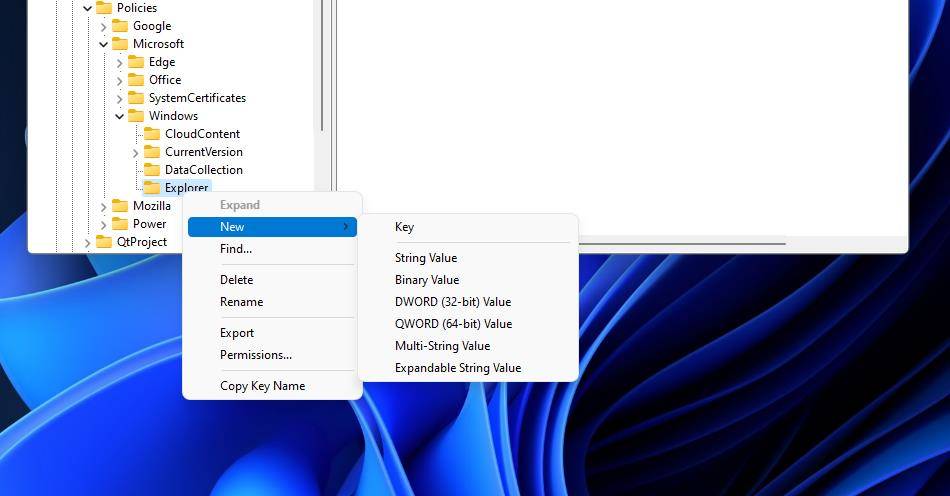
- В левой панели выберите ключ Explorer, затем правой кнопкой мыши выберите “New” → “DWORD (32-bit) Value”.
- Для нового значения присвойте имя EnableLegacyBalloonNotifications.
- Дважды щёлкните EnableLegacyBalloonNotifications и в поле Value data установите 1.
- Нажмите OK и закройте редактор реестра.
- Перезагрузите компьютер, чтобы изменения вступили в силу.
После перезагрузки при появлении уведомления в трее оно должно показываться классическим «баллоном». Наведите курсор на уведомление, чтобы удержать его на экране. Для закрытия можно нажать крестик на баллоне.
Если вы захотите вернуть современные toast‑уведомления, снова откройте ключ Explorer и либо удалите значение EnableLegacyBalloonNotifications, либо установите его значение в 0, затем перезагрузите систему.
Важно: изменение параметров в HKEY_CURRENT_USER влияет только на текущего пользователя. Для применения ко всем пользователям используйте соответствующий раздел HKEY_LOCAL_MACHINE и политику групп (GPO) в доменной среде.
Как вернуть баллонные подсказки с помощью Winaero Tweaker
Winaero Tweaker — бесплатная утилита с множеством настроек интерфейса Windows. Она даёт удобный GUI для включения классических подсказок без ручного редактирования реестра.
- Перейдите на страницу загрузки Winaero Tweaker и скачайте ZIP‑архив программы.
- Откройте Проводник и найдите скачанный ZIP‑файл.
- Правой кнопкой мыши по архиву выберите “Extract All” (Извлечь все).
- В окне извлечения отметьте “Show extracted files” (Показать извлечённые файлы) и нажмите Extract.
- В открытой папке дважды щёлкните установочный файл и следуйте мастеру установки. На этапе соглашения примите лицензию и оставьте остальные опции по умолчанию.
- После установки оставьте флажок “Run Winaero Tweaker” и нажмите Finish.
- В боковой панели программы выберите Desktop and Taskbar, затем — Balloon Tooltips.
- Отметьте Enable Balloon tooltips и нажмите Sign out now, чтобы завершить сеанс и применить изменения.
После перезапуска системы баллонные уведомления будут активированы. Чтобы вернуть предыдущие настройки, откройте ту же страницу в Winaero Tweaker и нажмите Reset this page to defaults, затем перезагрузите компьютер.
Когда это не сработает
- Политики корпоративной сети (GPO) могут переопределять локальные изменения; в таком случае обратитесь к администратору.
- Некоторые сторонние программы управления уведомлениями могут блокировать баллоны.
- Если в реестре применяются некорректные ключи или отсутствуют необходимые разделы, изменения не вступят в силу — проверьте путь и права доступа.
Риски и рекомендации
- Редактирование реестра может повлиять на поведение системы. Создайте точку восстановления или экспортируйте ключи перед изменениями.
- Загрузка ПО из непроверенных источников опасна: пользуйтесь официальным сайтом Winaero.
- Изменения в HKEY_CURRENT_USER не требуют прав SYSTEM, но для записи в HKEY_LOCAL_MACHINE нужны администраторские права.
Чеклист для системного администратора перед массовым развёртыванием
- Проверить политику GPO на предмет конфликтов с EnableLegacyBalloonNotifications.
- Подготовить скрипт .reg или SCCM/Intune‑пакет для развёртывания.
- Тестировать на эталонной машине: включить, выйти/перезагрузить, проверить появление баллонов.
- Обновить документацию для пользователей с инструкцией отката.
Пример .reg‑файла для развертывания (создайте файл с расширением .reg и импортируйте):
Windows Registry Editor Version 5.00

[HKEY_CURRENT_USER\SOFTWARE\Policies\Microsoft\Windows\Explorer]
"EnableLegacyBalloonNotifications"=dword:00000001
Важно: изменяйте реестр централизованно только после тестирования.
Критерии приёмки
- После перезагрузки системы при появлении системного уведомления отображается «баллон» рядом с трей‑иконкой.
- Наведение курсора на баллон удерживает уведомление на экране.
- Уведомление закрывается кнопкой «крестик» в углу баллона.
- Метод отката (удаление ключа или установка значения 0) возвращает поведение toast‑уведомлений.
Тест‑кейсы
- Вставить/извлечь USB‑накопитель: появляется уведомление‑баллон, оно остаётся при наведении.
- Уведомление от системной службы (обновления/безопасность) должно появиться в баллоне и закрываться крестиком.
- Откат: удалить EnableLegacyBalloonNotifications и перезагрузить — уведомления снова будут короткими toast.
Альтернативные подходы и сценарии использования
- Для одиночных пользователей проще использовать Winaero Tweaker. Для корпоративных сетей лучше распространять .reg через GPO, Intune или конфигурацию SCCM.
- Если вы не хотите полностью возвращать баллоны, рассмотрите настройку уведомлений в “Параметры” → “Система” → “Уведомления”, чтобы гибко управлять поведением отдельных приложений.
Короткий план отката
- Если использовали реестр: откройте HKEY_CURRENT_USER\SOFTWARE\Policies\Microsoft\Windows\Explorer и удалите EnableLegacyBalloonNotifications или установите значение 0.
- Если использовали Winaero Tweaker: откройте тот же пункт и нажмите Reset this page to defaults, затем перезагрузите.
Факт‑бокс
- Время стандартного toast‑уведомления: примерно 5–10 секунд.
- Баллонные уведомления встречались в Windows 2000, XP, Vista и 7.
- Поддержка большинства классических баллонов достигается путём добавления единственного DWORD‑параметра в реестр.
Резюме
Восстановление классических баллонных уведомлений в Windows 11 и 10 возможно и достаточно просто: либо через реестр (EnableLegacyBalloonNotifications=1), либо через удобную графическую утилиту Winaero Tweaker. Оба метода обратимы: удаление ключа или сброс опции возвращает систему к современным toast‑уведомлениям. Перед изменениями рекомендуется создать точку восстановления и протестировать изменения на одной машине.
Важно: при развёртывании в организациях учитывайте политики безопасности и GPO — они могут блокировать локальные изменения.

Похожие материалы

Несколько аккаунтов Skype: Multi Skype Launcher

Журнал для работы: повысить продуктивность

Персональные звуки уведомлений на Android

Скачивание шоу Hulu для офлайн‑просмотра

Microsoft Start: персонализированная новостная лента
