
Восстановление классических пузырьковых уведомлений в Windows 11 и 10
Краткое описание
Пузырьковые уведомления — это небольшие «речевые пузырьки», которые появлялись около области уведомлений (system tray) в Windows 2000, XP, Vista и 7. Они позволяли навести курсор, чтобы удержать уведомление. Современные Windows 10 и 11 используют toast-уведомления: они появляются на экране на несколько секунд и исчезают, и навести курсор, чтобы «приостановить» их, нельзя. Ниже описаны два безопасных способа вернуть классические пузырьковые уведомления.
Определение в одну строку: пузырьковые уведомления — устаревший стиль всплывающих подсказок в системном трее, который можно восстановить изменением реестра или через сторонний инструмент.
Важно: изменения реестра затрагивают настройки пользователя и могут конфликтовать с групповыми политиками в корпоративных средах. Всегда делайте точку восстановления или экспортируйте раздел реестра перед правкой.
Как восстановить пузырьковые подсказки через реестр
Этот способ работает в Windows 10 и 11 (включая Home). Мы добавляем ключ DWORD с именем EnableLegacyBalloonNotifications в ветку пользователей.
Шаги:
- Нажмите Win + S, чтобы открыть поле поиска.
- Введите Registry Editor и запустите приложение «Редактор реестра».
- Перейдите к ветке
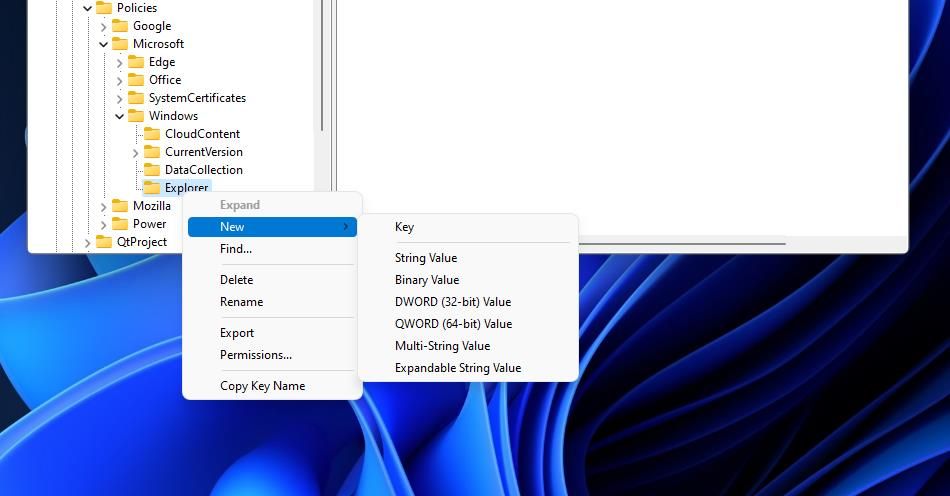
HKEY_CURRENT_USER\SOFTWARE\Policies\Microsoft\Windows\Explorer. В адресную строку Редактора реестра можно вставить путь и нажать Enter. - Правой кнопкой мыши щёлкните по ключу Explorer в левой панели, выберите New > DWORD (32-bit) Value.
- Задайте для нового DWORD имя: EnableLegacyBalloonNotifications.
- Дважды щёлкните по EnableLegacyBalloonNotifications и установите значение Value data = 1, затем OK.
- Закройте Редактор реестра и выполните выход из учётной записи или перезагрузите систему.
- После перезагрузки при появлении уведомления наведите курсор на значок уведомления в трее — классический «пузырёк» останется видимым, пока вы его удерживаете.
Чтобы вернуть стандартные toast-уведомления, либо удалите созданный DWORD, либо установите его значение в 0:
- Удаление: правый клик по EnableLegacyBalloonNotifications → Delete.
- Альтернатива: задайте Value data = 0 и перезагрузите систему.
Примечания по безопасности и совместимости:
- Перед изменением реестра создайте точку восстановления или экспортируйте ветку
HKEY_CURRENT_USER\SOFTWARE\Policies\Microsoft\Windows\Explorer. - В корпоративных окружениях групповая политика (GPO) или сторонние утилиты могут переписывать этот ключ при входе в домен; изменения могут не сохраниться.
- Некоторые современные приложения и системные компоненты рассчитаны на toast-уведомления и могут частично игнорировать восстановление старого стиля.
Быстрая командная шпаргалка (reg.exe и PowerShell)
Если вы предпочитаете командную строку, используйте следующие команды.
Windows Command Prompt (от текущего пользователя):
reg add “HKCU\SOFTWARE\Policies\Microsoft\Windows\Explorer” /v EnableLegacyBalloonNotifications /t REG_DWORD /d 1 /f
Чтобы удалить ключ:
reg delete “HKCU\SOFTWARE\Policies\Microsoft\Windows\Explorer” /v EnableLegacyBalloonNotifications /f
PowerShell (от текущего пользователя):
New-Item -Path “HKCU:\SOFTWARE\Policies\Microsoft\Windows” -Name “Explorer” -Force | Out-Null New-ItemProperty -Path “HKCU:\SOFTWARE\Policies\Microsoft\Windows\Explorer” -Name “EnableLegacyBalloonNotifications” -PropertyType DWord -Value 1 -Force
Удаление PowerShell:
Remove-ItemProperty -Path “HKCU:\SOFTWARE\Policies\Microsoft\Windows\Explorer” -Name “EnableLegacyBalloonNotifications”
После выполнения команд выйдите из учётной записи или перезагрузите компьютер.
Как восстановить пузырьковые подсказки с помощью Winaero Tweaker
Если вы предпочитаете графический инструмент, бесплатная утилита Winaero Tweaker предоставляет переключатель для включения пузырьковых уведомлений.
Шаги установки и использования:
- Откройте страницу загрузки Winaero Tweaker и скачайте ZIP-архив.
- Откройте Проводник и перейдите в папку, куда вы сохранили ZIP.
- Правой кнопкой по ZIP → Extract All.
- Отметьте Show extracted files (Показать извлечённые файлы) и нажмите Extract.
- Запустите setup-файл и установите программу, согласившись с лицензионным соглашением.
- После установки запустите Winaero Tweaker.
- В левой навигации откройте Desktop and Taskbar → Balloon Tooltips.
- Установите флажок Enable Balloon tooltips и нажмите Sign out now, когда программа предложит выйти.
- После выхода и повторного входа классические пузырьковые уведомления будут активированы.
Чтобы вернуть toast-уведомления, откройте ту же страницу в Winaero Tweaker и нажмите Reset this page to defaults, затем снова выйдите из учётной записи.
Когда восстановление может не сработать
- Машина управляется через групповые политики корпоративного домена — администратор домена может блокировать изменение ключей под
Policies. - Некоторые приложения используют собственные системные уведомления и не зависят от системного трея.
- Если у вас включён Focus Assist (режим «Не беспокоить»), уведомления могут не показываться.
- Ограничения прав учётной записи: если у пользователя нет прав на изменение определённых разделов реестра (хотя путь HKCU обычно доступен), операции могут завершиться с ошибкой.
Альтернативные подходы и инструменты
- Групповая политика: для массового развёртывания в домене администратор может настроить соответствующий реестр через GPO (User Configuration → Preferences → Registry) или скрипты входа.
- Скрипты развертывания: используйте PowerShell/PSExec для массового применения на нескольких машинах.
- Другие сторонние утилиты кастомизации интерфейса: есть инструменты, которые эмулируют старые элементы интерфейса, но они чаще меняют визуальную оболочку и могут не подходить из соображений безопасности.
Мини-методология для безопасного внедрения в организации
- Тестирование: на одной тестовой машине примените реестр и проверьте совместимость бизнес-приложений.
- Документация: зафиксируйте изменения и команды, используемые для развёртывания.
- Откат: подготовьте сценарий удаления ключа или установки значения 0.
- Развёртывание: применяйте через GPO или централизованные инструменты управления.
- Мониторинг: спросите пользователей о совместимости и проблемах, верните изменение при необходимости.
Роли и чеклист для системного администратора
Сисадмин — перед внедрением:
- Создать точку восстановления и экспортировать соответствующий раздел реестра.
- Протестировать на одном или нескольких образцах разных конфигураций (Home/Pro/Enterprise).
- Подготовить скрипты (reg.exe/PowerShell) и документ с инструкциями для пользователей.
- Уведомить пользователей о том, что потребуется выйти из учётной записи или перезагрузить ПК.
- Настроить возможность быстрого отката (скрипт удаления ключа).
Пользователь — что проверить:
- После входа увидеть пузырьковые уведомления при подключении/отключении USB или при событиях приложений.
- Проверить, что уведомления удерживаются при наведении курсора.
- Сообщить о любых побочных эффектах (например, исчезновение системных уведомлений или конфликт с приложениями).
Критерии приёмки
- На клиентской машине создан ключ
EnableLegacyBalloonNotificationsсо значением 1 вHKCU\SOFTWARE\Policies\Microsoft\Windows\Explorer. - После выхода/входа или перезагрузки появляются пузырьковые уведомления в трее.
- Наведение курсора на уведомление удерживает его на экране.
- При отмене настройки (удалении ключа или установке 0) система возвращается к toast-уведомлениям.
Риски и смягчения
Риски:
- Конфликт с групповыми политиками.
- Непредвиденное поведение приложений, ожидающих toast-уведомления.
Митигаторы:
- Тестирование на нескольких машинах и создание плана отката.
- Централизованное управление через GPO для контролируемого развёртывания.
Краткий глоссарий
- System tray — область уведомлений (правая часть панели задач).
- Toast-уведомления — современные всплывающие уведомления Windows.
- Balloon-уведомления — старый стиль всплывающих подсказок, которые можно удержать курсором.
- DWORD — 32‑битный параметр реестра Windows.
Итог
Восстановление пузырьковых уведомлений в Windows 10 и 11 возможно и относительно просто: вручную через реестр или с помощью Winaero Tweaker. Выбор способа зависит от уровня комфорта с правкой реестра и от того, нужно ли массовое развёртывание в организации. Всегда делайте резервные копии и план отката, особенно в корпоративных средах.
Важно: если устройства управляются через домен, согласуйте изменения с IT‑отделом до внесения правок.
Сводка действий (быстрая):
- Вручную: добавьте
EnableLegacyBalloonNotifications = 1вHKCU\SOFTWARE\Policies\Microsoft\Windows\Explorer→ выйти/перезагрузить. - Через GUI: установить Winaero Tweaker → Desktop and Taskbar → Balloon Tooltips → Enable → выйти/перезагрузить.

Похожие материалы

Несколько аккаунтов Skype: Multi Skype Launcher

Журнал для работы: повысить продуктивность

Персональные звуки уведомлений на Android

Скачивание шоу Hulu для офлайн‑просмотра

Microsoft Start: персонализированная новостная лента
