
Как вернуть Microsoft Office Picture Manager в Office 2013 или 2016
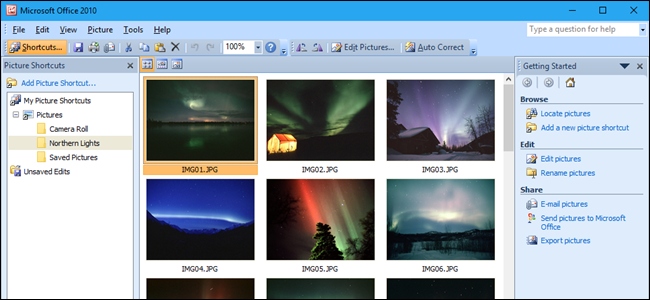
Что это и почему это работает
Microsoft Office Picture Manager — лёгкая программа для просмотра, простого редактирования и управления изображениями. Microsoft перестал обновлять её после Office 2003, поэтому в более поздних версиях Office её больше нет. Однако сам исполняемый модуль совместим с современными версиями Windows, и его можно установить отдельно из пакета Office 2010/2007/2003 или из SharePoint Designer 2010.
Краткое определение: Picture Manager — простое приложение для обрезки, изменения размера, поворота и базовой коррекции цвета изображений.
Перед началом
Важно:
- Убедитесь, что у вас есть права администратора на компьютере.
- Определите разрядность вашей установки Office: 32‑бит или 64‑бит. Устанавливайте соответствующую разрядность SharePoint Designer 2010.
- Если у вас есть установочный диск или папка Office 2010/2007/2003, можно использовать их вместо SharePoint Designer.
Ссылки для загрузки SharePoint Designer 2010 (оставлены без изменений):
- 32‑бит: http://www.microsoft.com/en-us/download/details.aspx?id=16573
- 64‑бит: http://www.microsoft.com/en-us/download/details.aspx?id=24309
Пошаговая инструкция по установке из Office 2010/2007/2003 или SharePoint Designer 2010
- Запустите программу установки (setup.exe) из диска или папки с файлами установки Office 2010/2007/2003 либо из установщика SharePoint Designer 2010.
- Следуйте инструкциям установщика до экрана «Выберите тип установки» и нажмите «Настройка».
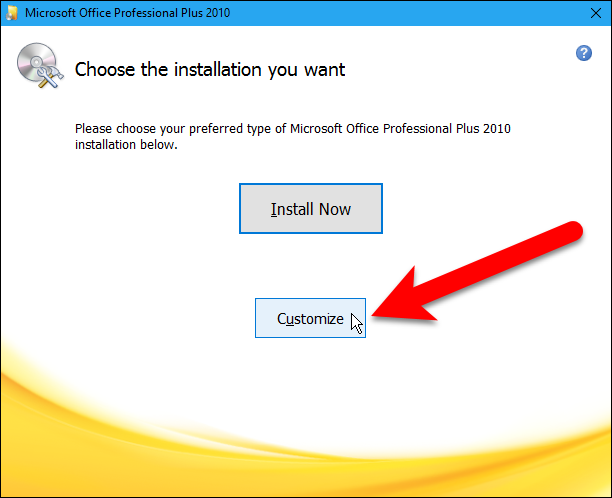
- На вкладке Параметры установки установите для всех модулей значение «Недоступно».
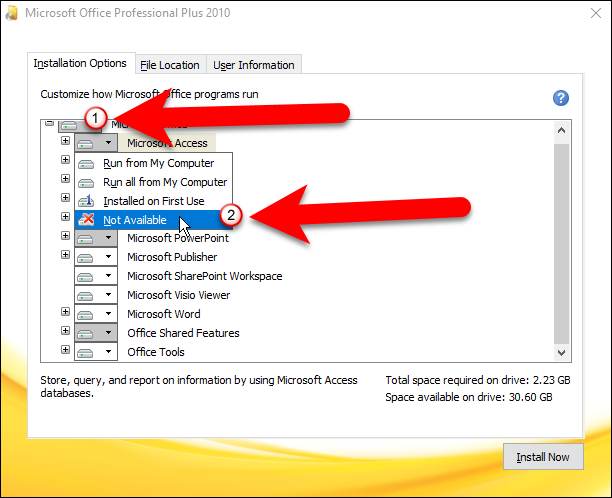
- Разверните секцию «Средства Office» (Office Tools), найдите Microsoft Office Picture Manager и для него выберите «Запуск с моего компьютера».

- Нажмите «Установить сейчас», чтобы установить только Picture Manager.
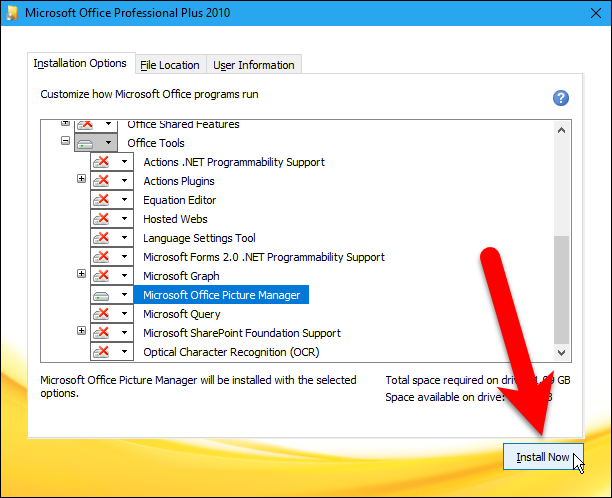
- Подождите завершения процесса установки.
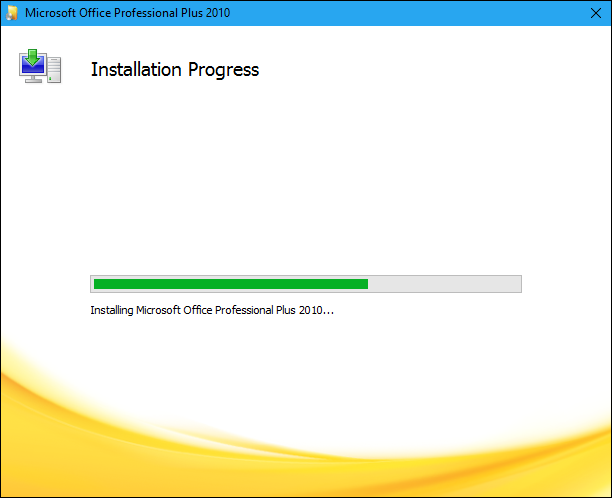
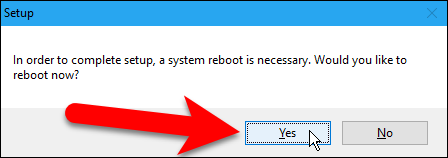
- После завершения нажмите «Закрыть», затем перезагрузите компьютер, когда установщик предложит.

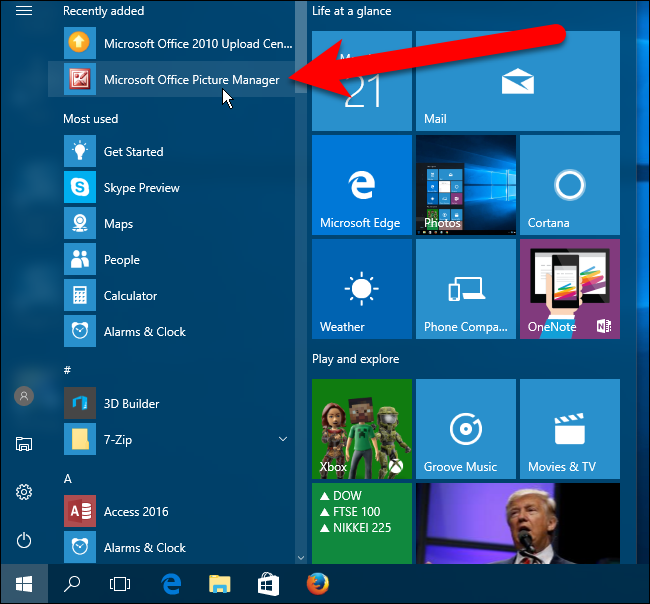
- После перезагрузки Microsoft Office Picture Manager появится в меню «Недавно добавленные» в Windows 10 или в группе Microsoft Office в меню «Пуск» в Windows 7. В Windows 8 найдите приложение через поиск по слову «picture manager».

Что делать, если установка не проходит или Picture Manager не запускается
Важные примечания:
- Если у вас установлена 64‑битная версия Office, а вы пытаетесь установить 32‑битный компонент (или наоборот), установка может завершиться ошибкой. Используйте ту же разрядность, что и ваша текущая Office‑установка.
- Если установщик не позволяет изменить параметры компонентов, возможно, вы используете онлайн‑установку Office (Click‑to‑Run). В этом случае метод с установочным ISO или SharePoint Designer 2010 может не сработать.
- На корпоративных компьютерах с ограничениями политики группы (GPO) потребуется помощь администратора.
Альтернативные подходы
Если вы не можете установить Picture Manager или предпочитаете современное ПО, рассмотрите альтернативы:
- Встроенное приложение «Фотографии» в Windows 10/11 — для просмотра и базового редактирования.
- Paint.NET — бесплатный редактор с расширенными возможностями по сравнению с Picture Manager.
- IrfanView или XnView MP — быстрые просмотрщики с пакетной обработкой.
- GIMP — полноценный свободный редактор, если нужны более сложные операции.
Краткая сравнительная подсказка:
- Для простых правок и управления — используйте «Фотографии» или IrfanView.
- Для пакетной обработки изображений — XnView MP или IrfanView.
- Для продвинутого редактирования — GIMP или Photoshop.
Мини‑методология быстрой установки (чеклист)
- Шаг 1: Определите разрядность Office (32/64).
- Шаг 2: Скачайте соответствующий SharePoint Designer 2010 или подготовьте диск Office 2010/2007/2003.
- Шаг 3: Запустите setup.exe от имени администратора.
- Шаг 4: Выберите «Настройка», сделайте все модули «Недоступно», затем включите только Microsoft Office Picture Manager.
- Шаг 5: Установите, перезагрузите систему и проверьте запуск приложения.
Роли и чеклист задач
Администратор:
- Убедиться в наличии прав администратора и соответствующей разрядности установочного пакета.
- Проверить политики безопасности и возможности установки ПО на рабочие станции.
- При необходимости развернуть установленный exe в сети или через системы управления конфигурацией.
Обычный пользователь:
- Скачать нужный установщик и передать администратору при отсутствии прав.
- Следовать пошаговой инструкции установщика и перезагрузить компьютер.
- Найти Picture Manager через меню «Пуск» или поиск.
Совместимость и миграционные заметки
- Picture Manager входит только в SharePoint Designer 2010; в SharePoint Designer 2013 и в будущих версиях он отсутствует.
- Для корпоративных сред, где важна поддержка и безопасность, рекомендуется перейти на современные альтернативы, поскольку Picture Manager не получает обновлений.
Факто‑бокс:
- Последнее существенное обновление Picture Manager произошло в рамках Office 2003.
- Picture Manager доступен в Office 2003–2010 и как часть SharePoint Designer 2010.
Когда лучше не использовать Picture Manager
Контрпример: если вам нужны современные инструменты управления коллекциями фотографий, облачная синхронизация, продвинутые фильтры или регулярные обновления безопасности, Picture Manager не подойдёт. В таких случаях выбирайте актуальные приложения с поддержкой и обновлениями.
Глоссарий в одну строку
- SharePoint Designer 2010 — бесплатный инструмент Microsoft для настройки сайтов SharePoint, в состав которого входит Picture Manager.
- Click‑to‑Run — технология установки Office, которая может ограничивать возможности изменения компонентов через классический setup.exe.
Краткая сводка
Picture Manager по‑прежнему можно использовать в Office 2013/2016, установив его из Office 2010/2007/2003 или из SharePoint Designer 2010. Этот метод прост: запускаете установщик, выбираете «Настройка», отключаете все модули, включаете только Microsoft Office Picture Manager и устанавливаете. Если установка невозможна или вы ищете более современные функции, рассмотрите альтернативы.
Важно: SharePoint Designer 2010 — последний пакет, содержащий Picture Manager; в более поздних версиях продукта его нет.

Похожие материалы

Несколько аккаунтов Skype: Multi Skype Launcher

Журнал для работы: повысить продуктивность

Персональные звуки уведомлений на Android

Скачивание шоу Hulu для офлайн‑просмотра

Microsoft Start: персонализированная новостная лента
