
Как установить будильник в iOS 15: слайдеры или цифровая клавиатура
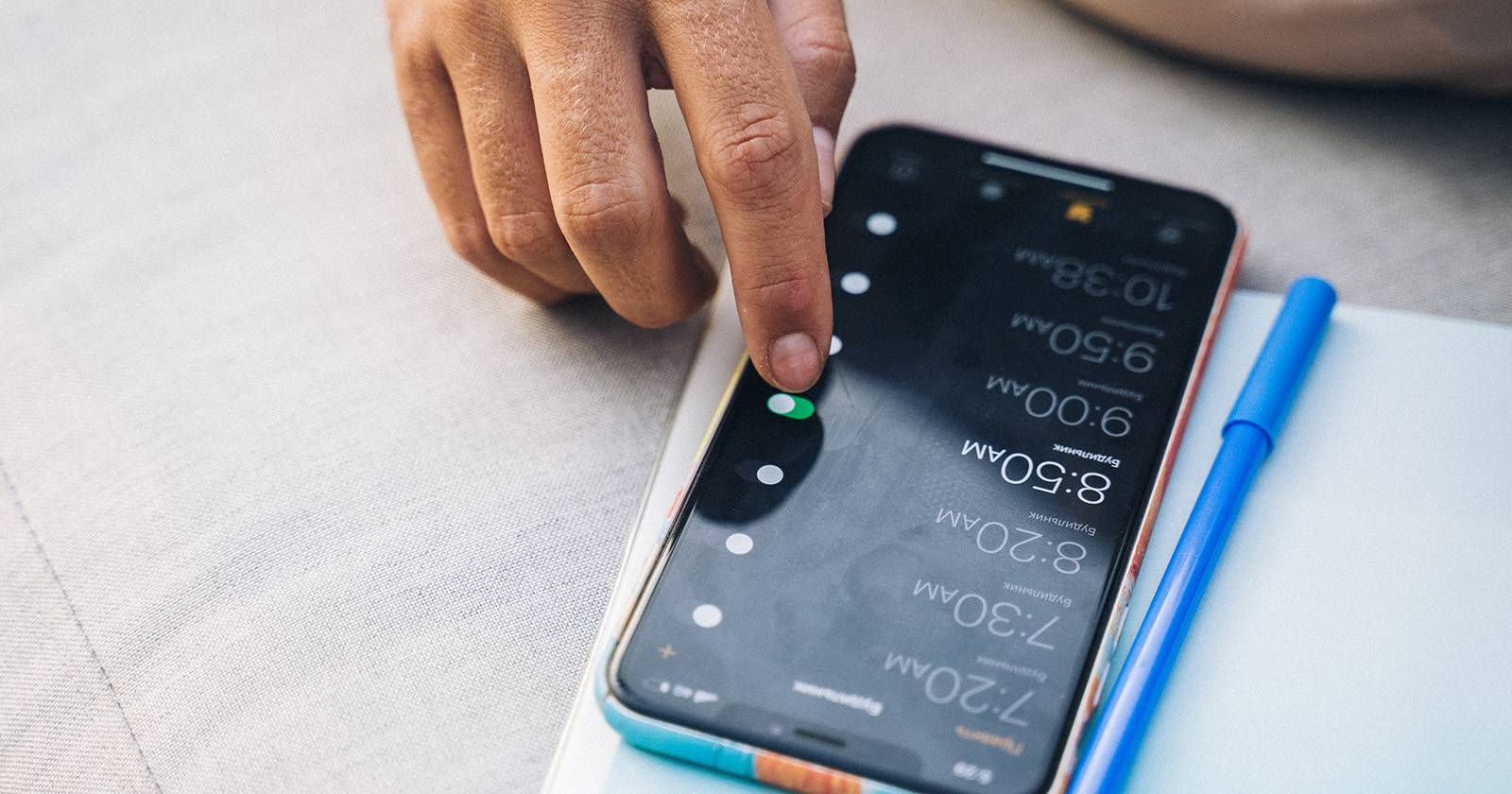

Многие пользователи iOS помнят, что в iOS 14 Apple изменила способ ввода времени в приложении Будильник и добавила цифровую клавиатуру для ввода времени. В iOS 15 компания вернула крупный круговой селектор времени, похожий на прежний интерфейс, но при этом не убрала возможность ввода с клавиатуры. Это даёт выбор: удобный круговой селектор и точный ввод цифр.
Что изменилось в iOS 15
- По умолчанию при создании или редактировании будильника теперь отображается крупный селектор времени в виде циферблата (dial-style picker).
- Цифровая клавиатура по-прежнему доступна: её можно вызвать в любой момент, коснувшись цифр часа или минут на селекторе.
Важно: цифровая клавиатура уменьшает риск случайного сдвига времени при неаккуратном свайпе по селектору. С другой стороны, круговой селектор удобен для быстрого ориентирования и визуального выбора времени.
Как ввести время с помощью цифровой клавиатуры
- Откройте приложение Часы на iPhone или iPad, затем перейдите на вкладку Будильник.
- Нажмите на существующий будильник, чтобы изменить его, или нажмите кнопку +, чтобы создать новый.
- На экране выбора времени коснитесь одной из цифр: часа или минут.
- Появится цифровая клавиатура (numpad). Введите нужное время цифрами.
- Установите AM/PM при необходимости (при 12‑часовом формате) или убедитесь в правильности 24‑часового формата.
- Нажмите Сохранить, чтобы подтвержить изменения.
Совет: на клавиатуре есть кнопка Delete, чтобы исправить ошибку ввода. После установки времени проверьте звук будильника и параметр Повтор (если нужен).
Когда использовать каждый способ
- Цифровая клавиатура: когда нужно ввести точное время (например, 06:07) и не допустить смещения на минуту/час.
- Циферблатный селектор: когда нужно быстро посмотреть и выбрать ориентировочное время или прокрутить визуально.
Важно: всегда перепроверьте AM/PM при 12‑часовом формате — это самая частая причина промахов.
Альтернативные варианты установки будильника
- Siri: скажите «Привет, Siri — установи будильник на 7 утра». Siri создаст будильник без ручного ввода.
- Центр управления и сторонние приложения: некоторые приложения для сна и будильников предлагают более гибкие правила повторения, ярлыки и интеграцию с умным домом.
Что делать, если цифровая клавиатура не появляется
- Убедитесь, что вы действительно коснулись цифры часа или минуты на селекторе.
- Перезапустите приложение Часы: смахните его из переключателя приложений и зайдите снова.
- Перезагрузите устройство, если проблема сохраняется.
- Проверьте обновления iOS: иногда баги исправляют в последующих обновлениях.
Критерии приёмки — как убедиться, что будильник настроен правильно
- Время на экране совпадает с введённым.
- Будильник включён (переключатель активирован).
- Правильный звук выбран и громкость тестирована.
- Параметр Повтор настроен (если нужно) и дни выбраны.
Роль‑ориентированные чек‑листы
Обычный пользователь:
- Проверить AM/PM.
- Выбрать удобный звук и громкость.
- Включить Повтор для рабочих дней.
Сонный/тяжело просыпающийся:
- Включить функцию Повтор и выбрать более громкий тон.
- Установить несколько будильников с интервалом в 5–10 минут.
Путешественник:
- Убедиться в часовом поясе устройства.
- При смене часового пояса проверять все существующие будильники.
Мини‑методология для стабильного пробуждения
- Выберите способ ввода (цифры для точности, селектор для скорости).
- Проверьте AM/PM и повтор.
- Установите тестовый звук и громкость за пару минут до сна.
- При необходимости добавьте резервный будильник через Siri или стороннее приложение.
Когда оба способа могут подвести
- Селектор: риск случайного смещения времени при неаккуратном свайпе.
- Цифровая клавиатура: если вы торопитесь, можно по ошибке ввести неправильную цифру — но её легко удалить.
Факты и рекомендации
- В iOS 14 цифровая клавиатура стала опцией ввода; в iOS 15 Apple вернула визуальный селектор, но сохранила клавиатуру по требованию.
- Рекомендация: используйте цифровую клавиатуру для точного времени и селектор для быстрого ориентирования.
Безопасность и приватность
Настройки будильника хранятся локально на устройстве и не отправляются в облако автоматически. Если вы используете сторонние приложения, проверьте разрешения и политику приватности.
Краткое резюме
Выбор между слайдером и цифровой клавиатурой в iOS 15 — это вопрос удобства. Если вам нужна точность — используйте цифровую клавиатуру. Если важна скорость и визуальная навигация — оставьте селектор. Независимо от способа, обязательно проверьте AM/PM, звук и повторение.
Важно: при сомнении используйте Siri как быстрый резервный способ установки будильника.
Короткое объявление (для соцсетей): iOS 15 вернул крупный селектор времени, но цифровая клавиатура остаётся — теперь у вас есть выбор: быстро или точно.

Похожие материалы

Несколько аккаунтов Skype: Multi Skype Launcher

Журнал для работы: повысить продуктивность

Персональные звуки уведомлений на Android

Скачивание шоу Hulu для офлайн‑просмотра

Microsoft Start: персонализированная новостная лента
