
Будильник iOS 15: селектор или цифровая клавиатура
TL;DR
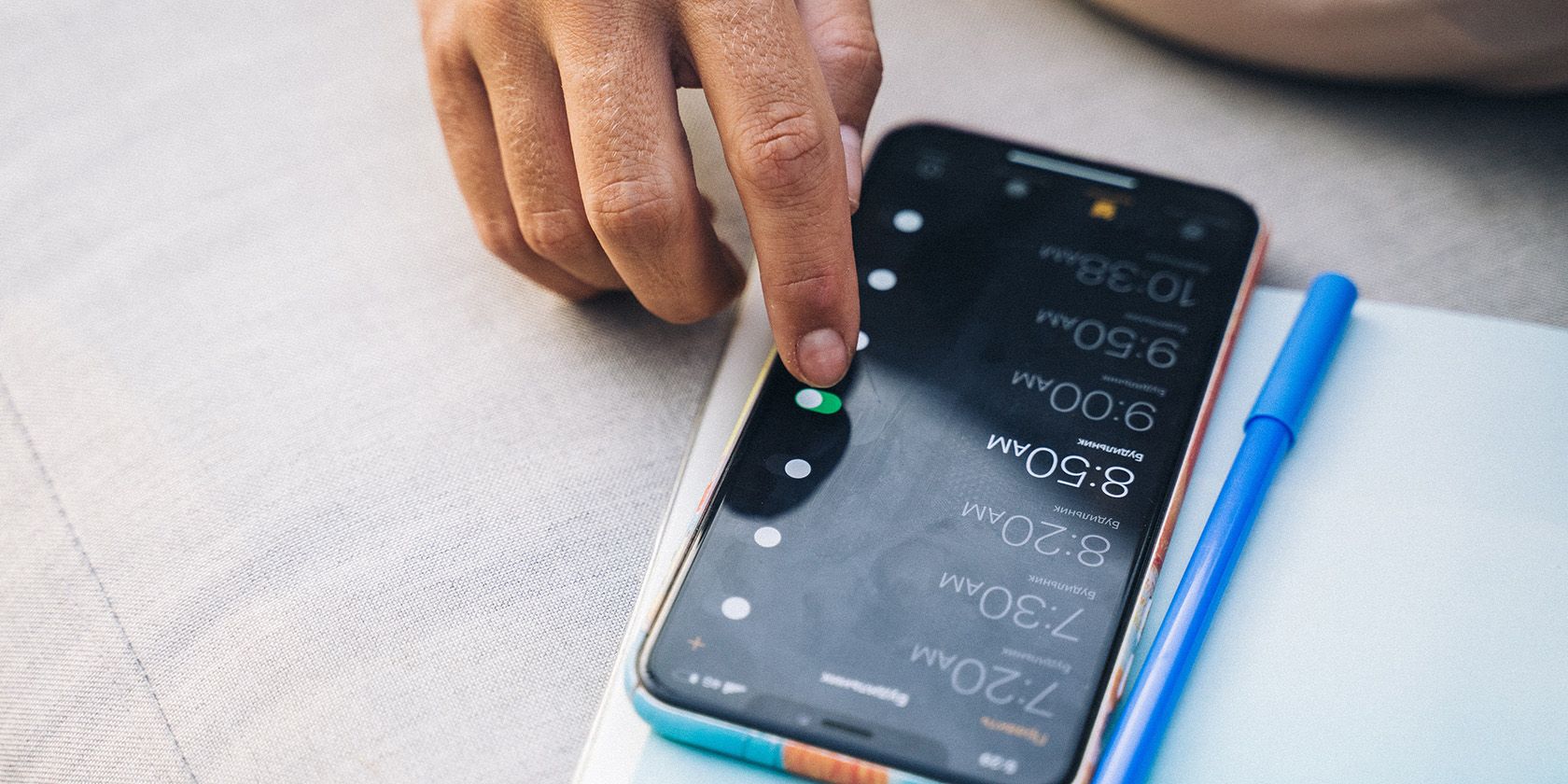
Коротко: в iOS 15 стандартный интерфейс для установки времени будильника — круговой селектор, но вы всегда можете вызвать цифровую клавиатуру (numpad), коснувшись цифры часа или минуты. Это удобно, если нужно быстро и точно ввести время.
Что изменилось в iOS 15
В iOS 14 Apple временно заменила классический круговой селектор времени на цифровую клавиатуру — пользователи оценили точность ввода. В iOS 15 Apple вернула большой круговой селектор (dial-style), который теперь по умолчанию используется в системе. При этом оставлена возможность быстро вызвать цифровую клавиатуру для точного ввода времени.
Важно: оба метода действительны — выбирайте тот, который удобнее для вас.
Когда выгоднее использовать цифровую клавиатуру
- Нужна точная установка минуты (например, 06:07).
- Вы торопитесь и хотите ввести время одним быстрым набором.
- Вы склонны к ошибкам при перетаскивании селектора пальцем.
Когда стоит предпочесть селектор:
- Хочется быстро прокрутить время глазами и оценить смежные значения.
- Вы привыкли к визуальному интерфейсу и считаете набор цифр неудобным.
Как вызвать цифровую клавиатуру и установить будильник
- Откройте приложение Часы, затем вкладку Будильник.
- Измените существующий будильник или нажмите плюс (+), чтобы создать новый.
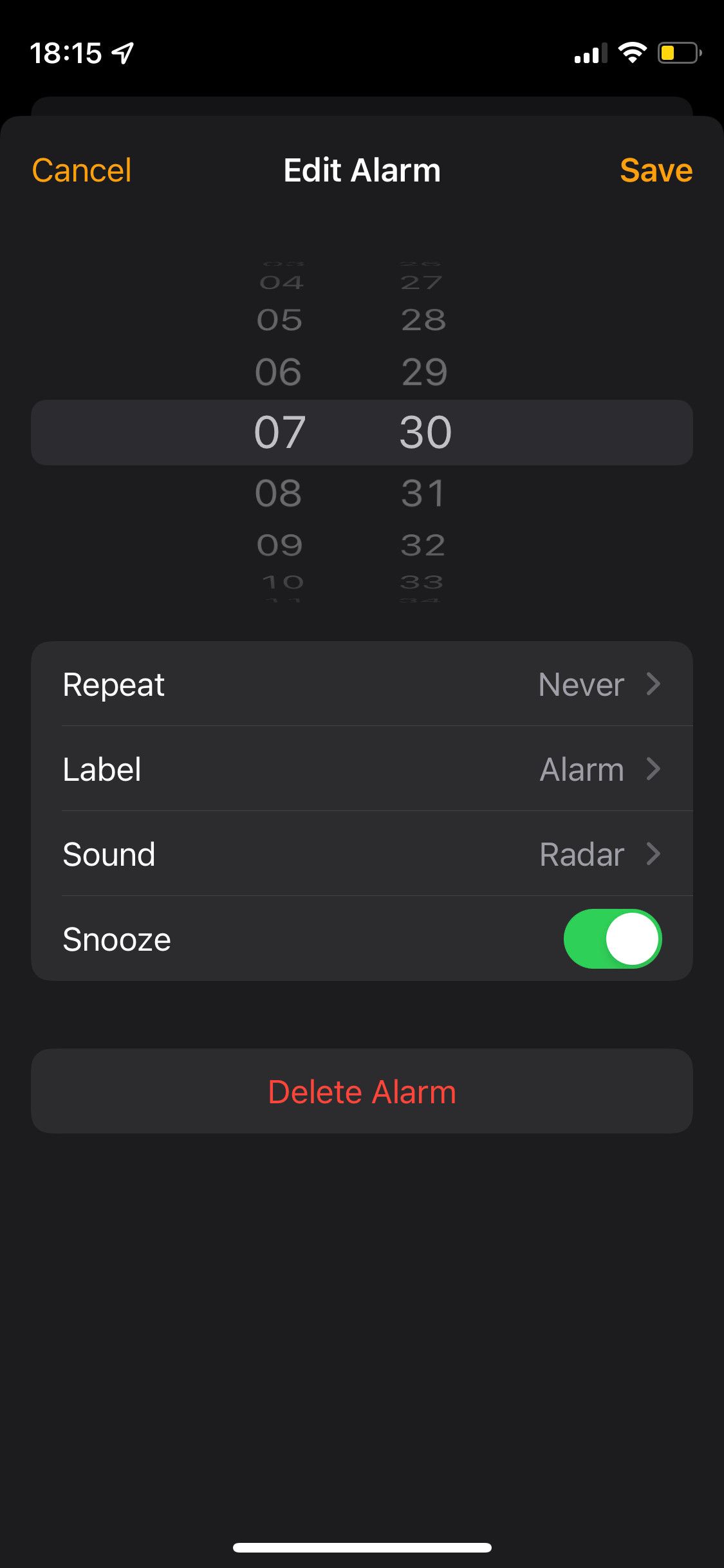
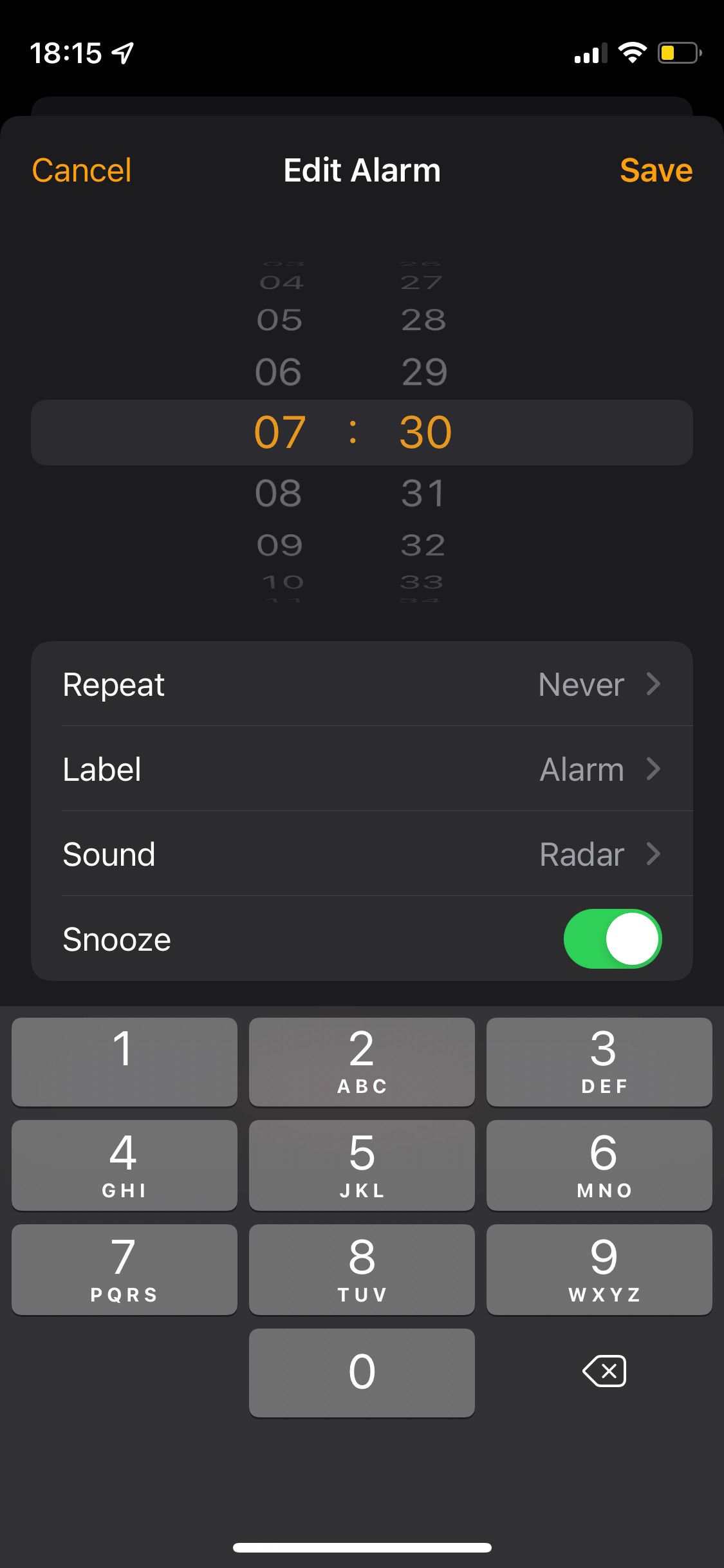
- Коснитесь цифры часа или минуты внутри кругового селектора.
- Должна появиться цифровая клавиатура — введите время. Не забудьте задать AM/PM, если у вас 12‑часовой формат.
- Нажмите Сохранить, чтобы активировать будильник.
Закрыть
Совет: при наборе можно использовать кнопку Удалить на цифровой клавиатуре, чтобы исправить ошибку, прежде чем нажать Сохранить. После установки проверьте звук будильника и включён ли режим «Повтор» или «Отложить» по вашему желанию.
Быстрые альтернативы для установки будильника
- Siri: скажите «Привет, Siri, поставь будильник на 7 утра», и Siri создаст будильник за вас. Это удобно, если руки заняты.
- Центр управления / виджеты: в некоторых версиях iOS есть быстрый доступ к управлению будильниками через виджеты.
Возможные проблемы и как их решить
- Цифровая клавиатура не появляется: попробуйте коснуться другой цифры (час/минута), перезапустить приложение Часы или проверить, не мешают ли сторонние клавиатуры.
- Неправильный формат времени: если у вас 24‑часовой формат, AM/PM не отображается — убедитесь в настройках «Дата и время» в «Настройках».
- Будильник не сработал: проверьте громкость, выбранный звук и не включён ли беззвучный режим/Не беспокоить для важных звонков.
Практическая методика (мини‑SOP)
- Откройте Часы → Будильник.
- Создайте новый или редактируйте существующий будильник.
- Выберите ввод: коснитесь селектора для цифровой клавиатуры или перетащите селектор.
- Установите AM/PM или убедитесь в 24‑часовом формате.
- Проверьте звук и опцию «Повтор», затем Сохранить.
- Тест: установите пробный будильник через минуту, чтобы убедиться, что устройство прозвонит.
Чек‑лист по ролям
- Обычный пользователь: выбрать любой удобный способ, проверить звук и время.
- Путешественник: проверить часовой пояс и 24‑часовой формат.
- «Жаворонок»: включить повтор для рабочих дней.
- «Тяжело просыпающийся»: выбрать громкий мелодичный сигнал и включить «Отложить».
Когда это может не подойти
- Если вы рассчитываете на автоматическую синхронизацию будильников между разными экосистемами (например, Android), учтите, что настройки могут не переноситься.
- Если вы используете специализированные приложения‑будильники с расширенными функциями (сну‑контроль, умные пробуждения), встроенный будильник iOS может быть менее функциональным.
Небольшая эвристика выбора
- Нужна точность → цифровая клавиатура.
- Нужна скорость или обзор соседних времен → селектор.
Визуальное руководство принятия решения
flowchart TD
  A[Нужно установить будильник?] --> B{Требуется ли точная минута?}
  B -- Да --> C[Используйте цифровую клавиатуру]
  B -- Нет --> D[Используйте круговой селектор]
  C --> E[Проверьте AM/PM и Сохранить]
  D --> E
Краткий словарь
- Селектор: круговой интерфейс для прокрутки часов и минут.
- Цифровая клавиатура: набор цифр для прямого ввода часа и минуты.
Часто задаваемые вопросы
Как вызвать цифровую клавиатуру, если она не появляется?
Коснитесь цифр часа или минуты повторно; при необходимости закройте и заново откройте приложение Часы. Если проблема сохраняется, перезагрузите устройство.
Можно ли использовать Siri вместо ручного ввода?
Да. Скажите «Привет, Siri, поставь будильник на [время]», и система создаст будильник автоматически.
Что делать, если будильник не прозвонит?
Проверьте громкость, выбранный звук и режимы «Не беспокоить» и «Фокус». Для отладки создайте тест‑будильник через минуту.
Итог
iOS 15 вернула привычный круговой селектор, но сохранила цифровую клавиатуру для точного ввода времени. Выбирайте метод по ситуации: клавиатура для точности, селектор для скорости и обзора. Проверьте звук и настройки, чтобы будильник сработал вовремя.

Похожие материалы

Несколько аккаунтов Skype: Multi Skype Launcher

Журнал для работы: повысить продуктивность

Персональные звуки уведомлений на Android

Скачивание шоу Hulu для офлайн‑просмотра

Microsoft Start: персонализированная новостная лента
