
Как вернуть классические игры Windows 7 в Windows 11
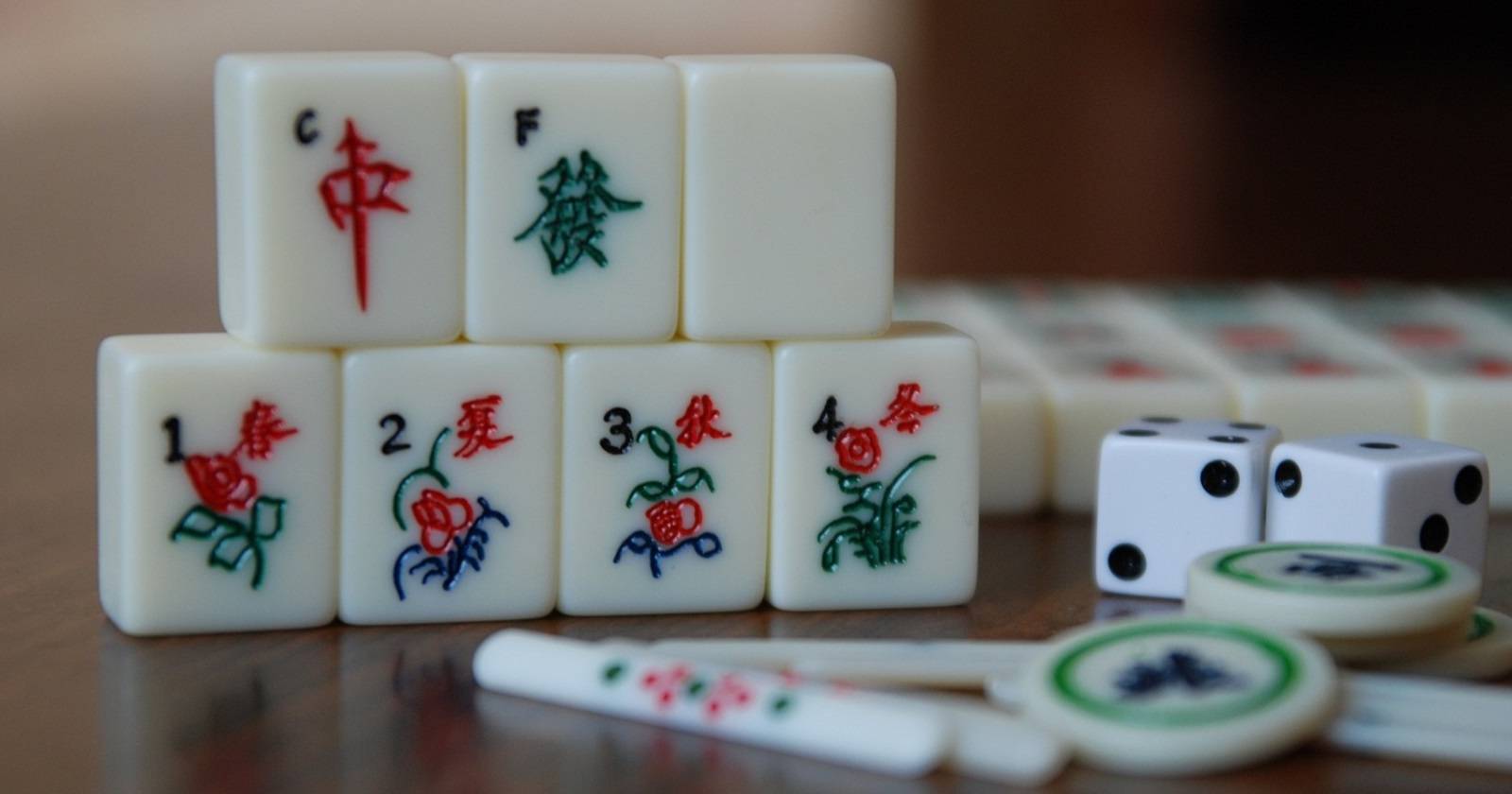
Кратко: В этой инструкции показано, как вернуть все классические казуальные игры из Windows 7 (и отдельный игровой файл из Windows XP) в Windows 11. Описаны два способа: установка пакета “Windows 7 Games for Windows 11 and Windows 10” и загрузка альтернатив из Microsoft Store. Включены рекомендации по безопасности, откату и проверке работоспособности.
Почему это полезно
Многие пользователи скучают по привычным казуальным играм — Solitaire, Minesweeper, Hearts и другим — которые поставлялись вместе с Windows 7. Microsoft убрала их из системы начиная с Windows 8; в Windows 11 штатное приложение Solitaire Collection возвращает только несколько игр. Если вы хотите снова иметь все классические игры под рукой — есть два простых пути восстановления.
Important: любые установщики из сети следует скачивать из доверенных источников и проверять их цифровые подписи или контрольные суммы. При установке стороннего ПО соблюдайте штатные правила безопасности (антивирус, контроль учётных записей).
Что вы можете вернуть (короткий список)
- FreeCell
- Chess
- Mahjong
- Purple Place
- Solitaire
- Spider Solitaire
- Hearts
- Internet Spades
- Internet Backgammon
- Internet Checkers
- Minesweeper
Факто-бокс: всего класcических игр — 11; отдельно можно восстановить классический 3D Pinball из Windows XP.
Способ A — установить «Windows 7 Games for Windows 11 and Windows 10» (рекомендуется для полного набора)
Этот сторонний пакет включает все классические казуальные игры из Windows 7 и позволяет выбирать только те компоненты, которые вам нужны.
Подготовка (короткая методология):
- Сохраните текущие важные данные и создайте точку восстановления системы (рекомендуется для простого отката).
- Отключите временно сторонние установщики/менеджеры загрузок, чтобы избежать конфликтов.
- Скачайте пакет с официальной страницы разработчика или надежного зеркала.
Пошаговая инструкция:
- Перейдите на страницу загрузки “Windows 7 Games for Windows 11 and Windows 10”.
- Нажмите кнопку “Download Games” на странице загрузки.
- Откройте Проводник и перейдите в папку, куда загрузился ZIP-архив.
- Дважды щёлкните ZIP-файл “Windows 7 Games for Windows 11 and Windows 10” для его просмотра.
- На панели команд Проводника выберите “Извлечь все”.
- В окне “Извлечение сжатой (ZIP) папки” установите флажок «Показать извлечённые файлы при завершении».
- Нажмите “Извлечь” и дождитесь окончания распаковки.
- Откройте папку с извлечёнными файлами и дважды щёлкните Windows7Games_for_Windows_11_10_8 (установщик).
- В окне выбора языка установщика выберите “English” и нажмите “OK”.
- Нажмите “Next”, чтобы перейти к списку компонентов установки.
- Отметьте галочками только те игры, которые хотите установить (можно выбрать все).
- Нажмите “Install” и дождитесь завершения установки.
- По окончании нажмите “Finish”.
После установки: откройте Пуск → Все приложения → папка Games и запустите любую установленную игру.
Критерии приёмки
- В папке Games в меню Пуск видны выбранные игры.
- Игры запускаются без ошибок и отображаются в окне.
- При желании все изменения можно откатить через точку восстановления или деинсталляцию компонентов.
Когда этот способ не подходит
- В средах с жёсткими политиками безопасности (корпоративные компьютеры) установка стороннего пакета может быть запрещена.
- Если система использует строгие политики AppLocker или защита от выполнения кода.
Способ B — установить игры по отдельности через Microsoft Store (альтернативы)
Если вам не нужен полный классический набор или вы предпочитаете проверенные приложения из магазина Microsoft — скачайте аналоги игр.
Популярные приложения в Microsoft Store:
- Microsoft Minesweeper
- Microsoft Mahjong
- Hearts Free
- Spades mania - online spades
- The Backgammon
- 3D Chess Game
- Online Checkers
Пошагово:
- Нажмите Пуск и откройте Microsoft Store.
- Выберите вкладку “Apps” или просто используйте поиск.
- Введите в поисковой строке название нужной игры (например, “Minesweeper” или “Mahjong”).
- Нажмите на кнопку поиска.
- Откройте страницу выбранного приложения и нажмите “Get” (Получить) для установки.
Плюсы метода: установка из проверенного магазина, автообновления, интеграция с учётной записью Microsoft. Минусы: это могут быть не точные копии классических версий (мелкие визуальные и поведенческие отличия возможны).
Как восстановить 3D Pinball Space Cadet (Windows XP)
Классический 3D Pinball не входит в пакет Windows 7 Games и отсутствует в Microsoft Store. Его можно скачать отдельно (например, с архивов-медиа-репозиториев). Приведён общий алгоритм установки:
- Перейдите на страницу 3D Pinball Space Cadet на выбранном репозитории (внимательно проверяйте источник).
- Нажмите “Download Now” и выберите опцию безопасной загрузки (при наличии — например, Softpedia Secure Download).
- Откройте папку с загруженным файлом 3d_pinball.msi.
- Дважды щёлкните 3d_pinball.msi и следуйте мастеру установки: Next → Install → Finish.
После установки при желании отметьте “Launch 3D Pinball” и нажмите “Finish”.
Безопасность и проверка установочных файлов
- Скачивайте ПО только с известных сайтов; при возможности проверяйте цифровую подпись и хэш файла.
- Перед запуском установщика выполните сканирование антивирусом.
- Для максимальной безопасности выполняйте установку в виртуальной машине (Hyper-V, VirtualBox) или создавайте точку восстановления.
- В корпоративной среде уточните у IT-администратора необходимость разрешения на установку.
Чек-лист перед установкой (быстро)
- Создать точку восстановления Windows.
- Закрыть все важные приложения и сохранить работу.
- Проверить источник загрузки и просканировать файл антивирусом.
- Убедиться, что учетная запись имеет права администратора.
- После установки проверить запуск игр и наличие в меню Пуск.
Откат и деинсталляция (SOP)
- Откройте Параметры → Приложения → Приложения и возможности.
- Найдите установленный пакет или отдельные игры и нажмите “Удалить”.
- Если проблемы появились после установки, выполните восстановление системы через точку восстановления.
Быстрое принятие решения (дерево)
flowchart TD
  A[Хочу все классические игры?] -->|Да| B[Использовать Windows 7 Games пакет]
  A -->|Нет, хочу только несколько| C[Скачать из Microsoft Store]
  B --> D{Есть корпоративные ограничения?}
  D -->|Да| E[Согласовать с IT или использовать VM]
  D -->|Нет| F[Установить пакет и проверить]
  C --> G[Установить из MS Store и проверить]
Варианты и альтернативы
- Использовать эмулятор или виртуальную машину с установкой Windows 7/XP для аутентичного опыта.
- Искать порты игр от независимых разработчиков — иногда доступна улучшенная совместимость с современными экранами.
- Установить отдельные клиента из Steam/UWP, если доступны аналоги с улучшенной графикой.
Часто задаваемые вопросы
Q: Безопасно ли устанавливать пакет с классическими играми? A: Обычно да, если вы скачали пакет с признанного ресурса и просканировали установщик антивирусом. Для максимальной безопасности используйте виртуальную машину.
Q: Повлияет ли это на лицензию Windows? A: Сам по себе пакет игр не влияет на лицензионный статус Windows; однако на корпоративных устройствах установка стороннего ПО может нарушать внутренние правила.
Q: Можно ли установить игры только для текущего пользователя? A: Большинство этих установщиков предлагают установку для всех пользователей системы; при необходимости создавайте отдельные учётные записи или ограничивайте доступ через файловые права.
Краткое резюме
- Вернуть классические игры Windows 7 в Windows 11 можно двумя способами: пакетным установщиком или установкой приложений из Microsoft Store.
- Для полного набора рекомендуется пакет “Windows 7 Games for Windows 11 and Windows 10”; для отдельных игр — Microsoft Store.
- Перед установкой делайте точку восстановления, сканируйте файлы и соблюдайте корпоративные правила безопасности.
Summary:
- 11 классических игр доступны для восстановления.
- 3D Pinball из Windows XP устанавливается отдельно.
- Есть варианты отката и рекомендации по безопасности.
Ознакомьтесь с инструкцией и выберите подходящий способ — быстрое восстановление полного набора или чистая установка отдельных приложений из Microsoft Store, если важна доверенность источника.

Похожие материалы

Несколько аккаунтов Skype: Multi Skype Launcher

Журнал для работы: повысить продуктивность

Персональные звуки уведомлений на Android

Скачивание шоу Hulu для офлайн‑просмотра

Microsoft Start: персонализированная новостная лента
