
Как вернуть всегда видимые полосы прокрутки в macOS
Кратко. Если в macOS полосы прокрутки исчезают и видны только при прокрутке, это можно исправить в «Системных настройках» → «Основные». Поменяйте опцию «Показывать полосы прокрутки» на «Всегда», чтобы вернуть привычное поведение и удобство навигации по документам и веб‑страницам.
Быстрые ссылки
- Возвращение полос прокрутки
- Параметры прыжка по странице
Если вы недавно перешли на Mac, вы могли заметить, что в окнах Finder, на веб‑страницах и в других приложениях полосы прокрутки не видны постоянно. Это неудобно и раздражает многих пользователей, но решается быстро.
Полосы прокрутки исчезли в OS X Lion (10.8), и поначалу это может сбивать с толку: они появляются только во время прокрутки. С одной стороны, это создаёт более «чистый» вид интерфейса, но с точки зрения удобства это не добавляет пользы. На самом деле стандартные полосы прокрутки в macOS довольно тонкие и аккуратные, но их отсутствие мешает оценить прогресс чтения и быстро перемещаться по длинным документам.
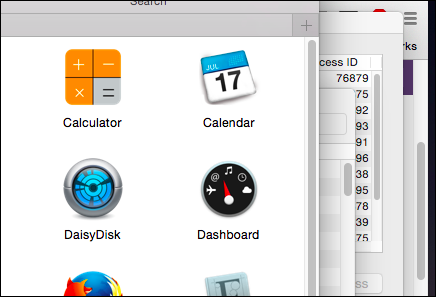
Исчезающие полосы усложняют простую задачу: захватить и перетащить бегунок. Когда полосы исчезают слишком быстро, приходится делать дополнительные движения — перемещать курсор к правому краю, начать прокрутку и ловить бегунок прежде, чем он исчезнет. Это раздражает и нарушает привычные рабочие процессы.
Возвращение полос прокрутки
Работать без видимых полос прокрутки не обязательно. Всё можно вернуть за пару шагов.
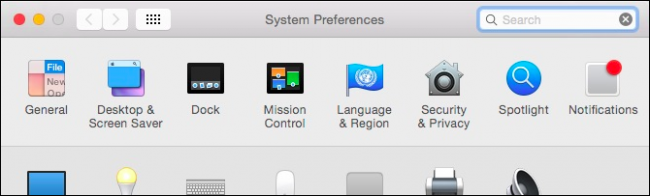
- Откройте Системные настройки.
- Перейдите в раздел «Основные».
- Найдите опцию «Показывать полосы прокрутки».
- Выберите вариант «Всегда».
В разделе «Показывать полосы прокрутки» обычно доступны три варианта:
- Автоматически, в зависимости от наличия мыши или трекпада — полосы отображаются при подключённой мыши и скрываются при использовании только трекпада.
- При прокрутке — полосы отображаются только во время прокрутки (поведение по умолчанию для многих пользователей).
- Всегда — полосы видны постоянно (рекомендуется для тех, кто предпочитает явную обратную связь и быстрый доступ к бегунку).
Выбор «Всегда» устраняет большинство проблем с тем, что бегунок исчезает прежде, чем вы успеете его схватить.
Параметры прыжка по странице
В той же секции есть ещё два параметра, которые влияют на поведение при щелчке по полосе прокрутки (по областям выше или ниже бегунка). Эти опции определяют, будет ли окно «перепрыгивать» к месту щелчка или прокручиваться по страницам.
Изменение этих опций лучше всего работает, когда вы видите полосу прокрутки. Если полосы скрыты, сложно понять, куда именно вы кликаете, и результат может быть неожиданным. Поэтому включение постоянных полос прокрутки делает управление более предсказуемым.
Почему исчезающие полосы — это плохо
- Они скрывают информацию о позиции в документе или странице. Без бегунка вы теряете визуальную метку вашего места.
- Они замедляют рабочий процесс: для быстрого перемещения по длинной странице привычный захват бегунка недоступен.
- Они требуют от пользователя изменения привычек вместо того, чтобы адаптироваться к реальным потребностям пользователей.
Даже небольшое увеличение времени до исчезновения полосы решило бы часть проблемы, но самый надёжный способ — включить их постоянно.
Важно. Включение постоянных полос прокрутки не влияет на безопасность или приватность. Это всего лишь настройка отображения интерфейса.
Альтернативные подходы и когда они пригодятся
- Жесты трекпада. Если вы активно пользуетесь трекпадом, прокрутка двумя пальцами часто удобнее, чем работа с полосой прокрутки.
- Клавиши Page Up / Page Down и сочетания со стрелками. Быстрая клавиатурная навигация полезна при чтении длинных документов.
- Использование мини‑карт или оглавления (если приложение поддерживает) для перехода между разделами.
Когда не стоит включать постоянные полосы:
- На небольших экранах и при ограниченном пространстве интерфейса постоянные полосы могут визуально «съедать» полезную область. Но для большинства современных экранов это незначительная цена за удобство.
Практическая шпаргалка (чек‑лист)
- Откройте Системные настройки → Основные.
- Установите «Показывать полосы прокрутки» → «Всегда».
- Проверьте поведение при щелчке и при необходимости отрегулируйте опции прыжка по странице.
- Если вы администратор парка mac, документируйте настройку как рекомендованную для пользователей.
Роль‑ориентированные рекомендации
- Обычный пользователь: включите «Всегда», если часто читаете длинные документы или веб‑страницы.
- Дизайнер интерфейса: учитывайте, что постоянные полосы возвращают ожидаемую обратную связь, особенно для новых пользователей.
- Системный администратор: советуйте включать это в стандартизированные профили конфигурации для пользователей, которые жалуются на навигацию.
Когда это не сработает
- Если приложение реализует собственную (кастомную) полосу прокрутки, системная настройка может на него не повлиять. В таких случаях проверьте настройки самого приложения или его документацию.
- В полноэкранных режимах и некоторых компонентах интерфейса полосы по‑умолчанию могут вести себя иначе.
Быстрый метод через терминал (для продвинутых)
Если вы управляете множеством машин или предпочитаете автоматизацию, можно менять системную настройку через командную строку. Это требует знаний о командной работе в macOS и прав администратора. Для большинства пользователей достаточно UI‑пути через «Системные настройки».
Мини‑методология: как подойти к проблеме
- Оцените, как вы привыкли навигировать (мышь, трекпад, клавиши).
- Выберите поведение полос прокрутки, которое соответствует вашим привычкам.
- Проверьте совместимость с основными приложениями, которые вы используете.
- При необходимости верните назад или используйте альтернативные способы навигации.
Пример объявления для команды (коротко)
Если вы управляете рабочей средой: опубликуйте короткое сообщение для пользователей: «Мы рекомендуем включить постоянные полосы прокрутки: Системные настройки → Основные → Показывать полосы прокрутки → Всегда. Это облегчит навигацию по длинным документам.»
Краткое резюме
- Проблема: скрытые полосы прокрутки мешают быстрой навигации.
- Решение: Системные настройки → Основные → Показывать полосы прокрутки → Всегда.
- Альтернативы: жесты трекпада, клавиатурная навигация, оглавления.
Если у вас есть своё мнение или необычные сценарии использования — поделитесь в обсуждении или в комментариях. Ваш опыт может помочь другим пользователям выбрать оптимальную настройку.

Похожие материалы

Несколько аккаунтов Skype: Multi Skype Launcher

Журнал для работы: повысить продуктивность

Персональные звуки уведомлений на Android

Скачивание шоу Hulu для офлайн‑просмотра

Microsoft Start: персонализированная новостная лента
