
Вернуть Quick Access в Проводнике Windows 11
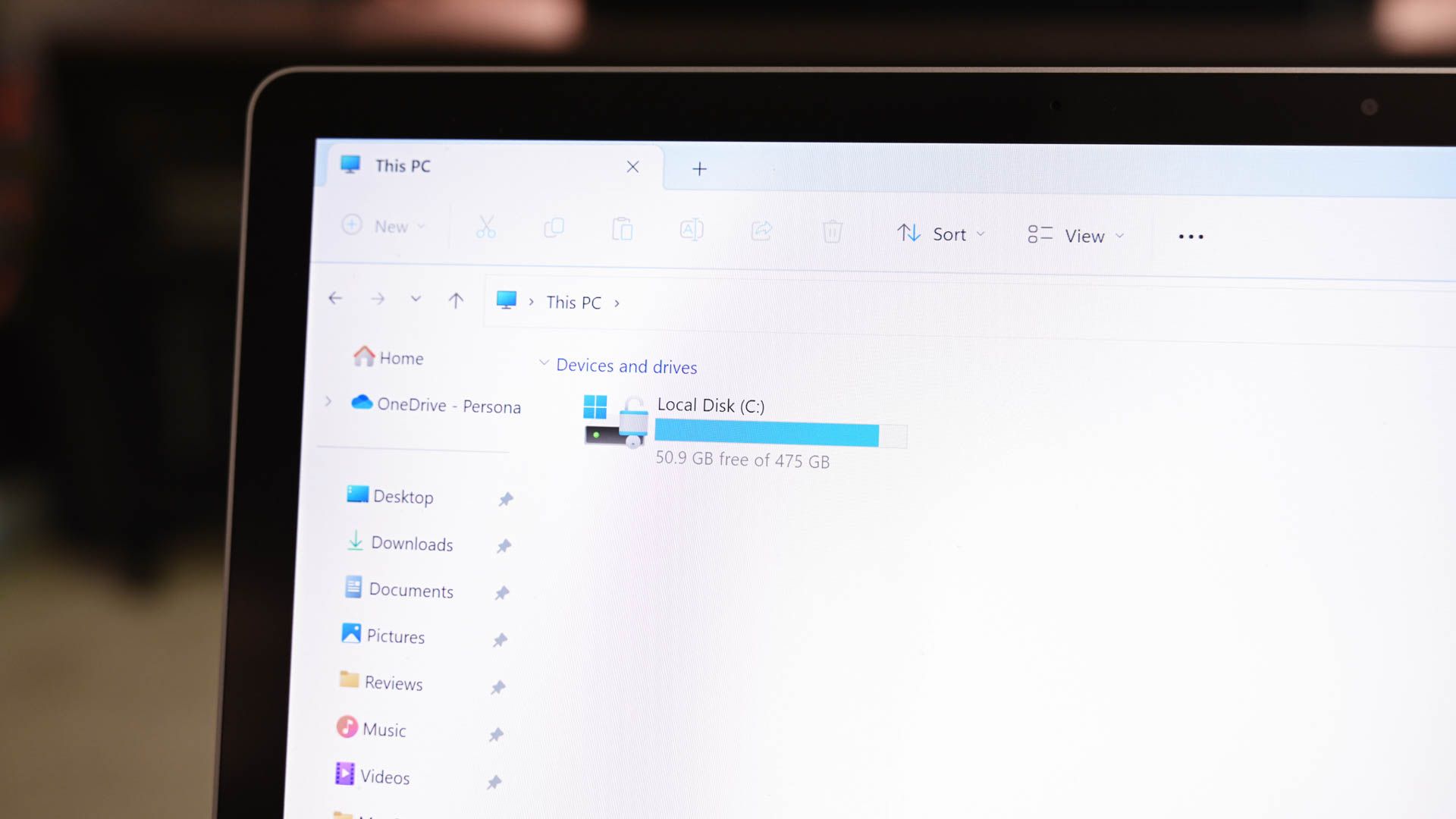
Важно: «Quick Access» — это название элемента интерфейса. Инструкции ниже соответствуют стандартным настройкам Windows 11.
Быстрые ссылки
- Сначала: Откройте Проводник на Home
- Переприкрепите элементы в Quick Access
- Включите отображение недавних файлов
- Очистите историю Проводника
- Исправьте повреждённые системные файлы Windows
Сначала: откройте Проводник на Home
Когда в левой панели Проводника не видна секция Quick Access, установите запуск Проводника на страницу Home. Это самый простой и быстрый шаг.
Шаги:
- Откройте Проводник сочетанием клавиш Windows+E.
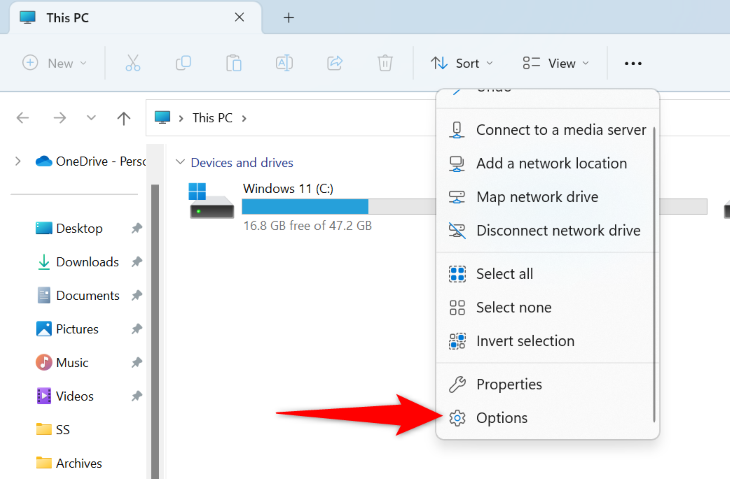
- В правом верхнем углу окна нажмите на три точки и выберите “Options” (Параметры).
- В окне “Folder Options” на вкладке “General” (Общие) найдите выпадающий список “Open File Explorer To” и выберите “Home”.
- Нажмите “Apply”, затем “OK”.
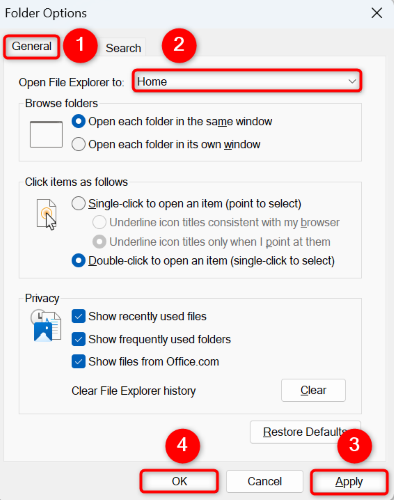 OK." class="block w-auto max-w-full h-auto mx-auto py-2 rounded-xl "/>
Закройте и снова откройте Проводник. Секция Quick Access должна появиться.
Переприкрепите элементы в Quick Access
Если отдельные папки или файлы исчезли из Quick Access, просто закрепите их заново.
Шаги:
- Найдите нужную папку или файл в Проводнике.
- Щёлкните правой кнопкой мыши и выберите “Pin to Quick Access” (Закрепить в Quick Access).
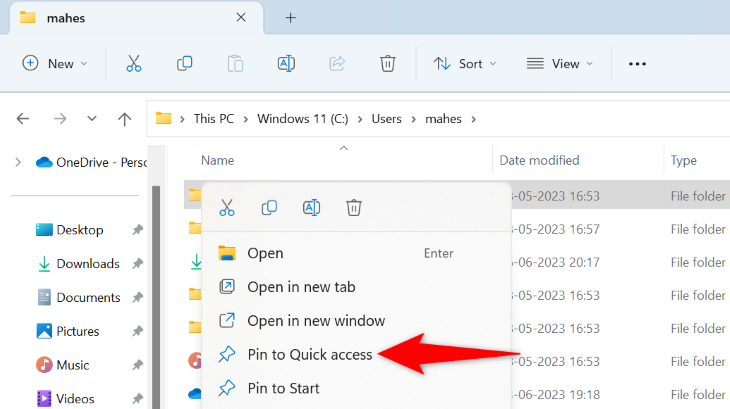
После этого элемент появится в списке Quick Access сразу.
Включите отображение недавних файлов
Если пропали недавно открытые файлы в Quick Access, проверьте настройку, отвечающую за их вывод.
Шаги:
- Откройте Проводник → три точки → “Options”.
- Во вкладке “General” включите опцию “Show recently used files” (Показывать недавно использованные файлы).
- Нажмите “Apply” → “OK”.
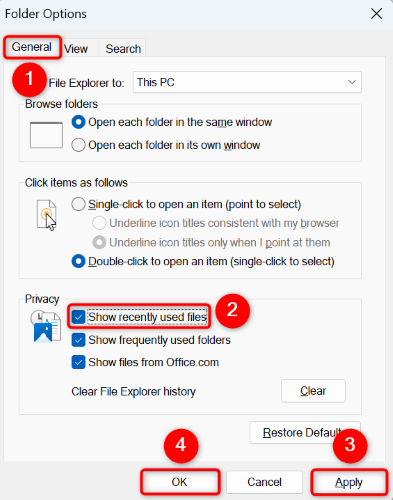 OK." class="block w-auto max-w-full h-auto mx-auto py-2 rounded-xl "/>
После этого недавно открытые файлы снова начнут отображаться в Quick Access.
Очистите историю Проводника
Иногда меню не отображается из‑за повреждённых или конфликтующих записей истории. Очистка этой истории часто решает проблему.
Шаги:
- Откройте Проводник → три точки → “Options”.
- На вкладке “General” нажмите кнопку “Clear” рядом с подписью “Clear File Explorer history”.
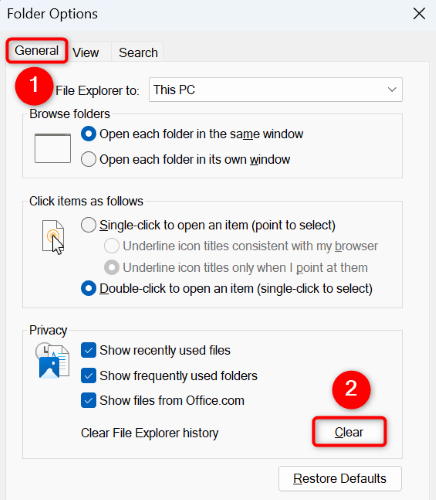
Проверяйте результат: закройте и откройте Проводник.
Исправление повреждённых системных файлов
Если Quick Access не появляется из‑за повреждений в системных файлах Windows, используйте встроенные утилиты DISM и SFC.
Шаги:
- Откройте меню Пуск, найдите “Command Prompt” и выберите “Run as Administrator” (Запуск от имени администратора). Подтвердите запрос контроля учетных записей.
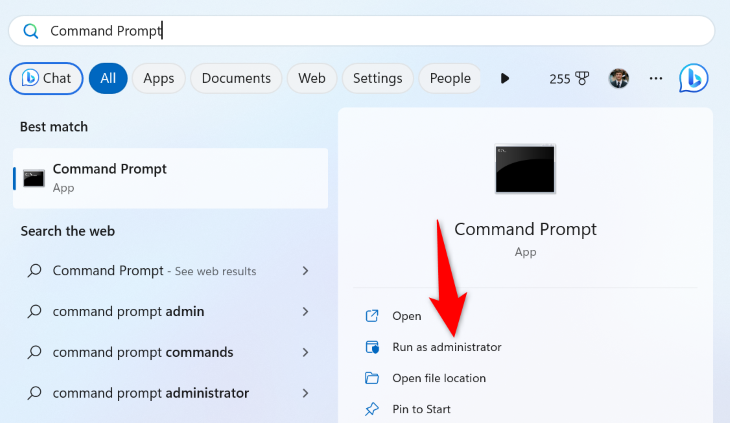
- В командной строке выполните:
DISM.exe /Online /Cleanup-image /RestorehealthЭтот командный файл попытается скачать необходимые компоненты через Windows Update и восстановить образ системы.
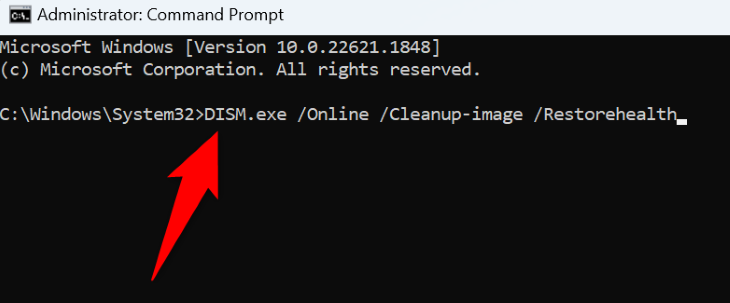
- После завершения выполните:
sfc /scannow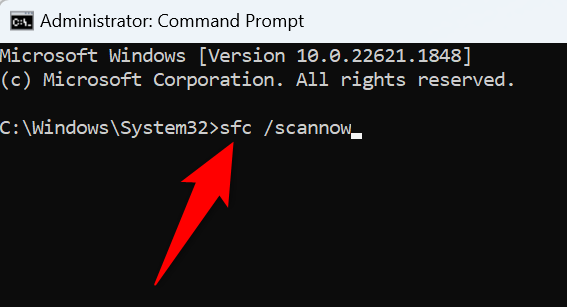
- Перезагрузите компьютер по окончании. После этого Quick Access должен снова корректно отображаться.
Когда стандартные шаги не помогают
- Если Quick Access по‑прежнему отсутствует, проверьте наличие сторонних проводников файлов или программ, которые могут менять интерфейс (например, менеджеры окон или темы). Отключите их временно.
- Проверьте учётную запись: создайте нового пользователя и проверьте там Проводник. Если в новой учётной записи меню есть — проблема в профиле.
- Если вы используете корпоративный ПК, проверьте групповые политики: администратор может отключить Quick Access.
Примечание: восстановление системных файлов займёт время и потребует подключения к интернету для загрузки обновлений.
Альтернативные подходы
- Временно используйте «This PC» или избранные папки на панели слева как замену Quick Access.
- Используйте сторонние лаунчеры (например, Listary, Wox) для быстрого доступа к папкам, если Quick Access нестабилен.
- Для продвинутых пользователей — сброс настроек Проводника через реестр. Это опаснее: перед изменением реестра создайте точку восстановления.
Чеклист для восстановления Quick Access
- Открыть Проводник и установить “Open File Explorer To” = Home.
- Перезагрузить Проводник (или компьютер).
- Снова закрепить необходимые элементы.
- Включить отображение недавних файлов.
- Очистить историю Проводника.
- Запустить DISM → затем SFC.
- Проверить новую учётную запись и сторонний софт.
Playbook: пошаговое восстановление (быстрая инструкция для техподдержки)
- Спросите, что именно не видно: вся секция Quick Access или отдельные элементы.
- Запустите Проводник → Options → Open File Explorer To = Home.
- Если нет результата — очистите историю и переприкрепите один элемент.
- Если всё ещё нет — выполните DISM и SFC от администратора.
- Если и это не помогло — создайте временную учётную запись или проверьте групповые политики.
- Документируйте изменения и шаги для отката.
Decision tree для диагностики
flowchart TD
  A[Quick Access не виден] --> B{Показана ли секция Home при открытии}
  B -- Да --> C{Отсутствуют отдельные элементы?}
  B -- Нет --> D[Установить Open File Explorer To = Home]
  C -- Да --> E[Переприкрепить элементы]
  C -- Нет --> F[Включить Show recently used files]
  F --> G{Пропала ли проблема?}
  E --> G
  D --> G
  G -- Да --> H[Готово]
  G -- Нет --> I[Запустить DISM и SFC]
  I --> J{Проблема решена}
  J -- Да --> H
  J -- Нет --> K[Проверить профиль/групповые политики/сторонний софт]
Критерии приёмки
- Пункт Quick Access отображается в левой панели Проводника.
- Закреплённые элементы видны и открываются с одного клика.
- Недавние файлы отображаются (если опция включена).
- Решение воспроизводимо на другой учётной записи при тех же условиях.
Короткий глоссарий
- Quick Access — раздел в Проводнике для быстрого доступа к часто используемым папкам и недавно открытым файлам.
- DISM — инструмент для обслуживания образа Windows и восстановления целостности компонентов.
- SFC — System File Checker, проверяет и восстанавливает системные файлы.
Тестовые сценарии
- Открыть Проводник: секция Quick Access отображается.
- Закрепить новую папку: папка появляется в Quick Access.
- Очистить историю: список недавно использованных файлов пуст.
- Выполнить DISM и SFC: команды завершаются без ошибок и перезагрузка возвращает Quick Access.
Резюме
Если Quick Access исчез — начните с настроек Проводника (Open File Explorer To = Home), затем переприкрепите элементы и очистите историю. При продолжительных проблемах используйте DISM и SFC и проверьте профиль пользователя. Если вы работаете в корпоративной среде, согласуйте изменения с администратором.
Проверьте также руководство по удалению флажков в Проводнике и список лучших функций Проводника, если хотите оптимизировать работу с файлами.

Похожие материалы

Несколько аккаунтов Skype: Multi Skype Launcher

Журнал для работы: повысить продуктивность

Персональные звуки уведомлений на Android

Скачивание шоу Hulu для офлайн‑просмотра

Microsoft Start: персонализированная новостная лента
