
Как вернуть значки приложений в системный трей Unity
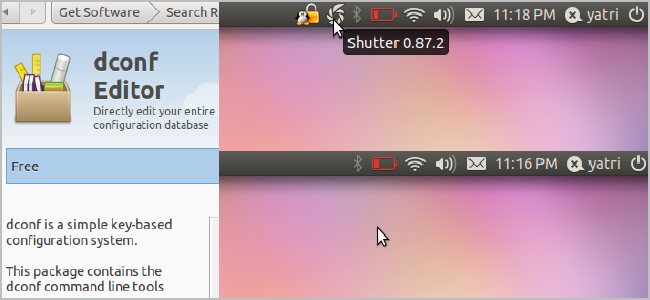
TL;DR
Если Unity скрывает значки приложений в системном трее, установите dconf Editor и отредактируйте ключ systray-whitelist (или замените его на ‘all’), затем выйдите из сеанса и войдите снова — значки появятся. Альтернатива: используйте dconf CLI для чтения/записи значения.
Коротко о проблеме
Новая оболочка Unity для Ubuntu стремится к минимализму: многие значки в системном трее по умолчанию скрыты. Это делает интерфейс чище, но иногда вам нужны значки запущенных приложений (например, мессенджеров, шотов экрана, менеджеров паролей). Ниже — проверенный пошаговый способ вернуть один конкретный значок или все значки сразу.
Требования и определения
- dconf Editor — графический редактор настроек dconf.
- systray-whitelist — строковый список имён приложений, которым разрешено отображать значки в трее.
Шаги — GUI (рекомендованный для большинства пользователей)
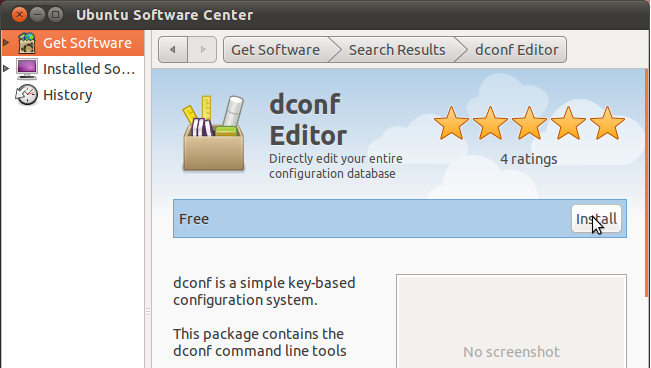
- Откройте Центр приложений Ubuntu (Ubuntu Software) и найдите «dconf». Установите «dconf Editor».
- Запустите окно команды: нажмите Alt+F2 и введите:
dconf-editor- В запущенном dconf Editor в дереве навигации слева перейдите по пути:
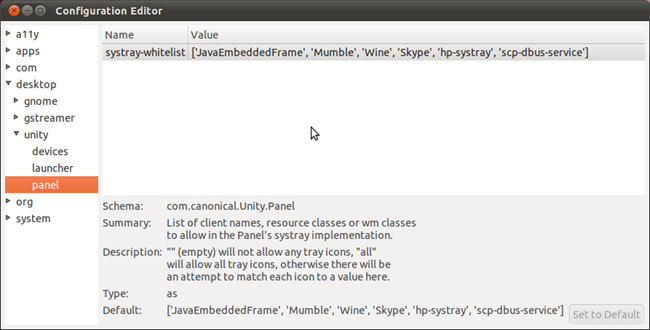
desktop → unity → panel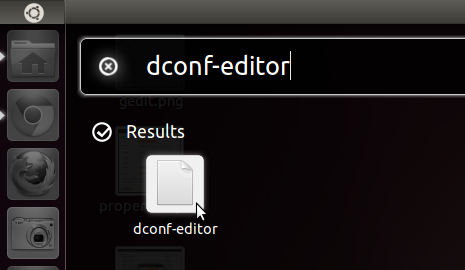
- Найдите ключ systray-whitelist. По умолчанию он может выглядеть так:
'JavaEmbeddedFrame', 'Mumble', 'Wine', 'Skype', 'hp-systray', 'scp-dbus-service'- Чтобы разрешить отображение конкретного приложения, добавьте через запятую имя приложения в одинарных кавычках, например:
'JavaEmbeddedFrame', 'Mumble', 'Wine', 'Skype', 'hp-systray', 'scp-dbus-service', 'shutter', 'easycrypt'- Чтобы разрешить все значки системного трея, замените значение на единственную строку:
'all'- Для применения изменений выйдите из сеанса (Logout) и войдите снова. После повторного входа нужные значки должны отображаться.
Важно: если что-то пошло не так, откройте dconf Editor снова и нажмите «Set to Default» (Сбросить по умолчанию) для возвращения исходного состояния.
Альтернатива: терминал (dconf CLI)
Если вы предпочитаете терминал или автоматизацию, можно прочитать и записать значение напрямую через dconf:
- Прочитать текущее значение:
dconf read /desktop/unity/panel/systray-whitelist- Записать новый список (пример, добавить ‘shutter’):
dconf write /desktop/unity/panel/systray-whitelist "['JavaEmbeddedFrame','Mumble','Wine','Skype','hp-systray','scp-dbus-service','shutter']"- Разрешить все значки:
dconf write /desktop/unity/panel/systray-whitelist "['all']"После команды снова выполните выход/вход в сеанс, чтобы изменения вступили в силу.
Когда это не помогает и что проверить
- Приложение может не поддерживать системный трей в текущей версии: проверьте настройки самого приложения.
- Возможно, вы неправильно указали имя приложения в списке — используйте точное имя процесса/идентификатор, как показывает документация приложения.
- Иногда требуется перезапустить сам процесс приложения или сессию оконного менеджера; простая перезагрузка или выход/вход обычно решают проблему.
Проверка результата — Критерии приёмки
- После выхода и повторного входа в систему значок приложения появляется в системном трее.
- Если был выбран ‘all’, отображаются все поддерживаемые приложением значки.
- В dconf Editor значение systray-whitelist соответствует заданному.
Быстрая шпаргалка (чеклист)
- Установить dconf Editor через Центр приложений.
- Запустить dconf-editor (Alt+F2 → dconf-editor).
- Перейти в desktop → unity → panel.
- Отредактировать systray-whitelist (или заменить на ‘all’).
- Выйти из сеанса и войти снова.
Роли: короткие инструкции
- Для обычного пользователя: используйте GUI-метод через Центр приложений и dconf Editor.
- Для администратора: используйте dconf CLI на нескольких машинах (скрипт), сохраняйте резервные копии текущих настроек.
- Для разработчика приложения: проверьте, поддерживает ли ваш софт системный трей в текущем окружении и документации; при необходимости добавьте опцию для отключения/включения трей-иконки.
Мини-методология для массового развёртывания
- На тестовой машине прочитать текущее значение: dconf read /desktop/unity/panel/systray-whitelist
- Сохранить резервную копию значения в файл.
- Прописать нужное значение через dconf write или через dconf profile в конфигурации пользователя.
- Проанализировать на нескольких типовых конфигурациях и задокументировать.
Короткий глоссарий
- dconf: низкоуровневое хранилище настроек для GNOME/Unity.
- systray-whitelist: список приложений, которым разрешено отображать значки в системном трее.
Альтернативные подходы и замечания
- Плагины/расширения рабочего стола: для некоторых окружений есть расширения, которые умеют собирать и показывать трей-значки иначе.
- Если вы не хотите менять systray-whitelist, посмотрите в настройках самого приложения — иногда есть опция «Показывать значок в трее».
Заключение
Unity стремится к минималистичному виду, но при необходимости вы можете быстро вернуть нужные значки в системный трей. Комбинация dconf Editor для удобства и dconf CLI для автоматизации даёт гибкий и повторяемый способ управления этой настройкой.
Если у вас остались вопросы или вы нашли другой рабочий способ, опишите его в комментариях: это поможет другим пользователям настроить удобную рабочую среду.

Похожие материалы

Несколько аккаунтов Skype: Multi Skype Launcher

Журнал для работы: повысить продуктивность

Персональные звуки уведомлений на Android

Скачивание шоу Hulu для офлайн‑просмотра

Microsoft Start: персонализированная новостная лента
