
Как вернуть окно, которое открылось за пределами экрана в Windows 10

Если окно приложения вдруг оказалось «за пределами» видимой области дисплея в Windows 10, это раздражает, но легко исправимо. Ниже — проверенные методы по порядку от простых к надёжным, советы по предотвращению повторения и список альтернатив. Каждый шаг описан коротко и ясно.
Почему окно может оказаться за пределами экрана
Коротко: операционная система запоминает положение окон, а при смене мониторов, разрешения или после ошибки драйвера окно может открытьсь вне текущего рабочего пространства. Понятие: “off-screen window” — окно, видимая системе, но не на видимой области монитора.
Как вернуть окно на экран
Ниже — пять основных способов. Попробуйте их по порядку.
1. Временная смена разрешения
- Запустите приложение (оно может показаться активным в панели задач).
- Щёлкните правой кнопкой на рабочем столе и выберите Параметры экрана.
- Нажмите Дополнительные параметры дисплея.
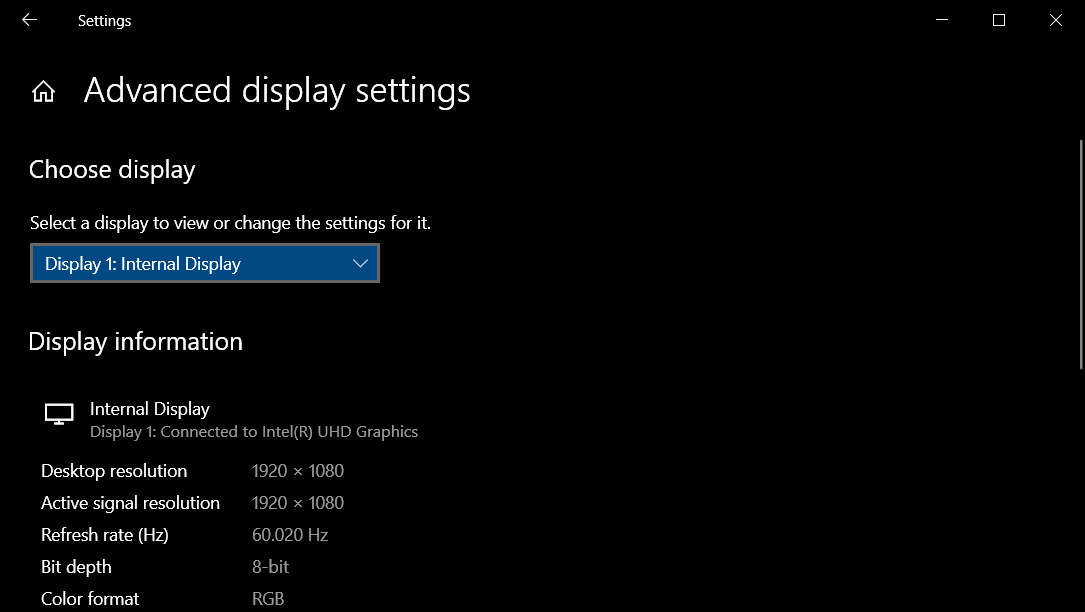
- Временно измените разрешение на другое значение и примените изменение.
- Если окно появилось, перетащите его в центр экрана. При необходимости пробуйте ещё варианты разрешений.
- Верните исходное разрешение и подтвердите изменения.
Примечание: этот способ часто помогает, если окно полностью уехало за пределы из‑за смены конфигурации мониторов.
2. Сочетания клавиш Windows
- Откройте приложение и выделите его на панели задач.
- Нажмите клавишу с логотипом Windows и пробуйте поочерёдно стрелки влево и вправо (Win + ← / Win + →).
- Повторяйте, пока окно не «прилипнет» к видимой части экрана.
Это работает для перемещения окна между секциями рабочего стола и мониторами.
3. Перемещение через меню задачи (Shift + правый клик)
- Выделите приложение на панели задач.
- Зажмите Shift, затем щёлкните правой кнопкой по значку приложения и выберите Переместить.
- Нажмите любую стрелку на клавиатуре, потом перемещайте окно мышью (курсором) — окно прикрепится к курсору и появится.
Этот метод полезен, когда окно «защиплено» за пределами экрана, но ОС всё ещё считает его активным.
4. Каскадное расположение окон
- Щёлкните правой кнопкой по пустому месту на панели задач.
- Выберите Упорядочить окна каскадом.
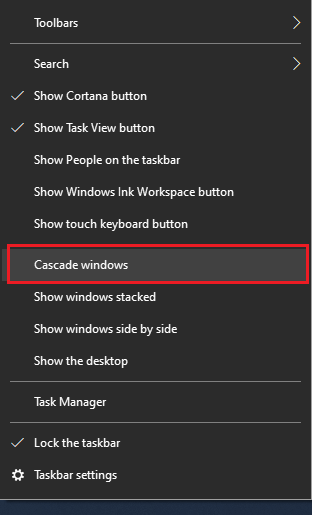
Все открытые окна выстроятся каскадом и окажутся видимыми. Подходит, если нужно быстро восстановить сразу несколько скрытых окон.
5. Максимизация окна из контекстного меню
- Выделите приложение на панели задач.
- Зажмите Shift и щёлкните правой кнопкой по значку приложения.
- Выберите Развернуть (Maximize).
Если окно разворачивается, вы сможете затем восстановить его размер и переместить в нужную позицию.
Как предотвратить повторение проблемы
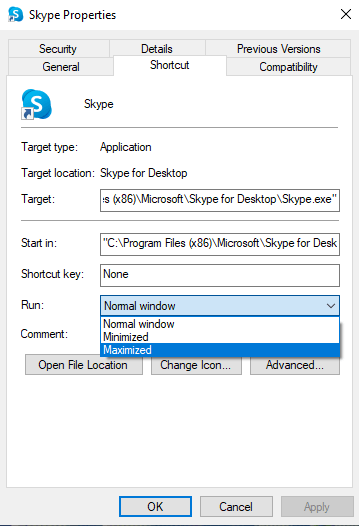
- Установите свойство ярлыка: щёлкните правой кнопкой по ярлыку приложения → Свойства → вкладка Ярлык → в поле Открывать (Run) выберите Развернуто.
- Если часто работаете с несколькими мониторами, не отключайте второй монитор резко — сначала переместите все окна на основной экран.
- Проверьте настройки автоп расположения окон и параметр «Прикреплять окна» в Параметрах → Система → Многозадачность.
- Для продвинутого управления используйте надёжные сторонние утилиты (DisplayFusion, AquaSnap, Microsoft PowerToys — FancyZones). Они запоминают позиции и позволяют принудительно восстановить окно.
Важно: если приложение по‑прежнему открывается за экраном после полного удаления и переустановки, проблема лежит в конфигурации профиля пользователя — попробуйте создать новый профиль Windows для проверки.
Когда методы могут не сработать
- Приложение работает в режиме «безрамочного» полноэкранного окна (игры, специализированные медиаплееры).
- Драйвер видеокарты нестабилен — окно открывается вне экрана после аварийного восстановления драйвера.
- Окно имеет фиксированные координаты, задаваемые самим приложением (редкие корпоративные программы).
В этих случаях попробуйте перезапустить проводник (Explorer.exe) или выйти и войти в учётную запись Windows. Если проблема повторяется только в одном приложении, проверьте его настройки или свяжитесь с поддержкой разработчика.
Альтернативные подходы и инструменты
- PowerToys (FancyZones) — создаёт шаблоны зон для привязки окон.
- DisplayFusion / AquaSnap — расширенные функции управления окнами и монитором.
- Использовать «Проецирование» (Win + P) и временно переключиться на «Только второй экран», а затем обратно.
Эти инструменты полезны при частой работе с несколькими мониторами.
Быстрая диагностическая схема
flowchart TD
  A[Окно не видно] --> B{Можно выделить в панели задач?}
  B -- Да --> C[Попробовать Win+←/Win+→]
  B -- Нет --> D[Запустить приложение снова или изменить разрешение]
  C --> E{Появилось?}
  D --> E
  E -- Да --> F[Перетащить в центр]
  E -- Нет --> G[Shift+ПКМ → Переместить]
  G --> H{Появилось?}
  H -- Да --> F
  H -- Нет --> I[Каскад/Максимизация/Перезапуск Explorer]
  I --> F
Чеклист для пользователя и системного администратора
Пользователь:
- Выделить приложение в панели задач.
- Попробовать Win+стрелки.
- Shift+ПКМ → Переместить.
- Изменить разрешение, если не помогает.
Администратор:
- Проверить конфигурацию нескольких мониторов.
- Обновить драйвер видеокарты.
- Проверить профиль пользователя и политики групп.
- При необходимости развернуть утилиту управления окнами.
Критерии приёмки
- Окно становится полностью видимым и доступным для ввода.
- Позиция окна сохраняется при повторном открытии (или задан запуск в развернутом виде).
- Проблема не повторяется после стандартных действий пользователя.
Однострочный глоссарий
Off-screen window — окно приложения, расположенное за пределами видимой области монитора, но активное в системе.
Резюме
Большинство случаев решаются простыми приёмами: сменой разрешения, сочетаниями клавиш или перемещением через меню задачи. Для предотвращения повторов используйте запуск ярлыка в развернутом режиме или специализированные утилиты управления окнами. Если ни один метод не помогает, проверьте драйверы, профиль пользователя и настройки многомониторной конфигурации.
Если у вас есть другой надёжный способ решения — поделитесь в комментариях.

Похожие материалы

Несколько аккаунтов Skype: Multi Skype Launcher

Журнал для работы: повысить продуктивность

Персональные звуки уведомлений на Android

Скачивание шоу Hulu для офлайн‑просмотра

Microsoft Start: персонализированная новостная лента
