
Регулировка яркости и контраста в Photoshop: практическое руководство
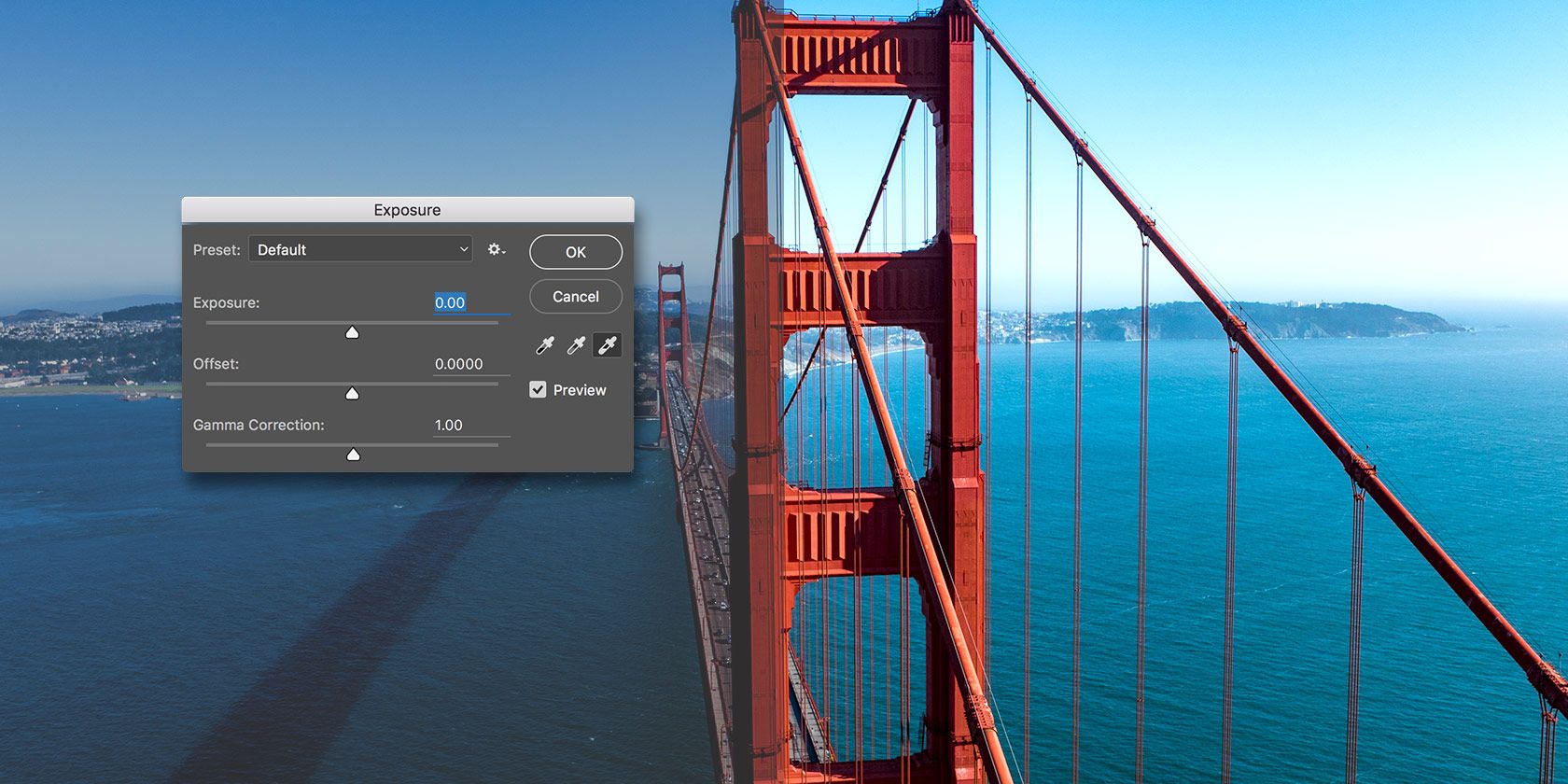
Важно: всегда начинайте с исходника в формате RAW, если это возможно. Правки в 8‑битном JPEG ограничены и чаще приводят к потерям деталей.
Изображение: пример сцены до правки яркости и контраста — естественная студийная съёмка с мягкими тенями и умеренными бликами.
Что означает яркость, контраст и гистограмма
Яркость (в цифровой обработке чаще говорят о люминансe) — это значение яркости каждого пикселя от 0 (чёрный) до 255 (белый). Контраст описывает разницу между тёмными и светлыми участками. Гистограмма показывает распределение пикселей по уровням яркости: по горизонтали — значения люминанса, по вертикали — сколько пикселей имеют эти значения.
Краткие определения для быстрого понимания:
- Люминанс: числовое значение яркости пикселя.
- Гистограмма: график распределения люминанса по кадру.
- Динамический диапазон: разница между самым тёмным и самым светлым участком, который камера способна зафиксировать.
- Кли́ппинг: потеря деталей в бликах или тенях, когда значения «запираются» в 0 или 255.
В зависимости от задачи вы можете стремиться к «чёткой» гистограмме без клиппинга (для документальной точности) или к сознательной интерпретации — например, кинематографичный низкий контраст или высококонтрастная реклама.
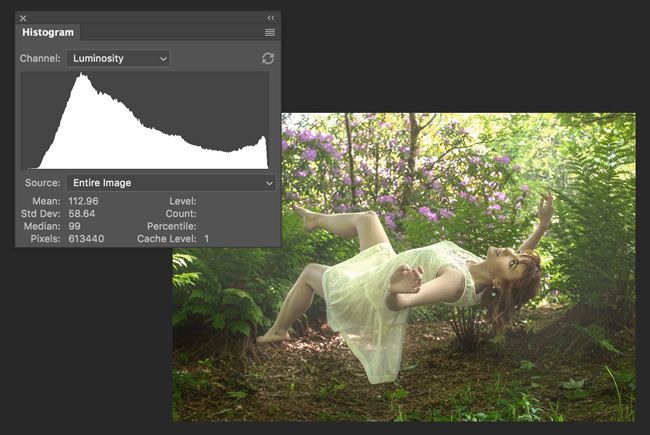
Изображение: пример гистограммы — пики в тенях и средних тонах, небольшая пригорка в светах.
Общие рекомендации перед правкой
- Работайте с исходником RAW, если есть. RAW содержит больше данных и спрятанного динамического диапазона.
- Отключите автоматические цветовые профили, установите рабочее пространство (например, Adobe RGB или sRGB в зависимости от цели).
- Всегда используйте корректирующие слои (Adjustment Layers). Они не разрушают пиксели и позволяют вернуться назад.
- Для корректирующих слоёв ставьте режим наложения Luminosity (Наложение → Luminosity). Это предотвращает нежелательные сдвиги цвета при изменении яркости.
Инструменты в Photoshop: краткий обзор
В панели корректирующих слоёв есть несколько опций для работы с яркостью и контрастом. Мы подробно разберём четыре основных:
- Brightness/Contrast (Яркость/Контраст)
- Levels (Уровни)
- Curves (Кривые)
- Exposure (Экспозиция)
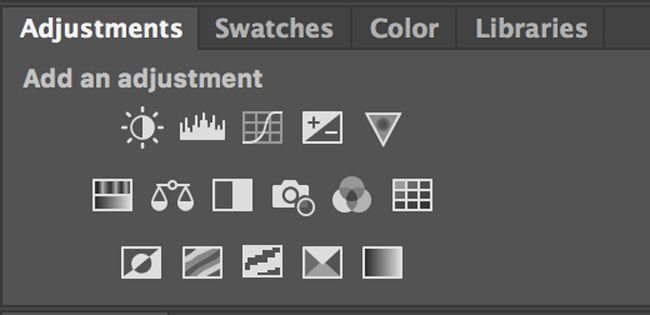
Изображение: панель корректирующих слоёв в Photoshop — первые четыре инструмента для работы с яркостью и контрастом.
Brightness/Contrast — быстрые правки
Слой Brightness/Contrast прост в использовании: два ползунка — Brightness и Contrast, кнопка Auto и переключатель Use Legacy.
- Brightness двигает средние тона и светлые участки вправо (ярче) или влево (темнее), при этом тени меняются слабее.
- Contrast увеличивает разницу между светлыми и тёмными областями; это грубое средство, полезное для быстрых и массовых правок.
- Auto полезна для пакетной обработки, когда требуется единый быстрый результат.
- Use Legacy не используйте — это старый алгоритм с худшими результатами.
Когда применять:
- Быстро поправить кадр перед отправкой на предпросмотр.
- Пакетная обработка большого количества одинаковых кадров.
Ограничения:
- Малый контроль по тонам. Не подходит для точной коррекции кожи или сложных сцен с широким динамическим диапазоном.
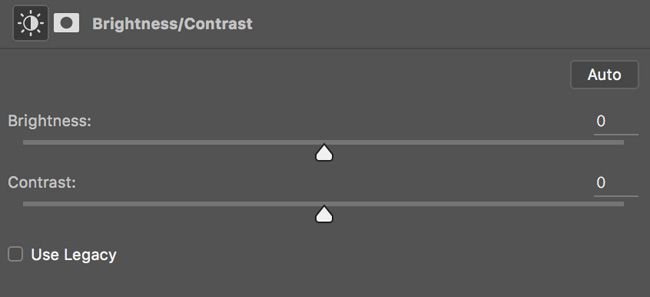
Изображение: интерфейс Brightness/Contrast — ползунки для базовой коррекции.
Levels — контроль чёрной, серой и белой точек
Слой Levels управляет тремя важными параметрами: Black Point (чёрная точка), Gray Point (серая точка/середина) и White Point (белая точка). Есть также Output‑ползунки, которые чаще оставляют нетронутыми.
Принцип действия:
- Перемещение Black Point вправо делает тени темнее и смещает весь гистограмм вправо.
- Перемещение White Point влево делает светлые участки ярче.
- Gray Point регулирует средние тона — полезно для общей экспозиции и баланса яркости.
Практика:
- Посмотрите на гистограмму. Если тональный диапазон не занимает весь спектр, немного сдвиньте чёрную и белую точку до краёв полезных данных, но избегайте сильного клиппинга.
- Отрегулируйте Gray Point для баланса средних тонов.
- Подключите маску слоя, чтобы локализовать правку — например, затемнить только небо или осветлить объект.
Когда применять:
- Быстрое восстановление контраста и экспозиции.
- Подготовка к более тонкой работе с Curves.
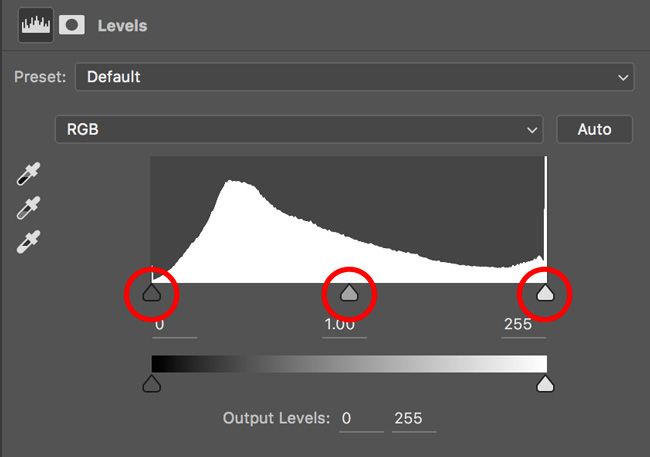
Изображение: ползунки Levels — чёрная, средняя и белая точки выделены.
Curves — тонкая и гибкая настройка
Curves/Кривые — самый мощный и универсальный инструмент. По сути вы напрямую редактируете соответствие входных и выходных уровней люминанса. Линия графика представляет все 256 уровней; кликая по ней, вы создаёте контрольные точки.
Основные приёмы:
- Поставьте одну точку в тёмных тонах и опустите её — чтобы затемнить тени.
- Поставьте точку в светах и поднимите её — чтобы усилить светлые участки.
- S‑образная кривая даёт классическое увеличение контраста: тени чуть ниже, света чуть выше.
- Инвертированная S уменьшает контраст.
Преимущества:
- Тонкая селективная работа по участкам тонального диапазона.
- Возможность редактировать каналы (R/G/B) по отдельности для цветовой калибровки.
Как учиться:
- Экспериментируйте. Начните с лёгкого S для контраста и убирайте точки, которые дают нежелательные артефакты.
- Работайте через маски, чтобы сохранить естественность кожи и текстур.
Рекомендуемая последовательность в большинстве работ: Camera Raw → Levels → Curves → локальные маски.
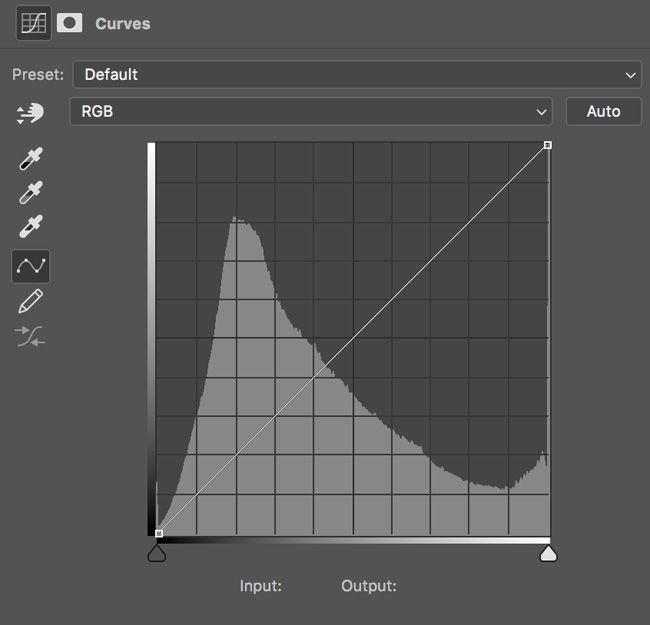
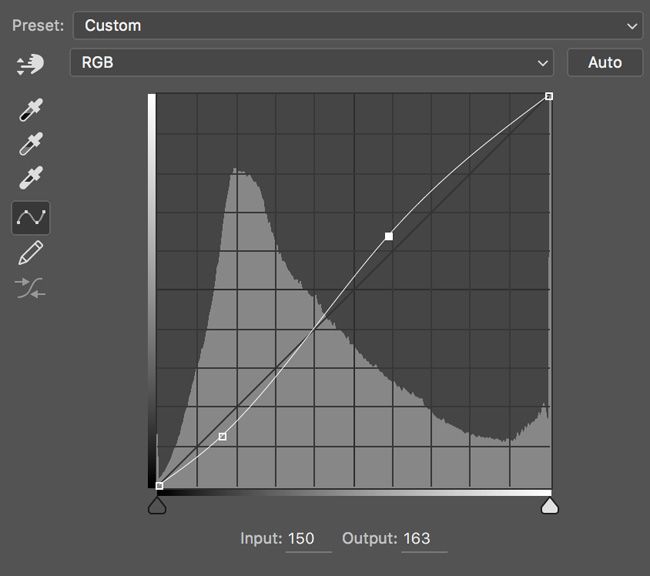
Изображения: пример работы с Curves — исходная и после применения лёгкой S‑кривой.
Exposure — для HDR и расширения динамики
Слой Exposure часто вводит в заблуждение по названию. Он действительно симулирует изменение экспозиции, но его основная область применения — HDR‑сборки и тонкая подстройка экспозиций в промежуточных шагах.
Почему его редко используют для обычной фотографии:
- Exposure движет гамму и экспозицию линейно, что может привести к нежелательным артефактам и изменению цветового ощущения.
- Curves и Levels дают более предсказуемый и контролируемый результат для обычных кадров.
Когда использовать:
- Работа с HDR‑композициями.
- Коррекция специфических фото‑сцен, где нужно точечно повлиять на линейную экспозицию.
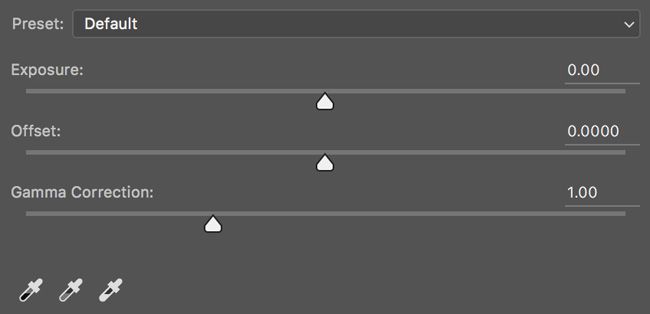
Изображение: интерфейс Exposure — ползунки для экспозиции, смещения и гаммы.
Практическая методика: пошаговый рабочий процесс
- Откройте файл в Camera Raw (если RAW) и сделайте первичные правки экспозиции, баланса белого и контраста.
- Перенесите в Photoshop, создайте корректирующий слой Levels для базового выравнивания чёрной и белой точек.
- Добавьте слой Curves и проработайте локальные участки: лёгкая S‑кривая для общего контраста, подъём в середине для осветления объектов.
- Переключите режим слоя на Luminosity, если видите цветовые сдвиги.
- Примените маски: кистью с мягкой непрозрачностью аккуратно скройте правку там, где она вредна (например, на коже).
- При необходимости используйте корректировки по каналам RGB для цветовой тонкой настройки.
- На финальном этапе проверьте изображение на 100% масштаб и на возможный бэндинг (полосы в градиентах). Если есть бэндинг — попробуйте добавить лёгкий шум (Noise) или перейти в 16‑бит.
Шпаргалка: быстрые приёмы и настройки
| Цель | Инструмент | Быстрая настройка |
|---|---|---|
| Быстро осветлить кадр | Brightness/Contrast | Brightness +10…+25, Contrast +5…+15 (в зависимости от сцены) |
| Убрать «плащёвую» плоскость | Levels | White Point сдвинуть влево до касания данных гистограммы |
| Контраст с сохранением деталей | Curves | Лёгкая S‑кривая: тени −5…−15, света +5…+15 |
| Избежать цветовых сдвигов | Режим слоя | Luminosity |
Примечание: числовые диапазоны ориентировочные. Всегда оценивайте по изображению, а не по числам.
Ролевые чеклисты (кто и что должен сделать)
Фотограф:
- Снимать в RAW, если задача — сохранность деталей.
- Контролировать экспозицию на съёмке (гистограмма камеры).
Ретушёр:
- Использовать корректирующие слои, режим Luminosity.
- Маскировать правки на коже и важных текстурах.
SMM/маркетолог:
- Для соцсетей допускается более яркая/контрастная стилизация, но проверяйте читаемость на мобильных.
- Экспортировать в sRGB и оптимизировать размер файла.
Когда подход не сработает — типичные ограничения и ошибки
- Клиппированные жёсткие белые участки (255) невозможно восстановить корректно в 8‑битном JPEG.
- Сильно шумные тени: увеличение яркости высветлит шум. Сперва примените шумоподавление или работайте в RAW.
- Глубокие теневые области с потерей информации потребуют переэкспонирования при съемке — ПО не создаст реальные детали.
- Сильная корректировка яркости без использования Luminosity может привести к «грязным» цветам и переводу в нежелательные оттенки.
Критерии приёмки
- Нет нежелательного клиппинга в критичных областях (лицо, важные детали), если это не художественная задача.
- Сохранена естественная передача кожи (без зелёных/малиновых оттенков).
- Отсутствие полос в градиентах (banding) при просмотре на 100%.
- Изображение выводится в нужное цветовое пространство и проходит проверку на целевой платформе.
Дополнительные подходы и альтернативы
- Dodge & Burn (Осветление/Затемнение) на 50% сером слое — локальная коррекция контраста без глобального перелома тонов.
- Camera Raw/Lightroom: для пакетной обработки и неразрушаемых глобальных правок Curves и Levels в ACR/Lightroom иногда удобнее.
- 16‑битная обработка: если планируете агрессивные правки, работайте в 16‑битном режиме чтобы снизить риск бэндинга.
Тесты и критерии контроля качества
- Просмотреть изображение при масштабах 25%, 50%, 100%.
- Включить/выключить корректирующие слои, чтобы убедиться в обратимости правок.
- Проверить гистограмму на предмет большого «среза» (резкого обрыва) в тенях или светах.
- Экспортировать пробную версию в целевой профиль (sRGB для веба) и сравнить цвета.
Краткий глоссарий (одной строкой)
- Люмiнанс: яркость пикселя в цифровом изображении.
- Гистограмма: график распределения яркостей.
- Кли́ппинг: потеря деталей в тенях/светах при достижении 0/255.
- Luminosity: режим наложения слоя, применяющий только яркостную составляющую.
Пример простого плейбука для одной фотографии
- Откройте RAW в Camera Raw.
- Поправьте экспозицию и баланс белого.
- В Photoshop добавьте Levels: подровняйте чёрную и белую точку.
- Добавьте Curves: лёгкая S‑кривая для контраста, локально осветлите объект.
- Установите режим всех корректирующих слоёв Luminosity.
- Примените маски, чтобы исключить правки с кожи.
- Проверьте на 100% и экспортируйте в нужном профиле.
Резюме
- Большую часть задач по регулировке яркости и контраста в Photoshop решают корректирующие слои Levels и Curves.
- Используйте Luminosity, маски и RAW для надёжного и управляемого результата.
- Brightness/Contrast и Exposure пригодны в узких сценариях, но не заменяют гибкости Curves.
Если хотите, могу подготовить краткий видео‑скрипт или набор исходных настроек Curves/Levels для конкретного типа съёмки (портрет, пейзаж, продуктовая фотография).
Примечание
Если у вас есть конкретный файл или кадр, прикрепите его (или ссылку), и я опишу, какие слои и маски можно применить пошагово под вашу сцену.

Похожие материалы

Несколько аккаунтов Skype: Multi Skype Launcher

Журнал для работы: повысить продуктивность

Персональные звуки уведомлений на Android

Скачивание шоу Hulu для офлайн‑просмотра

Microsoft Start: персонализированная новостная лента
