
Как брать электронные книги из библиотеки на Kindle
Быстрые ссылки
- Что понадобится
- Как найти электронные книги в библиотеке
- Как брать электронные книги с телефона
- Частые проблемы и их решения
- Советы и альтернативы
Что понадобится
- Kindle — электронная читалка (например, Kindle Paperwhite) или устройство с приложением Kindle: Kindle Fire, iPhone, iPad или Android.
- Библиотечная карта от библиотеки, которая поддерживает выдачу электронных книг через OverDrive / Libby. Проверьте поддержку по каталогу OverDrive.
- Amazon‑аккаунт, привязанный к вашему Kindle или к приложению Kindle на устройстве.
Важно: некоторые библиотеки требуют личного визита для выдачи карты, а некоторые позволяют оформить её онлайн. Для большинства действий нужен номер карты и, иногда, PIN.
Связанно: Как установить обложку книги в качестве заставки Kindle
Как найти электронные книги в библиотеке
Ниже — подробные шаги для поиска и выдачи книги через веб‑браузер на компьютере. Процесс может немного отличаться в интерфейсе вашей библиотеки, но логика та же.
- Откройте карту поиска библиотек OverDrive в браузере (например, Chrome) и найдите вашу библиотеку. Нажмите «Visit Library Website» или эквивалент.
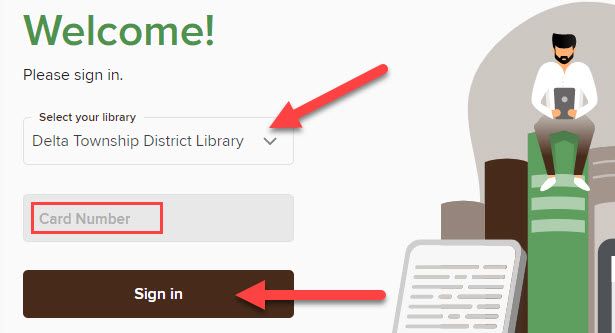
- На сайте библиотеки нажмите «Sign In» и введите номер библиотечной карты и, если требуется, PIN. Если сайт — сетевой каталог, выберите конкретную библиотеку из списка.
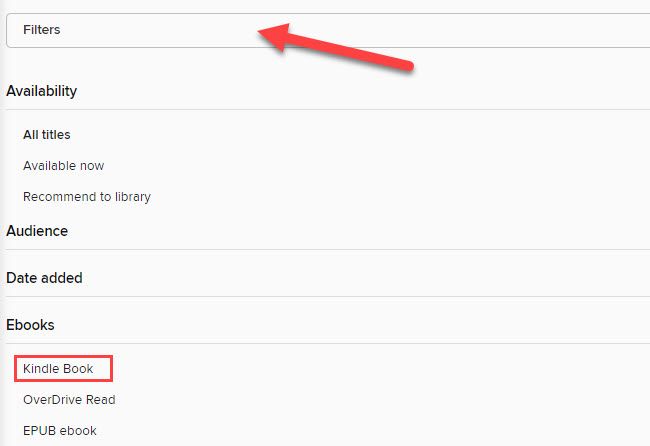
- Выполните поиск книги по названию, автору или теме. На странице результатов используйте фильтры, чтобы показать только книги в формате Kindle (обычно фильтр «Kindle Books» или «Kindle»).
- Найдите книгу со статусом «Available» (Доступна) и откройте карточку книги.
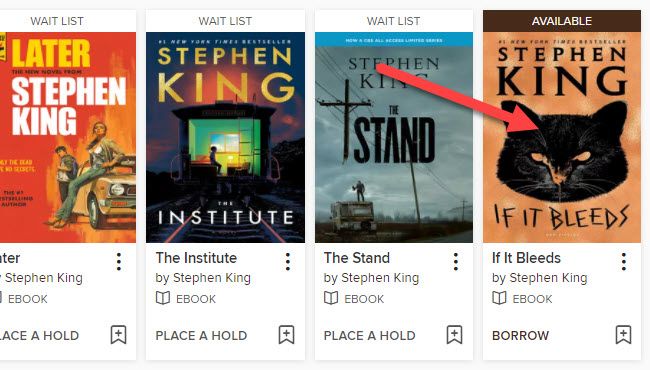
- Нажмите кнопку «Borrow» (Взять в аренду).
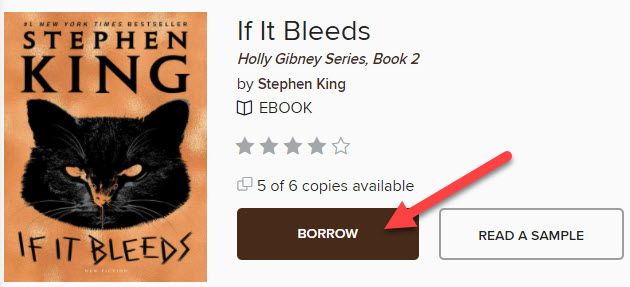
- Выберите длительность выдачи (обычно 7 или 14 дней — выборы зависят от библиотеки), затем подтвердите «Borrow».

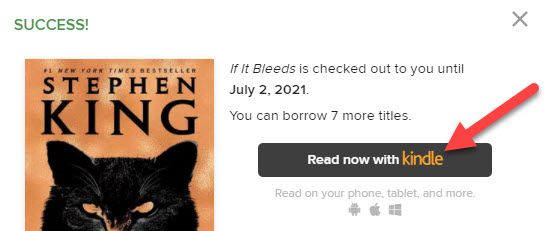
- В появившемся окне нажмите «Read Now With Kindle» или аналогичную ссылку. Это перенаправит на страницу книги в Amazon.
- На Amazon убедитесь, что вы вошли в тот же аккаунт, что и ваш Kindle/приложение Kindle. Нажмите «Get Library Book».
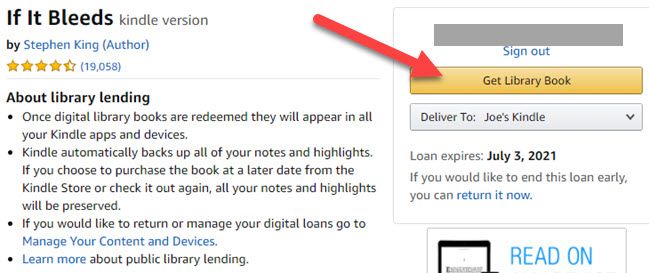
- Подтверждение выдачи появится на странице. После следующей синхронизации вашего Kindle или приложения книга загрузится на устройство.

Краткая модель: библиотека выдаёт вам цифровую «лицензию» на ограниченное время. Если все копии заняты, вы становитесь в очередь («hold»). По истечении срока книга автоматически возвращается библиотеке.
Как брать электронные книги с телефона
Вы можете выполнять весь процесс в мобильном приложении Libby (официальное клиентское приложение OverDrive) — это быстрее и удобнее на смартфоне.
- Установите приложение Libby на iPhone, iPad или Android.

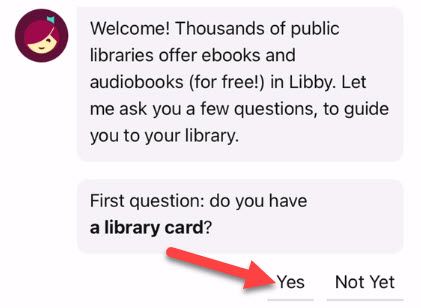
- При первом запуске ответьте «Yes», что у вас есть библиотечная карта.
- Выберите способ поиска библиотеки. Опция «Yes, Guess My Library» использует геолокацию; можно искать вручную.
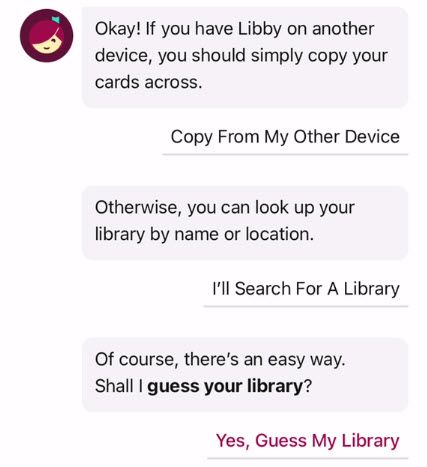
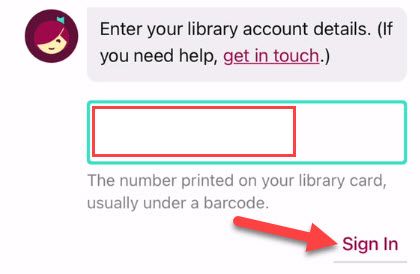
- Введите номер вашей библиотечной карты и, если нужно, PIN.
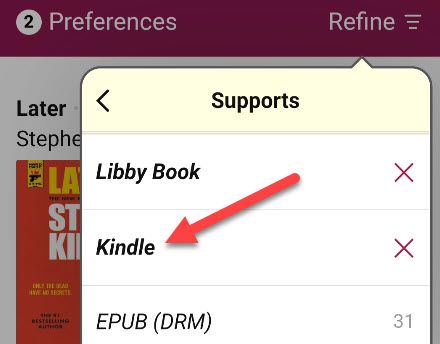
- Используйте вкладку Поиск, найдите книгу и на странице результатов откройте «Refine» (Фильтры), чтобы выбрать только «Kindle» в разделе «Supports».
- Найдите книгу со статусом «Borrow» и нажмите «Borrow» на странице книги.

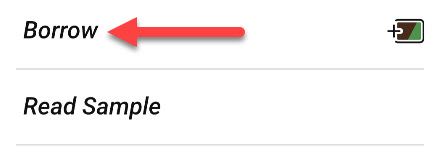
- Выберите срок выдачи и нажмите «Borrow».
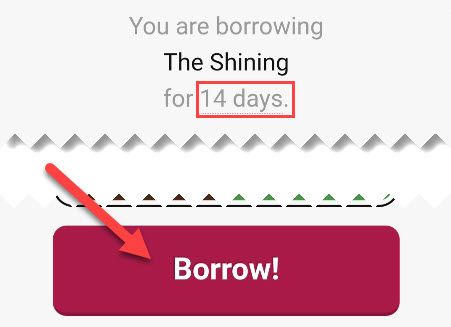
- Откройте книгу через «Kindle» — вы перейдёте на сайт Amazon.
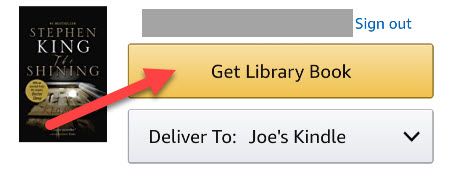
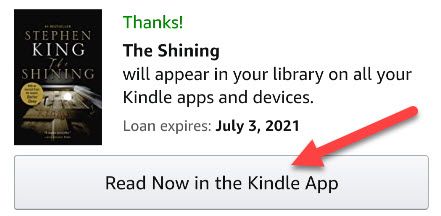
- Убедитесь, что вы вошли в нужный Amazon‑аккаунт, нажмите «Get Library Book» и далее «Read Now in the Kindle App», если вы хотите читать прямо на этом устройстве.
Критерии приёмки
- Книга отображается в разделе «У меня» в Libby или в «Manage Your Content and Devices» в Amazon.
- После синхронизации выбранный Kindle (или приложение) скачал книгу и можно открыть её для чтения.
- Дата возврата видна в карточке книги в Libby и в списке ваших библиотечных книг в Amazon.
Частые проблемы и их решения
Книга не появляется на Kindle после подтверждения на Amazon
- Проверьте, что вы вошли в Amazon под тем же аккаунтом, который привязан к вашему Kindle. Если у вас несколько аккаунтов, это частая причина.
- На Kindle выполните ручную синхронизацию: меню → Sync и проверьте интернет‑соединение.
- Если используете мобильное приложение Kindle, закройте и откройте приложение и выполните синхронизацию.
Сообщение об ошибке при открытии в Kindle
- Перезагрузите устройство. Проверьте обновления приложения Kindle/прошивки Kindle.
- Иногда помогает удалить и заново «получить» книгу через Amazon.
Книга занята, нет доступных копий
- Нажмите «Place Hold» (Поставить в очередь). Когда копия освободится, вы получите уведомление по email или в Libby.
Нельзя привязать библиотеку в Libby
- Проверьте, правильно ли введён номер карты/PIN и активна ли карта. Свяжитесь с библиотекой для подтверждения статуса.
Проблемы с региональными ограничениями
- Некоторые библиотеки выдают только локальным резидентам. Если вы недавно переехали, обновите адрес в библиотеке.
Важно: если вы исчерпали варианты, обратитесь в техподдержку библиотеки — у них есть доступ к журналам и правам выдачи.
Советы и альтернативы
- Если ваша библиотека не поддерживает OverDrive/Libby, проверьте другие сервисы: Hoopla, cloudLibrary или прямые предложения от местных библиотек. Некоторые библиотеки используют собственные платформы.
- Если книга возвращается раньше срока для следующего читателя, вы можете продлить срок, если нет очереди. Продление делается в Libby или на сайте библиотеки при наличии опции «Renew».
- Подумайте о создании семейной библиотеки Amazon Household, если хотите, чтобы купленные книги были доступны членам семьи. Библиотечные книги обычно привязаны к аккаунту, взявшему их в аренду.
Альтернативный подход: вместо прямой отправки на Kindle читать прямо в приложении Libby. Это удобно, если вы часто переключаетесь между устройствами, но у Libby‑ридера другой набор функций и синхронизация чтения с Kindle недоступна.
Ментальные модели и рекомендации
- Думайте об электронных книгах как о временной лицензии: вы не владеете файлом навсегда, а получаете доступ на срок.
- Правило трёх проверок перед паникой:
- Правильный Amazon‑аккаунт.
- Синхронизация устройства.
- Статус книги в Libby/OverDrive (Borrowed/On hold).
Роль‑ориентированные чек‑листы
Чек‑лист для читателя:
- Зарегистрироваться в библиотеке и получить карту.
- Проверить поддержку OverDrive/Libby на сайте библиотеки.
- Установить Libby и/или приложение Kindle.
- Войти в Amazon на том же аккаунте, что и Kindle.
- Найти книгу, нажать Borrow → Read with Kindle → Get Library Book.
Чек‑лист для библиотекаря:
- Убедиться, что каталог OverDrive настроен и библиотеки сети видны.
- Поддерживать актуальность инструкций по получению карты онлайн.
- Предоставить инструкции по PIN и восстановлению номера карты.
Короткий набор тестов для проверки успешной выдачи
- Тест 1: Взять книгу и проверить, что статус в Libby изменился на Borrowed.
- Тест 2: Нацелить на конкретный Kindle и выполнить синхронизацию — книга должна появиться.
- Тест 3: Вернуть книгу досрочно и убедиться, что она исчезла с устройства.
Когда это не работает
- Если библиотека не подписана на OverDrive/Libby, вы не сможете взять книги таким способом.
- Региональные ограничения и политика выдачи конкретной библиотеки могут ограничивать удалённый доступ.
- Некоторые книги доступны только в читаемом через браузер формате, а не для передачи на Kindle.
Быстрые советы по продлению и возврату
- Автоматический возврат: по истечении срока книга вернётся сама — вам ничего делать не нужно.
- Досрочный возврат: в Libby или в разделе «Your Content and Devices» на Amazon можно вернуть книгу раньше срока.
- Продление: если нет очереди, попробуйте «Renew» в Libby или на сайте библиотеки.
Факто‑бокс: что важно помнить
- Нужна библиотечная карта.
- OverDrive и Libby — самые распространённые мосты между библиотеками и Kindle.
- Обычно срок выдачи выбирается при оформлении (например, 7 или 14 дней), но конкретные варианты зависят от библиотеки.
- Если все копии заняты — ставьте книгу в очередь.
Часто задаваемые вопросы
Q: Могу ли взять одну и ту же книгу одновременно несколько раз на разных устройствах?
A: Да, если вы вошли в тот же Amazon‑аккаунт на нескольких устройствах — книга будет доступна на всех синхронизированных устройствах. Количество одновременно читающих зависит от политики библиотеки и прав издателя.
Q: Можно ли сохранить копию книги на постоянное хранение?
A: Нет — библиотечные электронные книги выдаются как лицензии с ограниченным сроком. После возврата у вас не будет доступа к файлу.
Q: Что делать, если библиотека отказала в выдаче карты онлайн?
A: Свяжитесь с библиотекой лично или по телефону. Возможно, потребуется подтверждение адреса или посещение для активации.
Если вы сделали все шаги и всё равно сталкиваетесь с проблемой, напишите в техподдержку вашей библиотеки — сотрудники обычно быстро помогают с привязкой карты, проверкой аккаунта и просмотром очередей. Удачного чтения!

Похожие материалы

RDP: полный гид по настройке и безопасности

Android как клавиатура и трекпад для Windows

Советы и приёмы для работы с PDF

Calibration в Lightroom Classic: как и когда использовать

Отключить Siri Suggestions на iPhone
