
Как включить и отключить безопасный режим на Android
Быстрые ссылки
- Что такое безопасный режим на Android?
- Как войти в безопасный режим на Android
- Как выйти из безопасного режима на Android
Важно: в безопасном режиме недоступны установленные вами сторонние приложения и некоторые виджеты. Данные и настройки не удаляются автоматически.
Что такое безопасный режим на Android
Безопасный режим — диагностический режим Android, в котором система загружается только с предустановленными приложениями и сервисами. Это позволяет исключить влияние сторонних приложений при диагностике проблем: зависаний, аварийных завершений приложений и быстрого разряда батареи.
Краткое определение: безопасный режим отключает сторонние приложения для упрощённой диагностики устройства.
Когда использовать безопасный режим:
- устройство регулярно зависает или перезагружается;
- приложения падают без очевидной причины;
- батарея резко садится после установки нового приложения;
- подозреваете зловредное ПО, но не хотите сразу делать сброс настроек.
Если после входа в безопасный режим проблема исчезла, вероятная причина — одно из сторонних приложений.
Как войти в безопасный режим на Android — базовый способ
- Нажмите и удерживайте физическую кнопку питания, пока не появится меню питания.
- В меню питания нажмите и удерживайте пункт «Выключение» до появления запроса о запуске в безопасном режиме.
- Подтвердите запуск в «Безопасном режиме» — устройство перезагрузится и покажет пометку «Безопасный режим» в углу экрана.
Как вызвать меню питания, если длительное удержание кнопки выполняет другую функцию (например, вызывает помощника)? Откройте панель быстрых настроек: свайп вниз от верхней границы экрана, затем найдите и нажмите значок питания.

Из меню нажмите и удерживайте «Выключение», затем подтвердите вход в безопасный режим.
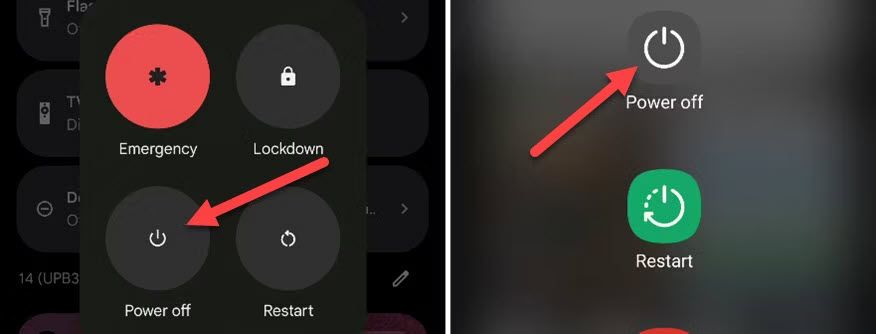
После перезагрузки система загрузится без установленных вами приложений. Домашние лаунчеры и некоторые элементы интерфейса также будут заменены на предустановленные.
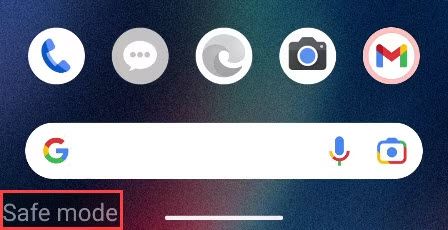
Варианты для разных устройств
- На некоторых старых моделях нужно удерживать кнопку уменьшения громкости при загрузке — это альтернативный способ войти в безопасный режим.
- На устройствах Samsung и некоторых других брендов путь может отличаться: сначала удерживайте выключение, затем коснитесь «Безопасный режим» в появившемся диалоге.
- На Xiaomi/MIUI и других оболочках пункт подтверждения может называться «Перезагрузиться в безопасном режиме» или аналогично.
Совет: при сомнении откройте справку производителя или поиск по модели с запросом «войти в безопасный режим [модель]».
Как выйти из безопасного режима на Android
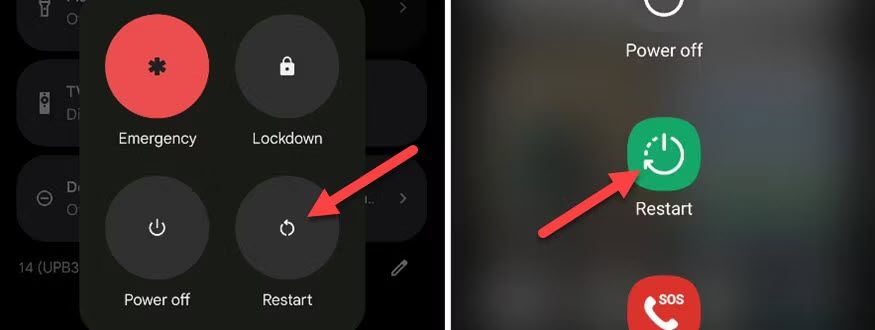
Самый надёжный способ — перезагрузить устройство.
- Нажмите и удерживайте кнопку питания до появления меню.
- Выберите «Перезагрузить» или «Перезапустить».
- Подтвердите действие — система загрузится в обычном режиме и восстановит доступ к вашим приложениям.

Если перезагрузка не помогла и устройство всё ещё загружается в безопасном режиме, попробуйте отключить устройство на 10–20 секунд, затем включить снова. Иногда помогает временное извлечение и повторная установка SD‑карты (если есть).
Как найти проблемное приложение
- Перейдите в Настройки → Приложения.
- Посмотрите недавно установленные или обновлённые приложения.
- Удаляйте подозрительные приложения одно за другим и перезагружайте устройство в обычном режиме для проверки.
- Если хотите сохранить данные, сначала попробуйте очистить кэш и данные приложения.
Критерии приёмки:
- после удаления подозрительного приложения проблема исчезает по крайней мере в течение 24 часов;
- перезагрузка в обычный режим проходит без повторного входа в безопасный режим.
Когда безопасный режим не поможет
- аппаратная проблема с батареей или платой устройства;
- системный сбой уровня прошивки или корневых компонентов;
- вредоносное ПО, которое работает на уровне службы или прав администратора устройства;
- проблема появляется только при обратной установке определённых настроек или аккаунта.
В таких случаях рассмотрите аппаратную диагностику у сервисного центра или полный сброс настроек с резервным копированием данных.
Альтернативные подходы к диагностике
- Запустите устройство в режиме восстановления (Recovery) для очистки раздела кэша;
- Проверьте журнал системных ошибок через ADB, если у вас есть доступ с ПК;
- Создайте новую учётную запись пользователя и проверьте стабильность работы под ней;
- Откатите недавние обновления ОС, если они совпали с появлением проблемы.
Чек‑лист для быстрого теста устройства
- Войти в безопасный режим — подтвердить, что проблема не проявляется.
- Выйти из безопасного режима — проверить восстановление всех приложений.
- Удалить недавно установленные приложения по одному и проверять состояние.
- Очистить кэш подозрительных приложений.
- Проверить обновления ОС и приложений.
Мини‑план действий для техподдержки
- Спросить пользователя о последних установках и обновлениях.
- Попросить перейти в безопасный режим и проверить наличие проблемы.
- Если проблема исчезла — инициировать удаление/откат приложений.
- Если не исчезла — предложить сброс настроек или отправку в сервисный центр.
Простая схема принятия решения
flowchart TD
  A[Начало диагностики] --> B{Проблема проявляется в безопасном режиме?}
  B -- Нет --> C[Удалять недавно установленные приложения]
  B -- Да --> D[Проверить аппаратную часть и прошивку]
  C --> E[Проверка стабильности в обычном режиме]
  D --> F[Обратиться в сервис или выполнить полный сброс]
  E --> G[Проблема решена]
  F --> H[Требуется ремонт]
Тестовые сценарии и критерии приёмки
- Сценарий: устройство зависает через 1–2 минуты после запуска. Войти в безопасный режим — если проблема исчезла, критерий приёмки: в безопасном режиме зависаний нет в течение 30 минут.
- Сценарий: приложение вылетает при открытии. В безопасном режиме приложение недоступно — критерий приёмки: после удаления приложения вылеты прекратились.
Примечания по безопасности и приватности
Запуск в безопасном режиме не удаляет пользовательские данные. Однако при поиске причин может потребоваться удаление приложений или очистка их данных. Всегда делайте резервную копию важных файлов перед масштабными действиями вроде сброса настроек.
Локальная совместимость и особенности
- Бренды и оболочки (Samsung One UI, Xiaomi MIUI, OnePlus OxygenOS, Google Pixel) могут иметь вариации в формулировках меню. Перевод пунктов меню в статье приведён в общем виде.
- На корпоративных устройствах администратор может блокировать доступ в безопасный режим.
Короткая сводка
Безопасный режим — быстрый способ понять, связано ли поведение устройства со сторонними приложениями. Он не удаляет данные и обычно решает многие проблемы на уровне приложений. Начните с него перед радикальными мерами, такими как сброс настроек или обращение в сервис.
Если вы хотите короткое объявление для пользователей: «Перезагрузитесь в безопасный режим, чтобы проверить, вызывает ли проблему одно из установленных приложений. Если в безопасном режиме всё работает нормально — удалите последнее установленное приложение.»
Частые вопросы
Вопрос: сохраняются ли данные при входе в безопасный режим? Ответ: да, данные сохраняются — режим лишь отключает сторонние приложения.
Вопрос: как понять, какое приложение виновато? Ответ: удаляйте недавно установленные приложения по одному, проверяя поведение после каждого удаления.

Похожие материалы

Несколько аккаунтов Skype: Multi Skype Launcher

Журнал для работы: повысить продуктивность

Персональные звуки уведомлений на Android

Скачивание шоу Hulu для офлайн‑просмотра

Microsoft Start: персонализированная новостная лента
