
Загрузиться сразу на рабочий стол в Windows 8
Быстрые ссылки
- Создание ярлыка
- Использование Планировщика заданий
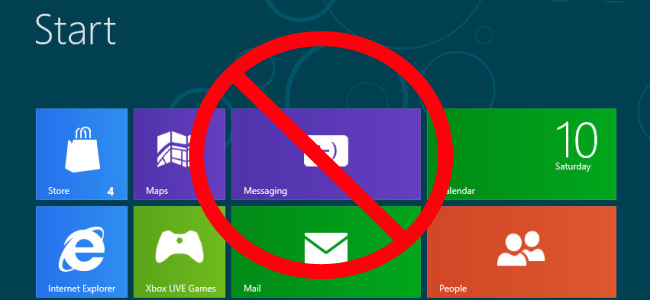
Windows 8 по умолчанию показывает стартовый экран Metro при входе в систему. Если вы чаще используете классический рабочий стол, нет нужды каждый раз вручную нажимать плитку «Рабочий стол». Ниже — простой способ загружаться прямо на рабочий стол при входе.
Важно: в Windows 8.1 для этого есть более простые встроенные способы. Если вы обновились до 8.1 — используйте прямые настройки системы.
Создание ярлыка
- Запустите Блокнот: с рабочего стола нажмите клавишу Windows, введите Notepad или Блокнот и нажмите Enter.
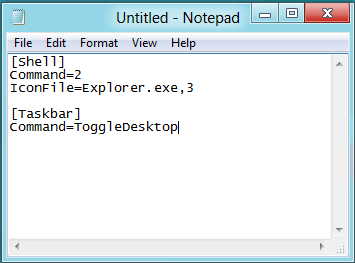
- Вставьте в новый документ следующий текст (это содержимое .scf‑файла — ярлыка «Показать рабочий стол»):
[Shell]
Command=2
IconFile=Explorer.exe,3

[Taskbar]
Command=ToggleDesktop- Сохраните файл с расширением .scf, например ShowDesktop.scf. В Проводнике укажите «Все файлы», чтобы система не добавила .txt.
Важно: это тот же ярлык «Показать рабочий стол», который использовался в Quick Launch на Windows XP — он просто включает/выключает видимость приложений, сворачивая их.
Использование Планировщика заданий
Чтобы ярлык выполнялся автоматически при входе в систему, создайте задачу в Планировщике заданий:
Откройте Планировщик заданий: нажмите клавишу Windows, введите «Планировщик заданий» или Schedule, и выберите приложение «Планировщик заданий» (или через Панель управления → Администрирование).
В окне Планировщика выберите слева папку «Библиотека планировщика заданий».
Щёлкните правой кнопкой в центральной панели и выберите «Создать задачу».
На вкладке Общие задайте имя, например «Show Desktop» или «Показать рабочий стол». По желанию отметьте «Выполнять с наивысшими правами».
Перейдите на вкладку Триггеры и нажмите «Создать». В новом окне в поле «Начать задачу» выберите «При входе в систему» и подтвердите OK.
На вкладке Действия нажмите «Создать», выберите «Запустить программу», нажмите «Обзор» и укажите ваш .scf‑файл, затем OK.
На вкладке Условия снимите галочку «Запускать задачу только при питании от сети переменного тока», если хотите, чтобы трюк работал и на батарее ноутбука.
- Нажмите OK — задача готова. Теперь при каждом входе в систему будет запускаться ярлык, и вы окажетесь на рабочем столе.
Примечание: визуально вы всё равно увидите стартовый экран на долю секунды перед переключением, а также при каждом входе может появляться окно Проводника.
Когда это работает плохо — когда это не подойдёт
- Если вы используете Windows 8.1, есть более простые опции: обновите систему и настройте поведение при входе в параметры персонализации.
- На некоторых системах с быстрым входом Metro будет показываться заметно дольше, и эффект «прыжка» на рабочий стол будет заметен.
- Если у вас включены политики безопасности или учетные записи с ограниченными правами, Планировщик может не запускать задачу для профиля пользователя.
Альтернативные подходы
- Установить стороннее меню «Пуск» (например, Start8, Classic Shell, Open‑Shell) — многие из них предлагают опцию загрузки на рабочий стол по умолчанию.
- Использовать скрипт AutoHotkey, который по событию входа выполняет сворачивание всех окон. Требует установки AHK.
- Обновиться до Windows 8.1 или Windows 10, где поведение Start/desktop проще контролируется настройками.
Быстрый чеклист для администратора
- Убедиться, что .scf‑файл сохранён как «Все файлы», а не .txt.
- Создать задачу в Планировщике для запуска при входе.
- Отключить условие питания «только от сети», если нужно работать на батарее.
- Проверить работу в учётной записи конечного пользователя (особенно при доменных политиках).
Устранение неполадок
- Задача не запускается: проверьте журнал Планировщика заданий, правильность пути к .scf и права учётной записи.
- Видите Metro на долю секунды: это нормальное поведение — ярлык выполняется после отображения стартового экрана.
- Появляется окно Проводника: это результат команды ToggleDesktop — это ожидаемый побочный эффект.
Ментальная модель
Думайте о .scf‑ярлыке как о кнопке «Свернуть всё» в одном файле. Планировщик задач просто автоматически нажимает эту виртуальную кнопку при входе в систему.
Краткая инструкция для ролей
- Пользователь: создать .scf и попросить локального администратора настроить задачу, если нет прав.
- Системный администратор: развернуть .scf и задачу через GPO или скрипт логона для всех пользователей.
Критерии приёмки
- При входе пользователь видит рабочий стол в течение 1–3 секунд и может сразу работать с приложениями рабочего стола.
- Решение не должно требовать установки платного ПО.
Глоссарий
- .scf — текстовый файл ярлыка Windows для специальных команд оболочки.
- ToggleDesktop — команда, которая сворачивает/восстанавливает все окна.
Итог
Создание .scf‑ярлыка «Показать рабочий стол» и его автоматический запуск через Планировщик заданий — простой способ загружаться прямо на рабочий стол в Windows 8. Подходит для пользователей, предпочитающих классический рабочий стол или использующих сторонние меню «Пуск». Если у вас Windows 8.1 — рассмотрите встроенные настройки или сторонние оболочки, они дают более гладкий результат.
Спасибо за прочтение — оставьте комментарий, если найдёте более удобный метод.

Похожие материалы

Несколько аккаунтов Skype: Multi Skype Launcher

Журнал для работы: повысить продуктивность

Персональные звуки уведомлений на Android

Скачивание шоу Hulu для офлайн‑просмотра

Microsoft Start: персонализированная новостная лента
