
Как загрузиться прямо в Командную строку в Windows 11

О чём эта статья
Это подробное руководство по четырём методам загрузки прямо в Командную строку на Windows 11. Подойдёт как для обычных пользователей, так и для системных администраторов, желающих выполнить восстановление, диагностику или работу с дисками до загрузки полноценной ОС.
1. Через приложение Параметры
- Нажмите Windows + I, чтобы открыть приложение Параметры.
- Перейдите в раздел Система, затем кликните Восстановление.
- Найдите раздел Дополнительный запуск и нажмите Перезагрузить сейчас.
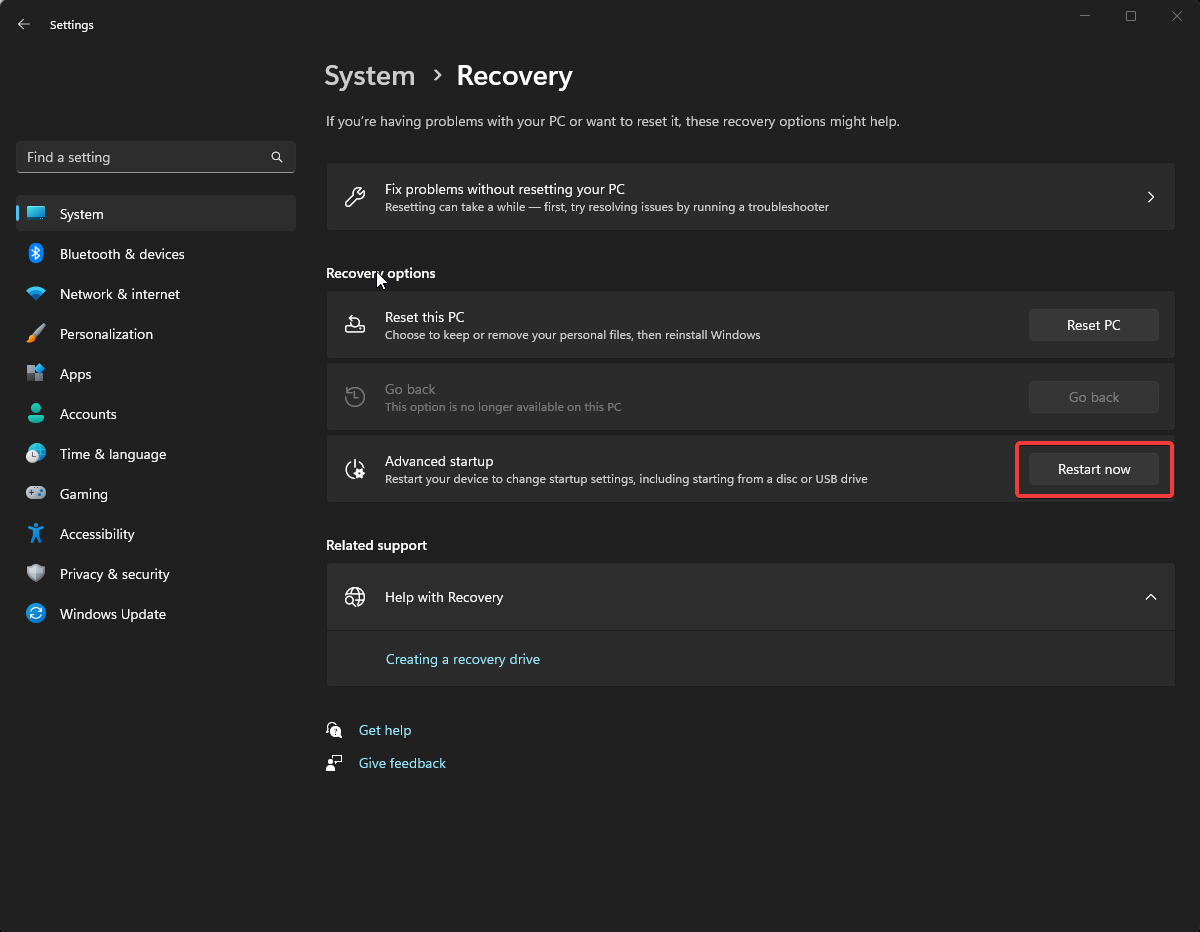
- На экране Выбор действия выберите Устранение неполадок.
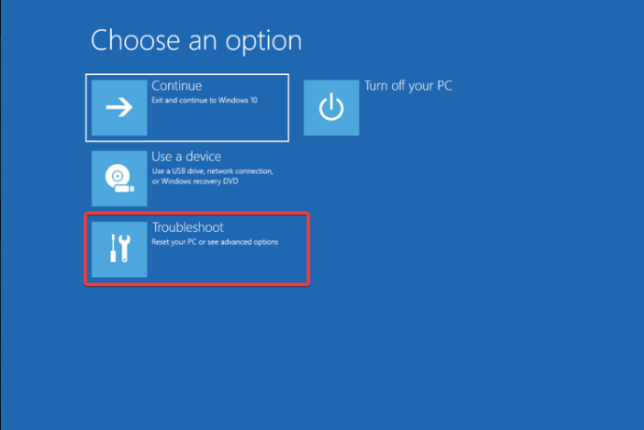
- На странице Устранение неполадок нажмите Дополнительные параметры.
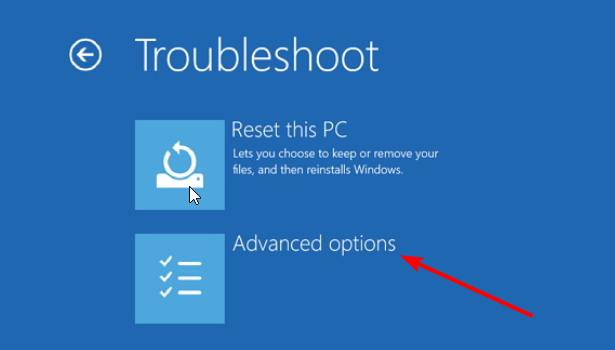
- Выберите пункт Командная строка и нажмите Перезагрузить.
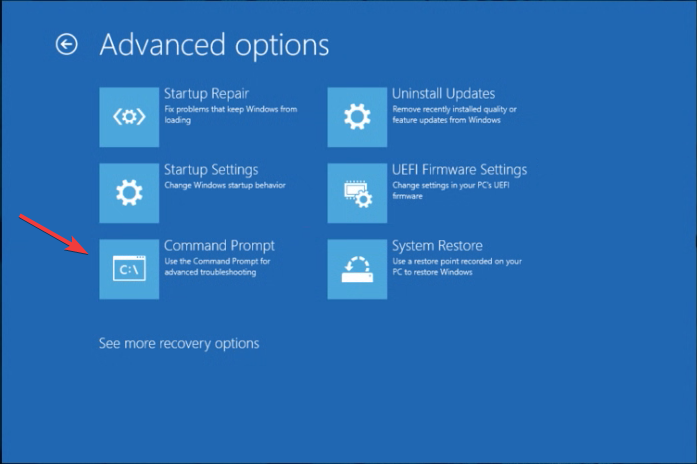
- Система запросит учётные данные локального администратора или ключ восстановления BitLocker (если применимо). Введите их и дождитесь перезагрузки — вы попадёте в среду CMD до загрузки рабочего стола.
Важно: этот способ удобен, когда система загружается нормально, но требуется выполнить диагностические команды или восстановление без входа в графический интерфейс.
2. Через среду восстановления Windows (WinRE)
Этот метод полезен, если Windows не завершает загрузку и автоматически попадает в среду восстановления.
- Нажмите и удерживайте кнопку питания 10 секунд, чтобы полностью выключить устройство.
- Включите питание. Как только появится логотип производителя, снова зажмите кнопку питания и выключите устройство. Повторите процедуру два раза.
- При третьей перезагрузке Windows перейдёт в режим Автоматическое восстановление — нажмите Дополнительные параметры.
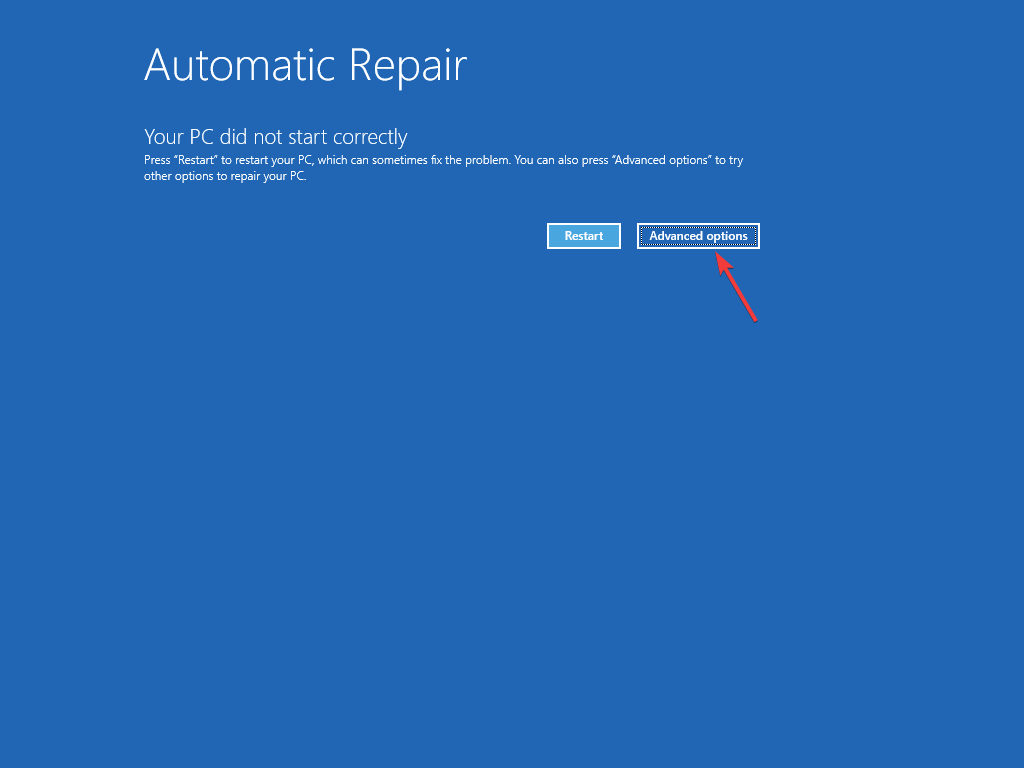
На странице Выбор действия выберите Устранение неполадок.
Перейдите в Дополнительные параметры, затем выберите Командная строка.
Введите учётные данные администратора, после чего система перезагрузится и откроет CMD.
Когда использовать: если система не загружается в нормальном режиме и требуется проверка диска, восстановление загрузчика или запуск средств диагностики.
3. С загрузочного носителя Windows 11 (USB)
Если среда восстановления недоступна, создайте загрузочную флешку с установочным образом Windows 11.
- Подготовьте USB и создайте установочную флешку с помощью официального средства создания носителя или Media Creation Tool.
- Вставьте флешку в проблемный компьютер и перезагрузите.
- Во время старта удерживайте клавишу доступа в BIOS/UEFI (обычно F2, F10, F12 или Del — уточните на сайте производителя).
- В BIOS перейдите в раздел Boot и поставьте USB-накопитель на первое место в порядке загрузки.
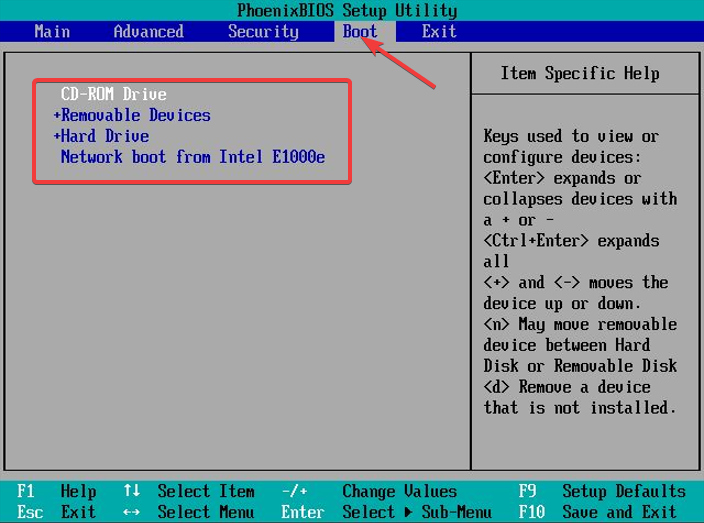
- Сохраните изменения и выйдите. Компьютер загрузится с USB и покажет экран настройки Windows.
- На экране установки нажмите Shift + F10 — откроется Командная строка.
Когда это нужно: если стандартные средства восстановления недоступны или система повреждена так, что не может загрузиться в WinRE.
4. Через меню BIOS или Advanced startup во время загрузки
- Перезагрузите компьютер и во время старта нажимайте F8 (или другую клавишу быстрого меню, у разных производителей она может отличаться) чтобы попасть в меню Advanced startup.
- На странице Дополнительные параметры выберите Командная строка, введите учётные данные и дождитесь перезагрузки в CMD.
Примечание: на современных UEFI-системах F8 может быть отключён; используйте быстрые клавиши производителя или методы через Параметры/WinRE.
Частые вопросы и краткие ответы
Почему окно CMD внезапно открывается и закрывается?
- Возможная заражённость вредоносным ПО.
- Запланированные задачи, запускаемые по расписанию.
- Конфликты с сторонним ПО.
- Повреждённые системные файлы.
Если CMD открывается и закрывается, сначала проверьте систему антивирусом, просмотрите Планировщик заданий и выполните проверку системных файлов:
sfc /scannow
chkdsk /f
DISM /Online /Cleanup-Image /RestoreHealth
Как загрузиться в безопасном режиме с CMD?
- Откройте Командную строку от имени администратора и выполните:
bcdedit /set {current} safeboot minimal- Перезагрузите систему — Windows войдёт в безопасный режим (с ограниченным набором драйверов).
Чтобы выйти из безопасного режима, выполните:
bcdedit /deletevalue {current} safebootМожно ли перейти в BIOS из CMD?
Да. Откройте CMD от имени администратора и выполните:
shutdown /r /fwСистема перезагрузится и запустит интерфейс прошивки (BIOS/UEFI).
Когда эти методы не работают — варианты и ограничения
- BitLocker: если диск зашифрован и у вас нет ключа восстановления, доступ к файловой системе будет ограничен даже в CMD.
- Аппаратные ошибки: при повреждении контроллера диска или материнской платы CMD может не дать возможности ремонтировать диск.
- UEFI/secure boot политики: на корпоративных устройствах с жесткими политиками безопасной загрузки доступ к некоторым опциям может быть заблокирован.
Альтернативные подходы
- Подключение диска к другому рабочему ПК в качестве вторичного и выполнение исправлений (полезно при повреждённой системе).
- Использование среды восстановления сторонних поставщиков (например, образов с набором инструментов для восстановления), когда официальный носитель недоступен.
- Обратиться к облачным резервным копиям и восстановить данные вместо попыток ремонта повреждённой ОС.
Мини‑методика для быстрого восстановления доступа к CMD (короткий чеклист)
- Попробовать вход через Параметры → Восстановление → Дополнительный запуск.
- Если не доступно, намеренно вызвать WinRE: три принудительных выключения подряд.
- Если WinRE не появляется — подготовить загрузочную флешку Windows 11 и загрузиться с USB.
- При появлении CMD выполнить диагностику: sfc, chkdsk, DISM.
- Если требуется доступ к данным — извлечь диск и подключить к другому ПК.
Роли и быстрые чеклисты
Для рядового пользователя:
- Подготовьте пароль учётной записи Microsoft/локального администратора.
- Попробуйте первые два метода (Параметры, WinRE).
- Если не уверены — сначала сделайте резервную копию данных.
Для системного администратора:
- Убедитесь, что у вас есть ключи BitLocker и учётные данные домена.
- Подготовьте загрузочный USB с утилитами (WinPE, набор для восстановления).
- Документируйте изменения, чтобы можно было откатить конфигурацию.
Тесты и критерии приёмки
- Устройство корректно показывает экран Выбор действия и позволяет выбрать Устранение неполадок.
- После выбора пункта Командная строка CMD запускается до входа в систему.
- Команды sfc и DISM запускаются и выполняются без критических ошибок (или возвращают понятный код ошибки).
- При наличии BitLocker ключ восстановления принимается и позволяет доступ к диску.
Потенциальные риски и меры снижения
- Риск потери данных при неверных командах (например, форматирование) — всегда делать резервную копию.
- Риск обхода политики безопасности — использовать администрирование на основе ролей и журналирования действий.
- Если устройство корпоративное — согласовывать любые действия с отделом ИТ.
Краткая инструкция для восстановления наиболее частых проблем
- Проблема: система не загружается. Действие: попасть в WinRE → Командная строка → chkdsk /f → sfc /scannow.
- Проблема: повреждён загрузчик. Действие: через установочную флешку открыть CMD и выполнить:
bootrec /fixmbr
bootrec /fixboot
bootrec /scanos
bootrec /rebuildbcd- Проблема: подозрение на вредоносное ПО. Действие: попасть в безопасный режим с сетью, проверить с помощью портативного антивируса, просканировать загрузочные автозапуски.
Диагностическая диаграмма принятия решения
flowchart TD
  A[Не загружается Windows?] -->|Да| B[Попробовать WinRE]
  A -->|Нет| C[Использовать Параметры → Восстановление]
  B --> D{WinRE доступно?}
  D -->|Да| E[Выбрать Командную строку]
  D -->|Нет| F[Создать загрузочную флешку и загрузиться с USB]
  F --> E
  E --> G[Выполнить диагностику: chkdsk, sfc, DISM]
  G --> H{Проблема решена?}
  H -->|Да| I[Перезагрузить в нормальном режиме]
  H -->|Нет| J[Рассмотреть подключение диска к другому ПК или восстановление из резервной копии]
Безопасность и конфиденциальность
- Если диск зашифрован BitLocker, для доступа потребуется ключ восстановления. Без ключа данные остаются недоступными.
- Не вводите учётные данные на подозрительных устройствах. Помните о деловой политике безопасности при работе с корпоративными устройствами.
- Сбор и передача логов могут содержать персональные данные; при передаче в службу поддержки маскируйте конфиденциальную информацию.
Глоссарий в одну строку
- WinRE — среда восстановления Windows, позволяющая выполнять диагностику до загрузки ОС.
- BitLocker — инструмент шифрования дисков в Windows.
- Bootrec — утилита для восстановления загрузчика Windows.
Примеры, когда подходы не помогут
- Физическое повреждение NAND/SSD или контроллера SATA/PCIe требует аппаратного ремонта — программные методы бессильны.
- Полный отказ материнской платы — загрузочные методы не запустятся.
- Отсутствие ключа BitLocker делает восстановление содержимого диска невозможным на программном уровне.
Полезные команды для работы в CMD до загрузки системы
sfc /scannow
chkdsk C: /f /r
DISM /Image:C:\ /Cleanup-Image /RestoreHealth
bootrec /fixmbr
bootrec /fixboot
bootrec /rebuildbcd
bcdedit /set {current} safeboot minimal
bcdedit /deletevalue {current} safeboot
shutdown /r /fw
Итоговое резюме
- Есть четыре основных пути попасть в Командную строку до загрузки Windows 11: Параметры → Восстановление, автоматическое восстановление (WinRE), загрузочная флешка и меню BIOS/Advanced startup.
- Всегда имейте под рукой учётные данные администратора и ключ восстановления BitLocker.
- Для безопасного ремонта начинайте с диагностики (chkdsk, sfc, DISM) и только потом переходите к восстановлению загрузчика.
Важно: прежде чем выполнять команды, которые изменяют разделы или таблицу загрузки, сделайте резервную копию данных, если есть такая возможность.
Если у вас остались вопросы или нужна помощь с конкретной ошибкой — опишите модель устройства, симптом и сообщения об ошибках, и я подскажу дальнейшие шаги.

Похожие материалы

Несколько аккаунтов Skype: Multi Skype Launcher

Журнал для работы: повысить продуктивность

Персональные звуки уведомлений на Android

Скачивание шоу Hulu для офлайн‑просмотра

Microsoft Start: персонализированная новостная лента
