
Загрузка Raspberry Pi 4 с SSD или по сети
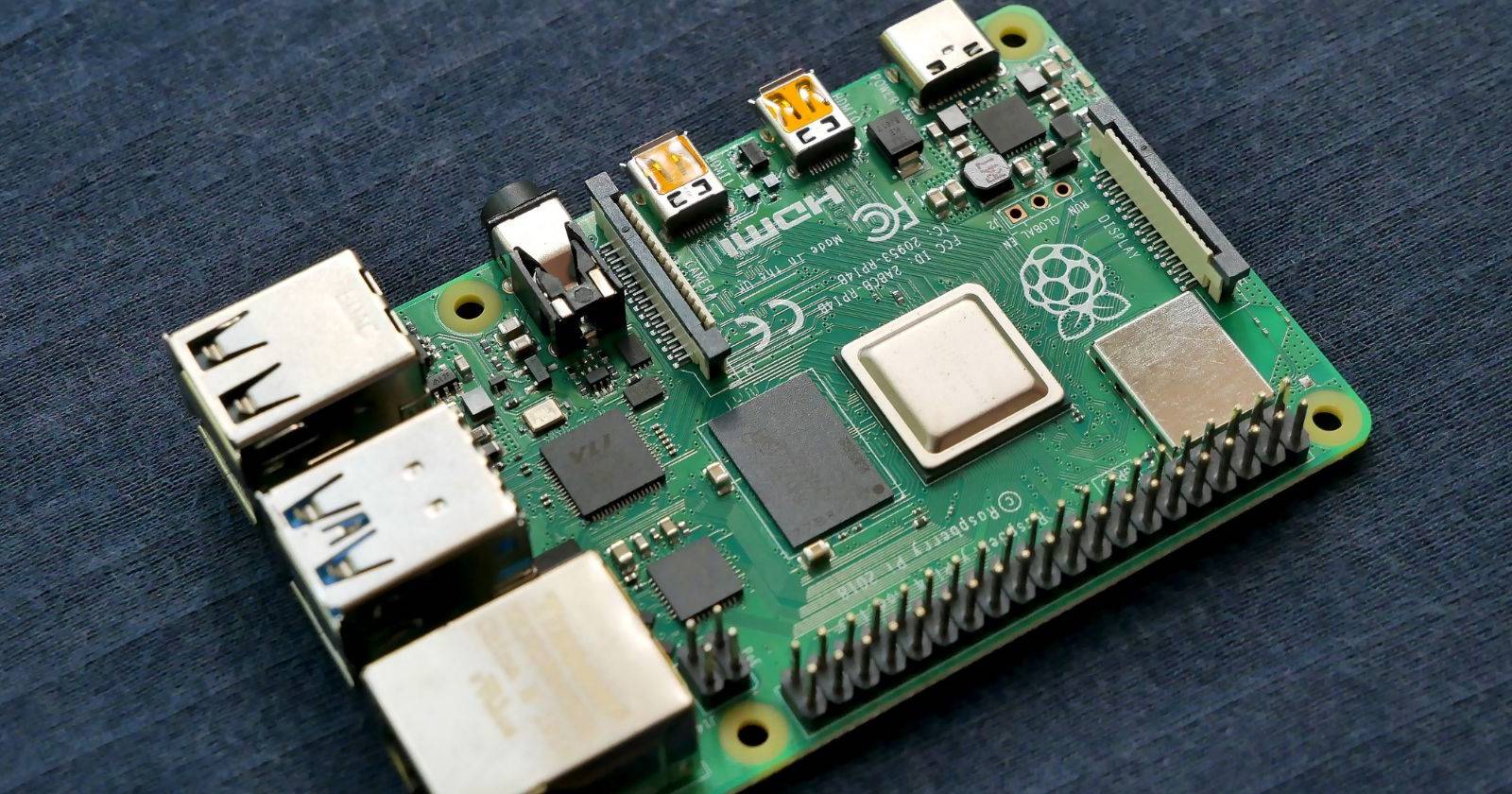

Для кого эта инструкция
- Для владельцев Raspberry Pi 4 и Raspberry Pi 400, которые хотят быстрее и надежнее загружать систему.
- Для тех, кто тестирует несколько образов ОС и не хочет переписывать основную microSD.
- Для администраторов и хобби‑проектов, где важна надёжность хранения (NVR, медиа‑сервера).
Ключевые преимущества
- Быстрее I/O и меньше деградации по сравнению с microSD.
- Возможность хранить несколько ОС на отдельных USB‑накопителях.
- Возможность «спасти» Pi через сеть без разбора корпуса.
Требования и подготовка
- Raspberry Pi 4 или Raspberry Pi 400.
- microSD-карта (даже 256 МБ достаточно) для первоначальной записи загрузчика.
- Компьютер с картридером для записи образа (Windows, macOS, Linux).
- Последняя версия Raspberry Pi Imager (скачать с официального сайта Raspberry Pi).
- USB‑накопитель: USB 3.0 SSD или флеш‑накопитель (для оптимальной скорости используйте USB 3.0 SSD и порт USB 3.0 на Pi).
- Ethernet‑кабель и DHCP‑сервер в сети (для сетевой загрузки).
Important: Если вы используете USB‑накопитель с электропотреблением выше, чем способен выдать порт Pi, примените активный USB‑хаб с внешним питанием.
Совместимость и ограничения
- Raspberry Pi 3 требует иного подхода: в Pi 3B нужно добавить строку в /boot/config.txt:
program_usb_boot_mode=1- Pi 3B+ обычно поддерживает прямую загрузку с USB без дополнительных шагов.
- Некоторые USB‑SSD и адаптеры SATA→USB имеют совместимость на аппаратном уровне: если SSD не виден при загрузке, попробуйте другой корпус или кабель.
1. Запись USB‑загрузчика (bootloader) на microSD
- Подготовьте microSD и подключите её к компьютеру.
- Установите и запустите Raspberry Pi Imager.
- Нажмите Choose OS → Misc utility images → Bootloader → USB Boot.
- Нажмите Choose Storage и выберите microSD.
- Нажмите Write и дождитесь завершения записи.
- Извлеките microSD из компьютера.
- Выключите Raspberry Pi 4, вставьте microSD и подключите питание.
- При включении загрузчик автоматически обновится. Зажёгшийся и равномерно мигающий зелёный светодиод означает успешную прошивку. Если к HDMI подключён дисплей, вы увидите зелёный экран с сообщением.
- Выключите Pi и удалите microSD — теперь загрузчик настроен на попытку загрузки с USB.
Notes: Процесс занимает несколько секунд. Если индикатор не меняется, проверьте питание и корректность записанного образа.
2. Запись образа ОС на USB‑накопитель (SSD/флешка)
- Подключите USB‑накопитель к компьютеру.
- Запустите Raspberry Pi Imager и нажмите Choose OS.
- Выберите нужную ОС из списка или Use custom, чтобы указать локальный .img‑файл.
- Нажмите Choose Storage и выберите подключенный USB‑накопитель.
- Нажмите Write и дождитесь завершения.
- Извлеките накопитель безопасным способом и подключите его в один из USB 3.0 портов Raspberry Pi 4 (синий разъём).
- Подключите питание — Pi проверит USB‑накопители первым и, найдя загрузочный носитель, запустит ОС.
Совет: Для минимизации проблем используйте качественные кабели и корпуса для SSD; некоторые «безымянные» адаптеры SATA→USB не поддерживают загрузку.
3. Настройка сетевой загрузки (Network Boot)
Сетевая загрузка полезна, если microSD повреждена или нужно массово разворачивать образы.
- На компьютере запустите Raspberry Pi Imager и вставьте microSD.
- Выберите Choose OS → Misc utility images → Bootloader → Network Boot.
- Choose Storage → выберите microSD → Write.
- Вставьте microSD в Pi и включите питание.
- Дождитесь мигания зелёного светодиода — загрузчик сетевой загрузки прошит.
- Можно удалить microSD. Теперь при старте Pi будет пытаться загрузиться с SD, а затем — по сети, поднимая Imager, если образ на SD отсутствует.
Важно: Для полноценной сетевой загрузки обычно необходим PXE‑/TFTP‑сервер или поддержка сетевой установки в инфраструктуре. Встроенный Imager загружает и прошивает карту через интернет, если к устройству подключён Ethernet и карта пуста.
4. Загрузка и установка ОС по сети через Raspberry Pi
- Подключите Ethernet кабель к роутеру или к сети с DHCP.
- При включении Pi на экране появится загрузчик Imager (если сетевой загрузчик активен).
- Зажмите Shift на клавиатуре для запуска меню Imager (подождите несколько секунд).
- Через меню можно выбрать образ и записать его на вставленную SD‑карту прямо с интернета.
Преимущество: не нужно извлекать SD‑карту и использовать второй компьютер.
5. Тестирование и многоконфигурационная работа
- Каждый USB‑накопитель может содержать отдельную ОС: просто подключайте нужный SSD/флешку и включайте Pi.
- Такой подход удобен для тестирования бета‑образов или временных конфигураций, не затрагивая повседневную SD‑карту.
- Для проектов, требующих большого хранилища (NVR, Plex), USB‑SSD даёт устойчивую производительность.
Практические советы и самые частые проблемы
- Если Pi не видит SSD при загрузке:
- Попробуйте другой USB‑порт (USB 3.0).
- Подключите SSD через активный USB‑хаб.
- Обновите прошивку bootloader ещё раз.
- Попробуйте другой кабель или адаптер SATA→USB.
- Если загрузка с сети не начинается: проверьте, выдаёт ли DHCP адрес и доступны ли TFTP/PXE сервисы в сети.
- При медленной работе: убедитесь, что используете USB 3.0 диск и порт, и что блок питания у Raspberry Pi соответствует нагрузке.
Альтернативные подходы
- Без записи bootloader: используйте SD как загрузчик, а rootfs разместите на SSD (параметры cmdline.txt и fstab). Это компромисс между безопасностью и гибкостью.
- Используйте USB‑накопители с нативной поддержкой UASP для более высокой производительности.
- Для массового развертывания применяйте сетевой PXE/TFTP сервер и централизованные образы.
Ментальные модели и эвристики при выборе способа
- Индивидуальный хобби‑проект: SSD для скорости, флешка для теста.
- Сервер/архив: SSD/RAID и резервное питание.
- Лаборатория/массовое развёртывание: сеть (PXE) + конфигуратор образов.
Критерии приёмки (как проверить, что всё настроено правильно)
- После прошивки USB‑bootloader Pi пытается загрузиться с подключённого USB‑накопителя и стартует заданная ОС.
- При прошивке network boot Pi загружает Imager и может записать образ на пустую SD‑карту через сеть.
- SSD показывает стабильную и заметно лучшую скорость по сравнению с microSD при операциях ввода‑вывода.
Роль‑ориентированные чек‑листы
- Хобби‑энтузиаст:
- Записать USB bootloader,
- Записать образ на SSD,
- Подключить SSD в USB 3.0 и проверить загрузку.
- Системный администратор:
- Проверить совместимость контроллера SSD,
- Настроить резервное питание и мониторинг,
- Организовать PXE/TFTP (если требуется массовое развёртывание).
- Разработчик/тестировщик:
- Держать несколько USB‑накопителей с разными образами,
- Проверять логи загрузки и сетевой доступ.
Mini‑методология развёртывания (шаблон действий)
- Подготовка: резервное копирование текущего SD.
- Обновление загрузчика (USB/Network).
- Запись и проверка образа на USB.
- Тестирование работоспособности и производительности.
- Документирование конфигурации и создание плана отката.
Decision flowchart (выбор способа загрузки)
flowchart TD
  A[Pi включён] --> B{Есть ли USB-накопитель с ОС?}
  B -- Да --> C[Попытка загрузки с USB]
  C --> D{Загрузилось?}
  D -- Да --> E[Работа с ОС на USB]
  D -- Нет --> F{Есть ли SD-карта с ОС?}
  B -- Нет --> F
  F -- Да --> G[Загрузка с SD]
  F -- Нет --> H{Активирован ли Network Boot?}
  H -- Да --> I[Загрузка Imager по сети]
  H -- Нет --> J[Требуется восстановление: вставить SD и прошить]
Тест‑кейсы и приёмочные критерии
- Подключить чистый USB SSD с записанным образом → Pi загружается в ОС за <2 минуты (зависит от образа).
- Отключить USB → Pi загружается с SD (если присутствует работающий образ).
- Включить сетевой загрузчик и подключить пустую SD → Imager загружается и предлагает записать образ.
Миграция с microSD на SSD — краткий план
- Сделайте бэкап microSD (dd, Raspberry Pi Imager или другой инструмент).
- Запишите образ на SSD через Imager.
- Перенастройте конфигурацию (если используете отдельный rootfs на SSD, поправьте fstab и cmdline.txt).
- Тестируйте работоспособность и период функционирования под нагрузкой.
Безопасность и надёжность
- Регулярно делайте бэкапы ключевых данных с SSD.
- Используйте корректное завершение работы ОС перед отключением питания, чтобы избежать повреждений файловой системы.
- При публичном сетевом развёртывании контролируйте доступ к PXE/TFTP серверам.
Краткая сводка и рекомендации
Если вам важна производительность и надёжность — обновите загрузчик и перейдите на USB‑SSD. Для операций восстановления и массовой установки используйте сетевую загрузку. Всегда проверяйте совместимость адаптеров и питание для надёжной работы.
Summary:
- USB‑SSD даёт заметное улучшение стабильности и скорости.
- Network boot удобен для восстановления и массовых установок.
- Тестируйте комбинации и документируйте конфигурации для быстрого отката.
Дополнительные ресурсы: официальный сайт Raspberry Pi, документация Raspberry Pi Imager, форумы сообщества для конкретных моделей SSD/адаптеров.

Похожие материалы

Несколько аккаунтов Skype: Multi Skype Launcher

Журнал для работы: повысить продуктивность

Персональные звуки уведомлений на Android

Скачивание шоу Hulu для офлайн‑просмотра

Microsoft Start: персонализированная новостная лента
