
Как загрузить Raspberry Pi 4 с внешнего SSD через USB
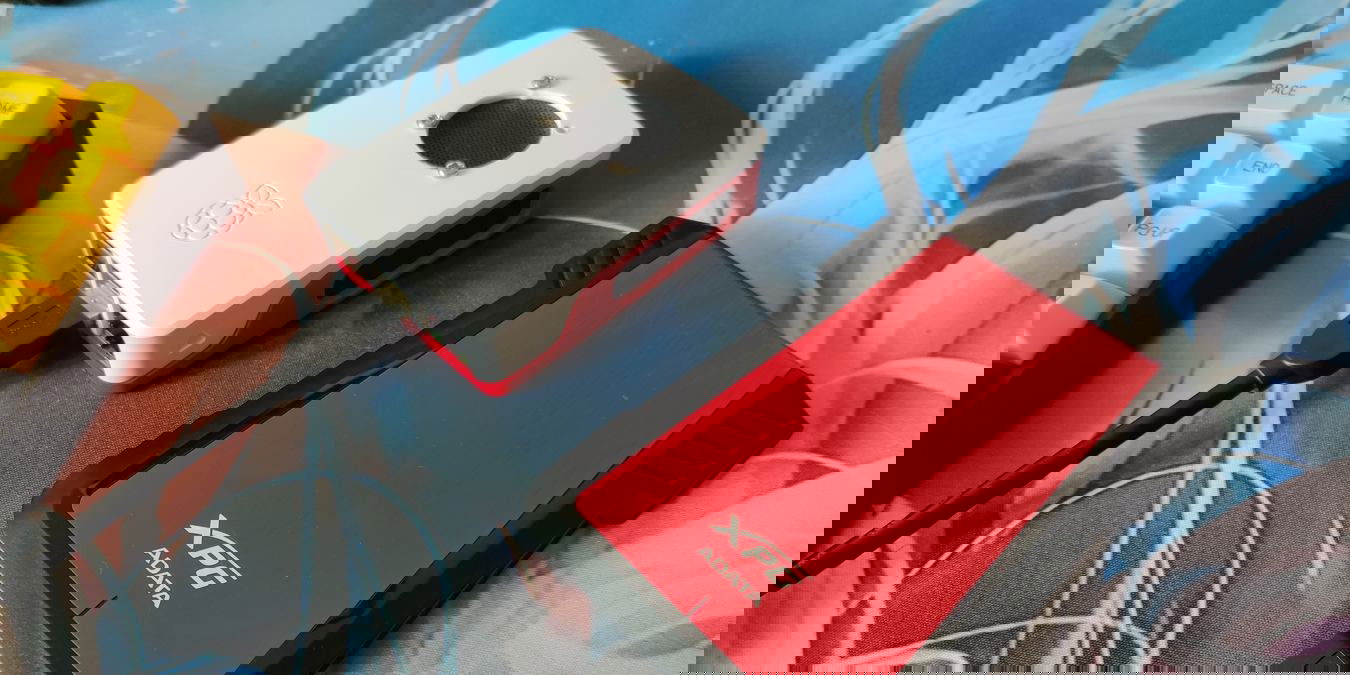
По умолчанию Raspberry Pi загружается с microSD-карты, на которой установлена ОС. В этой статье показано, как отказаться от microSD и загрузить Raspberry Pi 4 с внешнего SSD, подключённого по USB. Это даёт прирост производительности и повышает устойчивость при интенсивных операциях ввода‑вывода.
Зачем отказываться от microSD
microSD подходит для простых проектов и малого IoT, но не для роли полноценно функционирующего компьютера. Основные причины:
- Скорость: SSD быстрее по случайному и последовательному чтению/записи.
- Надёжность: ячейки NAND в карте памяти имеют ограниченное количество циклов перезаписи; при частых записях microSD исчерпывает ресурс быстрее.
- Управление износом: современные SSD используют встроенный контроллер для выравнивания износа (wear leveling) и имеют больше флеш‑модулей для распределения операций записи.
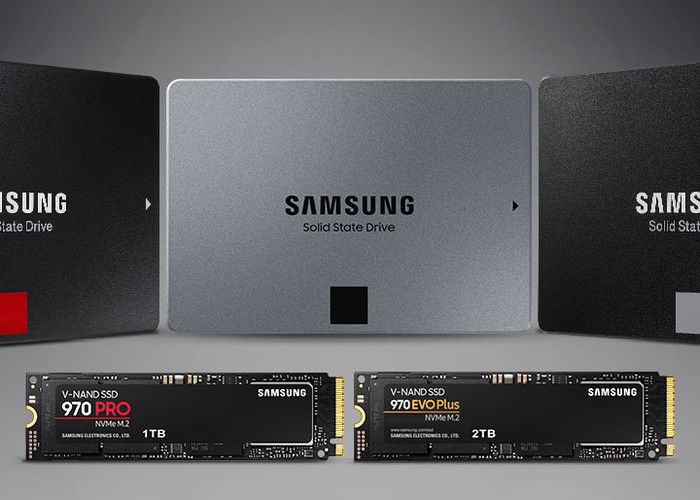
Определение: wear leveling — автоматическая процедура контроллера накопителя, которая распределяет записи по разным физическим ячейкам, чтобы продлить срок службы памяти.
Важно: даже при использовании SSD следует соблюдать корректное завершение работы и надёжное питание — внезапное отключение питания может повредить таблицы файловой системы.
Трудности с загрузкой с SSD на Pi 4
Raspberry Pi 4 не имеет встроенного SATA или M.2 порта, поэтому для подключения 2,5” SSD или M.2 требуется USB 3.0 корпус/переходник. Для загрузки по USB требуется обновить встроенный загрузчик (EEPROM). Работа с EEPROM несёт риск: прерывание питания во время прошивки может сделать устройство неработоспособным. По этой причине:
- Подключите надёжный источник питания (рекомендуется 5 В, 3 А для Pi 4).
- Не отключайте питание во время обновления EEPROM.
Ещё одна проблема — несовместимость некоторых USB‑SATA/M.2 контроллеров с загрузчиком Pi. Фонд Raspberry Pi работает над совместимостью, но на момент обновления нужно выбирать корпуса/адаптеры с поддержкой UASP и проверенными чипсетами.
Примечание: если комбинация SSD + корпус не работает, USB‑флешка с USB 3.0 (например, компактный накопитель Samsung Fit) всё равно часто будет быстрее и надёжнее microSD.
Необходимое оборудование и требования
- Raspberry Pi 4.
- Существующая microSD-карта с Raspberry Pi OS (для подготовки и прошивки загрузчика).
- SSD — 2,5” или M.2 в совместимом USB 3.0 корпусе. Для 2,5” пишут 2,5‑дюймовый корпус (2,5”).
- Подключение к интернету для обновлений системы и прошивки.
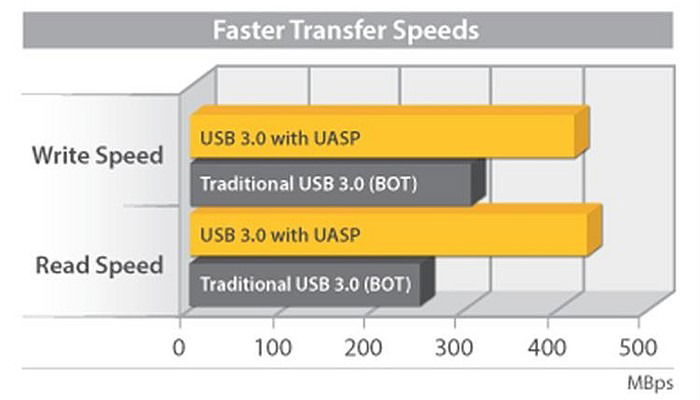
Совет по выбору корпуса: ищите поддержку UASP (USB Attached SCSI Protocol). UASP использует более быстрый набор команд SCSI и положительно влияет на производительность через Native Command Queuing.
Краткая проверка терминов:
- UASP — протокол, улучшающий производительность USB‑накопителей за счёт асинхронных и очередных команд SCSI.
- EEPROM загрузчика — отдельная программная область, отвечающая за порядок загрузки и поддержку загрузки по USB.
Пошаговая инструкция — подготовка и обновление
Загрузите Raspberry Pi с текущей microSD.
Откройте терминал и обновите систему:
sudo apt update
sudo apt full-upgrade- Подготовьте систему к установке последней стабильной сборки загрузчика. Откройте файл конфигурации EEPROM в текстовом редакторе (обратите внимание на пробелы в команде):
sudo nano /etc/default/rpi-eeprom-updateНайдите параметр FIRMWARE_RELEASE_STATUS и измените значение с “critical” на “stable”. Сохраните изменения (Ctrl+O), затем выйдите (Ctrl+X).
Установите обновление EEPROM загрузчика командой:
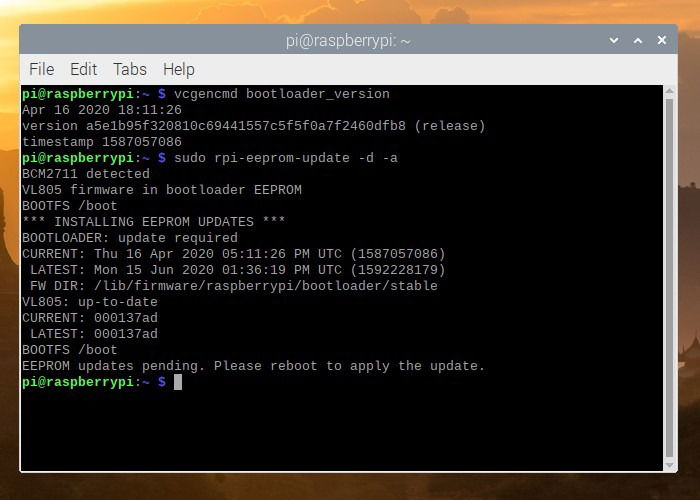
sudo rpi-eeprom-update -d -a- Перезагрузите Raspberry Pi:
sudo reboot- После перезагрузки проверьте версию загрузчика:
vcgencmd bootloader_versionВы увидите дату сборки загрузчика. Для корректной поддержки загрузки по USB версия должна быть от 15 июня 2020 года или новее. На момент написания последняя стабильная версия была от 16 июля 2020 года.

Копирование системы на SSD и переключение загрузки
В графическом интерфейсе Raspberry Pi OS запустите приложение “SD Card Copier” (Раздел Accessories). Это самый простой способ клонировать microSD на внешний SSD.
В качестве альтернативы можно использовать проверенные инструменты резервного копирования и восстановления образов (Raspberry Pi Imager, dd — с осторожностью). Рекомендуется проверять целевой диск через lsblk и blkid перед записью, чтобы не перезаписать нужный раздел.
После успешного клонирования выключите Pi, извлеките microSD и подключите SSD к USB 3.0 порту (синий порт). Если корпус SSD требует внешнего питания, подключите его.
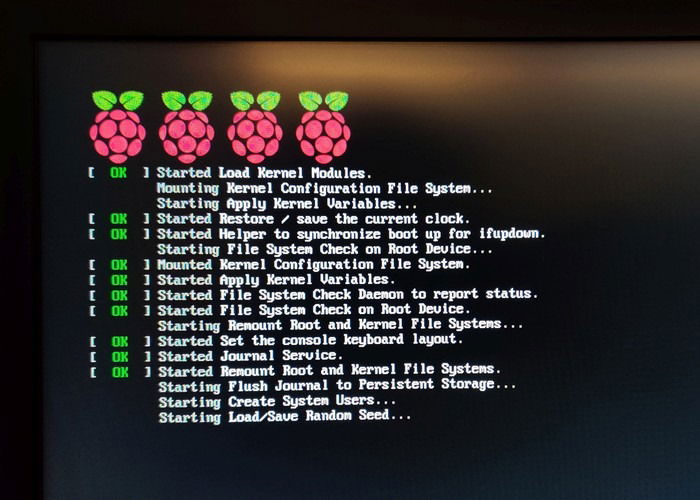
Включите питание и дождитесь загрузки. Если система загружается с SSD — задача выполнена.
Критерии приёмки
- Команда vcgencmd bootloader_version показывает дату 2020-06-15 или позже.
- При включении Raspberry Pi без microSD устройство загружается в рабочую систему с SSD.
- Файловая система монтируется корректно, нет ошибок fsck при первой проверке.
- При нагрузке система не теряет дискового здоровья и работает устойчиво (без зависаний).
Отладка и типичные проблемы
Ничего не загружается после извлечения microSD:
- Верните microSD и загрузитесь, проверьте версию загрузчика.
- Убедитесь, что SSD корректно клонирован и имеет загрузочный раздел.
- Проверьте, распознаётся ли SSD: используйте lsblk и dmesg.
SSD распознаётся, но загрузка останавливается:
- Некоторые USB‑SATA мосты несовместимы с загрузчиком. Попробуйте другой корпус или флешку USB 3.0.
- Убедитесь в поддержке UASP или используйте известные совместимые адаптеры.
Проблемы с питанием:
- Питание Pi 4 должно быть стабильным: 5 В, 3 A. Недостаток тока вызывает сбои USB и отказы SSD.
Неисправности файловой системы:
- Подключите SSD к другому компьютеру и выполните проверку файловой системы (fsck для ext4).
Как выбирать корпус/адаптер для SSD
Рекомендации по выбору:
- Поддержка UASP — ключевой фактор для производительности.
- Избегайте дешёвых адаптеров без заявленной поддержки UASP или с плохой репутацией.
- Предпочтительны контроллеры с проверенной совместимостью (интегрированная поддержка SCSI/UASP). Если доступна информация о чипсете адаптера — посмотрите отзывы сообщества Raspberry Pi.
- Для NVMe через USB убедитесь, что адаптер корректно поддерживает NVMe‑to‑USB и не требует нестандартных драйверов.
Совет: перед покупкой поищите в официальных форумах Raspberry Pi или в сообществах опыт других пользователей с тем же адаптером.
Проверки после перехода
- Запустите тесты производительности (например, iozone или fio) при необходимости, чтобы сравнить microSD и SSD.
- Наблюдайте за температурой и нагрузкой контроллера SSD; в компактных корпусах может потребоваться охлаждение.
- Делайте регулярные резервные копии критичных данных.
Быстрый план действий (чеклист)
- Обновить Raspberry Pi OS: sudo apt update && sudo apt full-upgrade
- Изменить FIRMWARE_RELEASE_STATUS в /etc/default/rpi-eeprom-update на “stable”
- Выполнить sudo rpi-eeprom-update -d -a и перезагрузить
- Проверить vcgencmd bootloader_version
- Клонировать microSD на SSD (SD Card Copier)
- Отключить microSD, подключить SSD, запустить и проверить загрузку
Роль‑ориентированные задачи:
- Сисадмин: проверить резервное копирование, автоматическое восстановление и мониторинг S.M.A.R.T.
- Хоббист: протестировать совместимость корпуса и производительность в реальном проекте.
Мини‑методология для безопасного перехода
- Резервное копирование: сделайте копию microSD‑образа.
- Обновление загрузчика: изменить статус на stable и прошить EEPROM.
- Клонирование: копируйте через SD Card Copier или безопасный инструмент.
- Тестирование: сначала загрузитесь с microSD, затем проверьте загрузку с SSD.
- Мониторинг: в первые 48–72 часа наблюдайте логи, температурные и S.M.A.R.T. сообщения.
Дерево решений (Mermaid)
flowchart TD
  A[Есть microSD с ОС?] -->|Да| B[Обновить систему]
  B --> C[Изменить FIRMWARE_RELEASE_STATUS на stable]
  C --> D[Запустить sudo rpi-eeprom-update -d -a]
  D --> E[Перезагрузить и проверить bootloader_version]
  E --> F{Версия >= 2020-06-15?}
  F -- Да --> G[Клонировать microSD на SSD]
  F -- Нет --> H[Оставить microSD и повторить позже]
  G --> I[Отключить microSD и загрузиться с SSD]
  I --> J{Загрузка успешна?}
  J -- Да --> K[Готово]
  J -- Нет --> L[Отладка: проверить lsblk, dmesg, питание, корпус]
Безопасность и приватность
- При клонировании системы проверьте, не сохраняются ли пароли или ключи на внешние носители без шифрования. Если SSD будет использоваться вне защищённой сети, подумайте о шифровании разделов.
Итог
Переход на загрузку Raspberry Pi 4 с внешнего SSD даёт значительные преимущества в скорости и долговечности по сравнению с microSD, особенно при частых записях. Главные шаги — обновить загрузчик (EEPROM) до стабильной версии, использовать корпус с поддержкой UASP и аккуратно клонировать систему на SSD. Если что‑то пойдёт не так, вернитесь на microSD, проверьте версии и совместимость корпуса, затем повторите процедуру.
Ключевые действия: обновление, проверка версии загрузчика, выбор корпуса с поддержкой UASP, клонирование и тестирование загрузки.

Похожие материалы

Несколько аккаунтов Skype: Multi Skype Launcher

Журнал для работы: повысить продуктивность

Персональные звуки уведомлений на Android

Скачивание шоу Hulu для офлайн‑просмотра

Microsoft Start: персонализированная новостная лента
