
Как загрузить PlayStation 4 в безопасном режиме и использовать его опции

Быстрые ссылки
- Что такое безопасный режим PS4?
- Как войти в безопасный режим на PS4
- Описание опций безопасного режима
- Когда безопасный режим не помогает и альтернативы
- Пошаговое руководство и чеклисты
Что такое безопасный режим PS4?
Безопасный режим (Safe Mode) — это специальный режим загрузки PS4, который запускает систему только с минимальным набором необходимых файлов и драйверов. Это позволяет изолировать конфликты, повреждённые данные или проблемы с прошивкой и выполнить восстановительные операции без полноценной загрузки пользовательского интерфейса.
Краткая однострочная дефиниция: безопасный режим — это изолированная среда для диагностики и восстановления ПО консоли.
Важно: в безопасном режиме беспроводные функции отключены. Для управления потребуется проводной USB-контроллер.
Как войти в безопасный режим на PS4
- Полностью выключите PS4: удерживайте кнопку питания на консоли примерно 3 секунды, пока индикатор не перестанет мигать и консоль полностью не выключится.
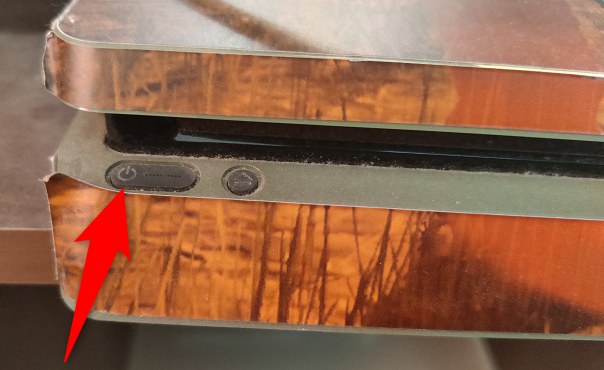
- После полного отключения нажмите и удерживайте кнопку питания снова и держите её около 8 секунд — отпустите, когда услышите второй звуковой сигнал (первый сигнал при первом нажатии, второй — примерно через 7–8 секунд).
- Подключите контроллер DualShock к PS4 через USB-кабель и нажмите кнопку PS на контроллере.
- На экране появится меню безопасного режима с набором опций — выберите нужную.
Описание опций безопасного режима
- Перезагрузить PS4 (Restart PS4): выйти из безопасного режима и загрузить систему в обычном режиме.
- Изменить разрешение (Change Resolution): применяют при проблемах с отображением; устанавливает 480p и позволяет перенастроить вывод.
- Обновить системное ПО (Update System Software): обновление через интернет, USB-накопитель или диск.
- Восстановить настройки по умолчанию (Restore Default Settings): сбросит системные настройки, но не удалит игры, приложения и сохранения.
- Перестроить базу данных (Rebuild Database): просканирует жёсткий диск и создаст заново индекс файлов — полезно при зависаниях, пропаже иконок игр или медленной работе интерфейса.
- Инициализация PS4 (Initialize PS4): удаляет все данные пользователя и возвращает консоль к заводскому состоянию.
- Инициализация PS4 (переустановить системное ПО) (Initialize PS4 (Reinstall System Software)): удаляет все данные и систему, затем требует переустановки прошивки с внешнего носителя.
- Установить режим HDCP (Set HDCP Mode) — доступно только на PS4 Pro: если ваш 4K-телевизор не поддерживает HDCP 2.2 и изображение не отображается, выберите «HDCP 1.40 Only».
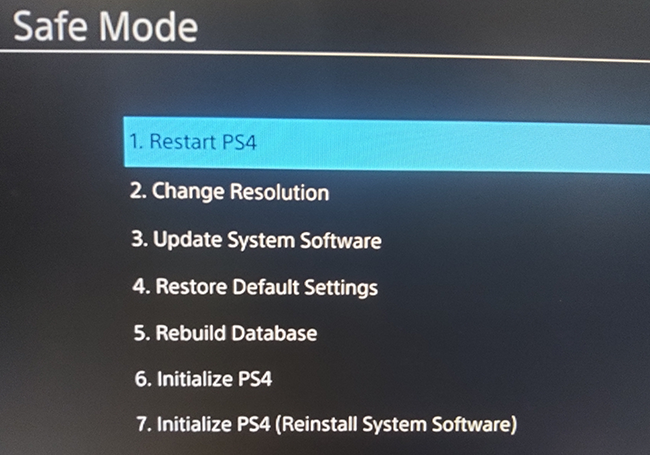
Примечание: названия пунктов в меню отображаются на языке интерфейса вашей консоли и в оригинале могут быть на английском.
Когда безопасный режим не помогает (контрпримеры)
- Аппаратные неисправности: если проблема связана с выходом из строя HDD/SSD, питания, платы или GPU, безопасный режим не устранит её.
- Повреждение контроллера или беспроводного приёма: Safe Mode отключает беспроводные интерфейсы, но если контроллер физически неисправен и не работает по USB — это не исправит проблему.
- Проблемы с сетью на уровне вашего роутера/провайдера: обновление через интернет не пройдёт, если сеть нестабильна.
- Физические повреждения коннекторов HDMI/кабелей: изменение разрешения не поможет при обрыве сигнала из-за аппаратной проблемы.
Если вы подозреваете аппаратный дефект — обратитесь в сервисный центр или к специалисту по ремонту.
Альтернативные подходы и когда их применять
- Переустановка игры/приложения: если только одно приложение даёт сбои — попробуйте удалить и загрузить его заново.
- Проверка и замена HDD/SSD: при медленной работе или ошибках чтения рекомендуется протестировать диск на ПК или заменить его на совместимый SSD.
- Сброс сети и проверка кабелей: при проблемах подключения сначала перезагрузите роутер и проверьте сетевые кабели.
- Обновление через USB: если интернет недоступен, загрузите актуальную прошивку с официального сайта PlayStation на USB-накопитель и установите через опцию безопасного режима.
Пошаговое руководство (SOP) — быстрое восстановление при зависании консоли
- Попробуйте обычную перезагрузку через меню PS4. Если не реагирует —
- Выключите консоль (удерживайте кнопку питания 3 секунды). Подождите 30 секунд.
- Войдите в безопасный режим (см. раздел «Как войти»).
- Выберите «Перестроить базу данных» и дождитесь завершения (может занять от нескольких минут до часа в зависимости от объёма данных).
- Если проблема осталась — попробуйте «Восстановить настройки по умолчанию». Проверьте результат.
- Если неисправность сохраняется — резервное копирование данных и «Инициализация PS4» или обращение в сервис.
Важно: перед инициализацией создайте резервную копию сохранений (в облако PS Plus или на USB), иначе данные будут утеряны.
Ролевые чеклисты
Для игрока:
- Подключите контроллер кабелем USB.
- Попробуйте «Перестроить базу данных».
- Если игра повреждена — удалите и заново скачайте её.
Для администратора/техника:
- Проверьте логи ошибок (если доступны).
- Протестируйте жёсткий диск на внешнем оборудовании.
- Подготовьте USB с прошивкой для переустановки ПО.
Небольшая методология диагностики (mini-methodology)
- Воспроизведение — попытайтесь однозначно воспроизвести проблему.
- Изоляция — используйте безопасный режим, чтобы исключить влияние стороннего ПО.
- Восстановление — сперва менее инвазивные шаги (перестроить базу), затем более жёсткие (инициализация).
- Верификация — после каждого шага проверяйте, решена ли проблема.
Краткий словарь
- Перестроить базу данных: пересоздание индекса файлов и метаданных на диске.
- Инициализация: полный сброс консоли к заводским настройкам.
- HDCP: протокол защиты цифрового контента (важен для 4K-воспроизведения).
Диагностическое дерево (Mermaid)
flowchart TD
  A[Проблема на PS4] --> B{Консоль загружается в обычном режиме?}
  B -- Да --> C[Проверить конкретное приложение/игру]
  B -- Нет --> D[Войти в безопасный режим]
  D --> E{Видим меню Safe Mode?}
  E -- Нет --> F[Аппаратная проблема — сервис]
  E -- Да --> G[Перестроить базу данных]
  G --> H{Решено?}
  H -- Да --> I[Готово]
  H -- Нет --> J[Восстановить настройки]
  J --> K{Решено?}
  K -- Нет --> L[Создать бэкап → Инициализировать]
  K -- Да --> I
Советы по безопасности и приватности
- Перед удалением данных убедитесь, что сделали резервные копии сохранений через облако PS Plus или на внешний USB-накопитель.
- При передаче консоли в ремонт удалите учётные записи и выполните инициализацию.
Краткое резюме
Безопасный режим PS4 — мощный инструмент для диагностики и восстановления программной части консоли. Начинайте с наименее инвазивных операций (перестроение базы данных, восстановление настроек), прежде чем переходить к полной инициализации. Если вы видите признаки аппаратной поломки — обратитесь в сервис.
Если у вас проблемы с контроллером, можно попытаться сбросить контроллер через маленькую кнопку сброса на задней части и заново синхронизировать его по USB.
Связанные материалы: Как сбросить контроллер PS4.
Важно: перед выполнением операций, которые удаляют данные, создайте резервные копии.

Похожие материалы

Несколько аккаунтов Skype: Multi Skype Launcher

Журнал для работы: повысить продуктивность

Персональные звуки уведомлений на Android

Скачивание шоу Hulu для офлайн‑просмотра

Microsoft Start: персонализированная новостная лента
