
Как загрузиться в UEFI из Windows

Кратко
UEFI заменяет старый BIOS и даёт больше возможностей для настройки загрузки, безопасности и работы дисков. Вы можете попасть в UEFI прямо из Windows тремя основными способами: при включении с клавишей производителя, через Параметры → Дополнительные параметры загрузки и командой в командной строке. Перед изменениями проверьте, поддерживает ли ваша плата UEFI, и временно отключите BitLocker или быстрый запуск при необходимости.
Что такое UEFI одним предложением
UEFI — это современная прошивка компьютера, которая управляет начальной загрузкой и расширяет функции классического BIOS.
Important: Если на вашей материской плате нет UEFI, попасть в него невозможно. Большинство современных плат поддерживают UEFI и Legacy одновременно.
Почему иногда нужно попасть в UEFI
- Изменить порядок загрузки (например, загружаться с USB-накопителя).
- Включить или отключить Secure Boot.
- Включить или отключить поддержку CSM/Legacy.
- Настроить параметры NVMe, RAID или виртуализации.
Быстрый чек: поддерживает ли система UEFI
- Откройте «Сведения о системе» (нажмите Win + R, введите msinfo32 и нажмите Enter).
- В разделе «Сводка системы» найдите поле «Режим BIOS» («BIOS Mode»). Там будет «UEFI» или «Legacy».

Альтернативный способ:
- Откройте «Управление дисками» («Создать и форматировать разделы на жестком диске»).
- Наличие раздела «Healthy (EFI System Partition)» или «EFI System Partition» указывает на UEFI.

Note: Если система использует Legacy, то раздела ESP может не быть и автоматически попасть в UEFI вы не сможете.
Вход в UEFI при загрузке с помощью клавиши производителя
Самый простой метод — нажать специальную клавишу во время включения компьютера.
Как действовать:
- Включите компьютер.
- На первом экране внимательно смотрите подсказку: «Press [Key] to enter Setup» или подобную.
- Нажимайте указанную клавишу несколько раз подряд, пока не откроется экран UEFI.

Популярные клавиши по брендам:
- Dell: F2 или F12
- HP: ESC или F10
- Acer: F2 или Del
- ASUS: F2 или Del
- Lenovo: F1 или F2
- MSI: Del
- Toshiba: F2
- Samsung: F2
- Microsoft Surface: зажать кнопку увеличения громкости при включении
Important: На ноутбуках часто экран с подсказкой виден очень короткое время. Если пропустили, перезагрузитесь и попробуйте ещё раз.
Загрузка в UEFI через Параметры Windows (Advanced Start-up)
Этот способ удобен, если вы не успеваете нажать клавишу в момент включения.
- Откройте «Параметры» → «Обновление и безопасность» → «Восстановление».
- В блоке «Особые варианты загрузки» нажмите «Перезагрузить сейчас» («Restart now»).
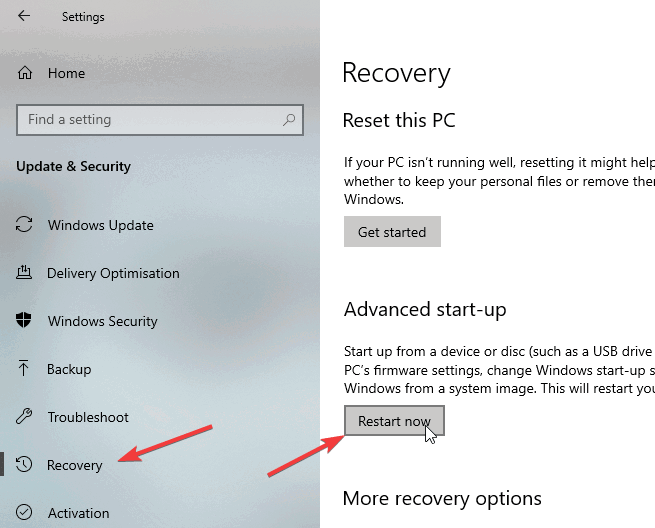
- После перезагрузки выберите «Поиск и устранение неисправностей» → «Дополнительные параметры» → «Параметры встроенного ПО UEFI».

- Нажмите «Перезагрузить», и система загрузится в интерфейс прошивки.
Когда использовать: удобно для тех, кто боится пропустить клавишу при старте или пользуется планшетом/Surface.
Загрузка в UEFI через командную строку (администратор)
Команда немедленно инициирует перезагрузку с переходом в прошивку.
- Найдите «Командная строка», щёлкните правой кнопкой и выберите «Запуск от имени администратора».
- Выполните команду:
shutdown /r /fw- Windows предупредит о перезагрузке. Сохраните работу и подтвердите.

Note: Команда требует прав администратора. Виртуальные машины и некоторые OEM-сборки могут игнорировать команду.
Альтернативные подходы
- Использовать установочный USB-накопитель Windows: при загрузке с него внизу обычно есть опция «Восстановление», через которую можно попасть в дополнительные параметры и далее в UEFI.
- Утилиты производителя (Dell Command | Configure, Lenovo Vantage и т.п.) иногда позволяют перезагрузиться в прошивку из Windows.
- Через инструменты управления на корпоративных ПК (MDM, SCCM) можно отдалённо инициировать перезагрузку в UEFI для множества устройств.
Когда метод не сработает — типичные ограничения
- Материнская плата не поддерживает UEFI (на старых системах).
- Система установлена в режиме Legacy/CSM и не создаёт раздел ESP.
- BitLocker защищает диск: прошивка может требовать ввод ключа. Перед изменениями лучше приостановить BitLocker.
- Быстрый запуск Windows / гибернация могут мешать корректной перезагрузке в среду восстановления. Отключите «Быстрый запуск», если возникли проблемы.
- Виртуальная машина может не предоставлять интерфейс UEFI гостевой ОС в привычном виде.
Проверочный список перед изменением настроек UEFI
Для пользователя:
- Сохраните все документы и закройте программы.
- Приостановите BitLocker или получите резервный ключ восстановления.
- Отключите быстрый запуск, если планируете глубокие изменения.
- Уточните у производителя правильную клавишу входа в UEFI.
Для администратора/службы поддержки:
- Подготовьте инструкции и ключи восстановления BitLocker.
- Убедитесь, что у пользователя есть права администратора.
- Если массовая операция, используйте MDM/SCCM для плановой перезагрузки в прошивку.
Критерии приёмки
- Система успешно перешла в интерфейс UEFI.
- Поле «BIOS Mode» в msinfo32 показывает «UEFI» после загрузки.
- Вы можете изменить порядок загрузки или опции Secure Boot и сохранить их.
- После изменений ОС загружается корректно или доступны шаги отката.
Типичные ошибки и как их решать
- «Нет опции UEFI»: проверьте поддержку материнской платы и наличие раздела ESP.
- Команда shutdown /r /fw не работает: запустите CMD от имени администратора и повторите.
- После перезагрузки запрашивается ключ BitLocker: введите ключ или восстановите систему. Лучше приостановить защиту до изменений.
- Система сразу загружается в Windows вместо UEFI: попробуйте метод через Параметры или клавишу производителя.
Принятие решения: какой метод выбрать
- Нужен быстрый доступ и вы видите подсказку при включении → используйте клавишу производителя.
- Не успеваете нажать клавишу или устройство без клавиатуры → используйте Параметры → Дополнительные параметры.
- Требуется скрипт/удалённая команда → используйте shutdown /r /fw или средства управления.
flowchart TD
  A[Проверить: поддерживает ли плата UEFI?] -->|Нет| B[Нельзя попасть в UEFI]
  A -->|Да| C{Вы можете нажать клавишу при старте?}
  C -->|Да| D[Использовать клавишу производителя]
  C -->|Нет| E{Есть доступ к Windows?}
  E -->|Да| F[Параметры → Восстановление → Перезагрузить сейчас]
  E -->|Нет| G[Создать загрузочный носитель и выбрать Восстановление]
  F --> H[Вы в UEFI]
  D --> H
  G --> H
  B --> I[Рассмотреть обновление платы или обходные пути]
Короткий глоссарий
- UEFI — интерфейс прошивки, заменитель BIOS.
- BIOS — устаревшая прошивка загрузки.
- Secure Boot — механизм проверки подписи загрузчика для безопасности.
- ESP — раздел EFI System Partition, нужный для UEFI-загрузки.
- BitLocker — шифрование диска Windows, может блокировать изменения прошивки.
Рольовые чек-листы
Пользователь:
- Сохранить работу и закрыть приложения.
- Приостановить BitLocker.
- Выбрать подходящий метод и выполнить шаги.
Системный администратор:
- Подготовить инструкции и ключи восстановления.
- Проверить совместимость оборудования.
- Провести тест на одном устройстве перед массовыми изменениями.
Итог
Попасть в UEFI из Windows можно легко и безопасно, если ваша плата поддерживает UEFI. Выберите метод по ситуации: клавиша при старте, Перезагрузить сейчас в «Параметрах» или команда shutdown /r /fw. Перед изменением настроек убедитесь в наличии резервных ключей и при случае приостановите BitLocker и быстрый запуск. После работы проверьте загрузку системы и при необходимости восстановите прежние параметры.
Notes: Если вы планируете менять параметры Secure Boot или переключаться между UEFI и Legacy, заранее изучите инструкции производителя материнской платы и сделайте резервные копии важных данных.

Похожие материалы

Несколько аккаунтов Skype: Multi Skype Launcher

Журнал для работы: повысить продуктивность

Персональные звуки уведомлений на Android

Скачивание шоу Hulu для офлайн‑просмотра

Microsoft Start: персонализированная новостная лента
