
Как загрузиться в безопасный режим Windows 10/11
Быстрые ссылки
- Как попасть в среду восстановления при загрузке
- Шаг 1: Доступ к расширенным средствам устранения неполадок в среде восстановления
- Шаг 2: Запуск безопасного режима через расширенные средства
- Альтернатива: Принудительный запуск в безопасном режиме до вашего отключения этой опции
Краткое содержание
- Чтобы загрузиться в безопасный режим в Windows 10/11 — зажмите Shift и нажмите «Перезагрузить» на экране входа или в меню «Пуск», затем выберите Устранение неполадок → Дополнительные параметры → Параметры загрузки и перезагрузите ПК.
- Экран «Устранение неполадок» также можно открыть через Настройки → Обновление и безопасность → Восстановление → Особые варианты загрузки → Перезагрузить сейчас.
- Инструмент «Конфигурация системы» (msconfig) позволяет включить постоянный «Безопасный запуск», после чего Windows будет загружаться в безопасном режиме при каждой перезагрузке до тех пор, пока вы не снимете галочку.
Зачем нужен безопасный режим
Безопасный режим — это диагностический режим Windows, который загружает систему с минимальным набором драйверов и служб. Используется для поиска и устранения проблем, удаления конфликтных драйверов или вредоносного ПО, и для восстановления системы, если обычная загрузка невозможна.
Определение в одну строку: безопасный режим — это «минимальная» среда Windows для диагностики и восстановления.
Как попасть в среду восстановления при загрузке
Если вы успеваете нажать F8 при старте — иногда это приводит к экрану дополнительных параметров загрузки, но на многих современных ПК F8 уже не работает из‑за ускоренной последовательности инициализации. Производители могут отключать этот приём. Поэтому чаще используют более надёжные способы, описанные ниже.
Подходы работают для Windows 10 и Windows 11; многие шаги актуальны и для Windows 8.
Если ПК загружает Windows нормально
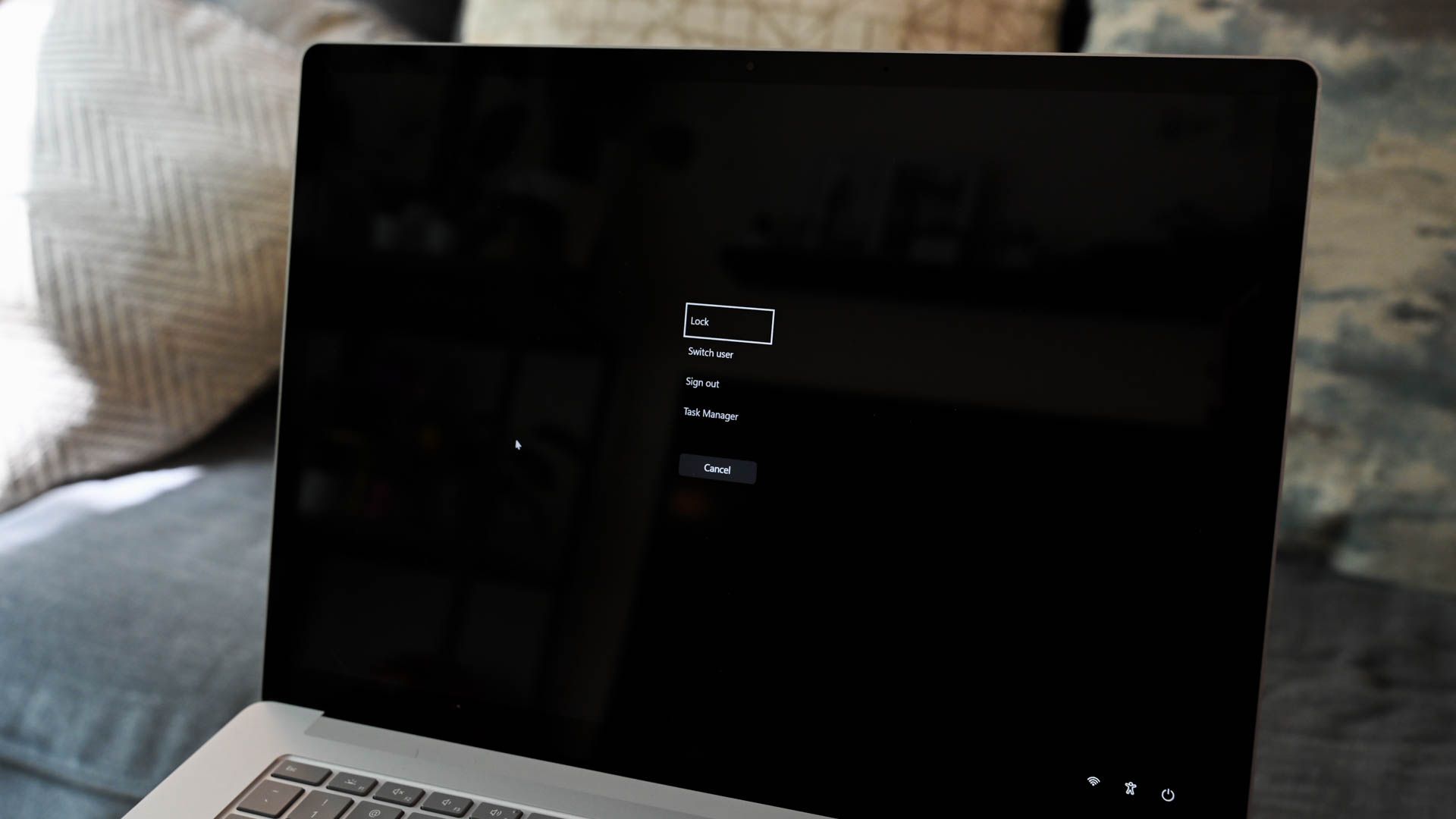
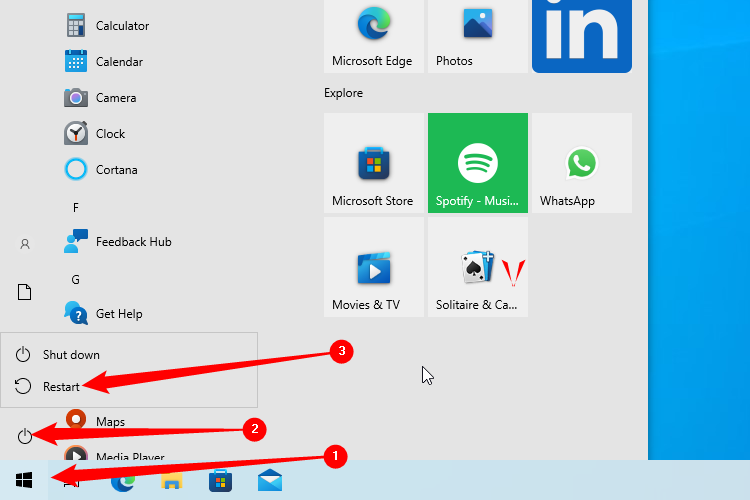
Если вы видите экран входа в Windows или можете войти в систему, нажмите и удерживайте Shift и затем выберите «Перезагрузить» (на экране входа или в меню «Пуск»). Это самый быстрый способ попасть в среду восстановления.
Другой вариант: Откройте Настройки (Windows+I) → Обновление и безопасность → Восстановление. В секции «Особые варианты загрузки» нажмите «Перезагрузить сейчас».
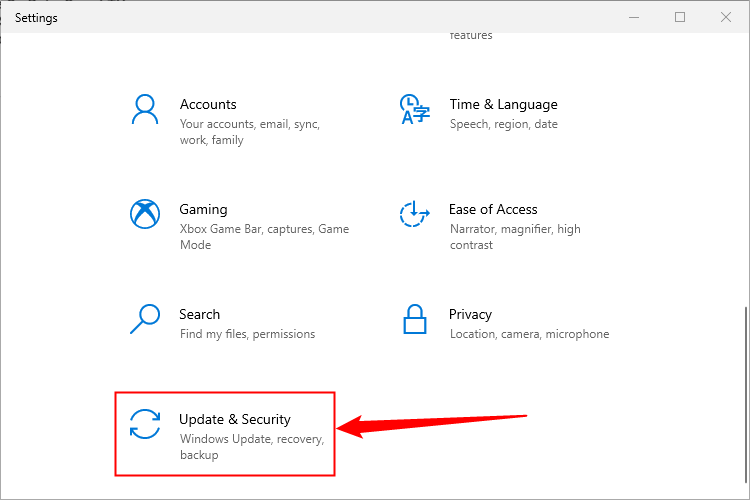
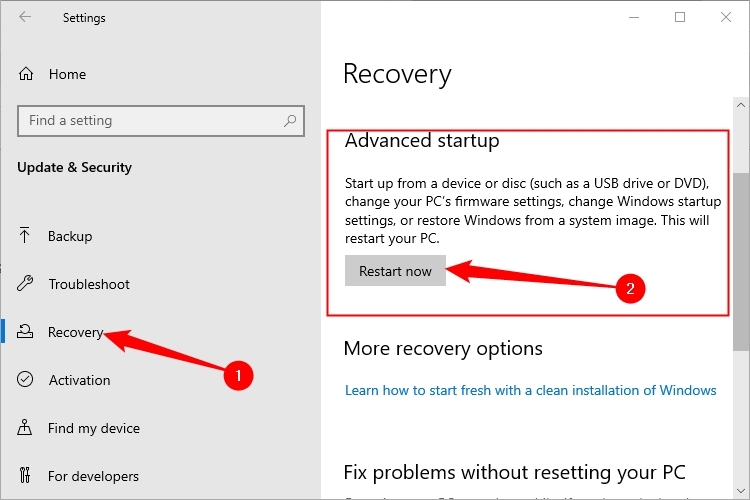
Оба способа переводят систему в среду восстановления (Windows Recovery Environment, WinRE), где доступны расширенные инструменты.
Если ПК не загружает Windows нормально
Если Windows два раза подряд не стартует, система обычно автоматически показывает экран восстановления и предлагает опции восстановления.
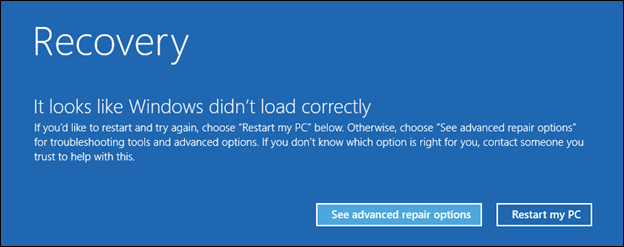
Это применимо, когда аппаратная инициализация проходит, но Windows не может завершить загрузку. Если ПК не доходит даже до загрузки Windows, создайте загрузочную USB‑флешку с средой восстановления на другом ПК с той же версией Windows.
Вы также можете попробовать нажать F8 при старте — на некоторых компьютерах это работает. Но при современном быстром запуске этот приём часто не успевают выполнить.
В любом случае, когда вы попадёте в среду восстановления, вы получите доступ к расширенным средствам, среди которых есть и безопасный режим.
Шаг 1: Доступ к расширенным средствам в среде восстановления
Когда вы используете Shift+Перезагрузка, загрузочный USB или экран автоматического восстановления, вы попадёте в WinRE.
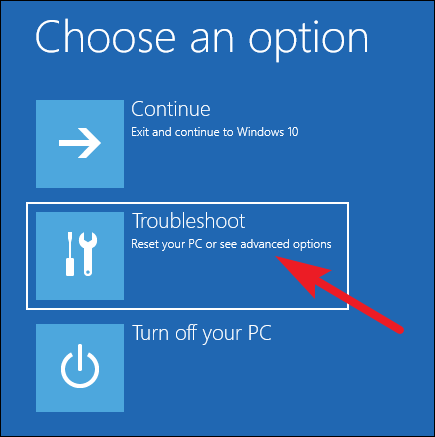
На экране WinRE выберите «Устранение неполадок».
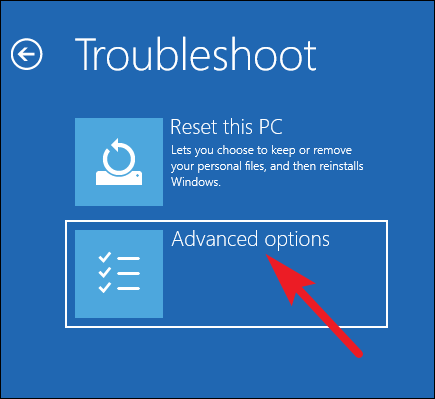
На следующем экране нажмите «Дополнительные параметры».
Далее выберите «Параметры запуска» (в Windows 8 может называться «Параметры запуска Windows»).
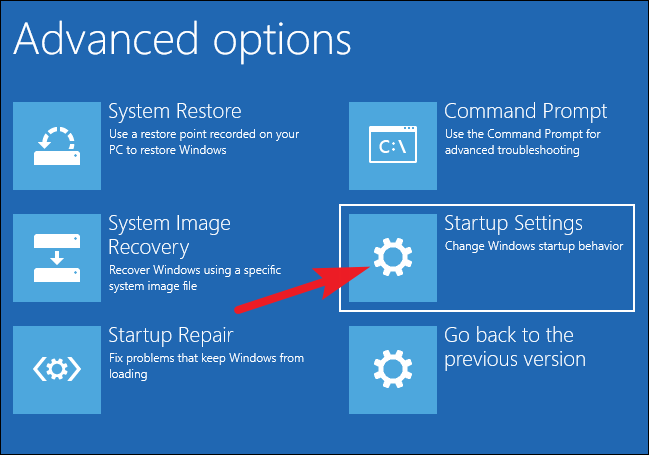
Нажмите «Перезагрузить», чтобы увидеть меню параметров запуска.
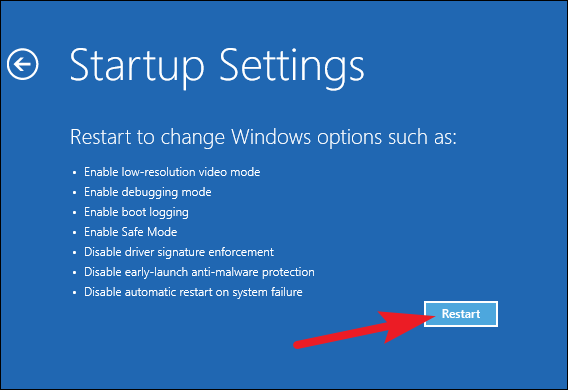
После перезагрузки появится меню с пронумерованными вариантами. Например, клавиша 4 включает обычный безопасный режим.
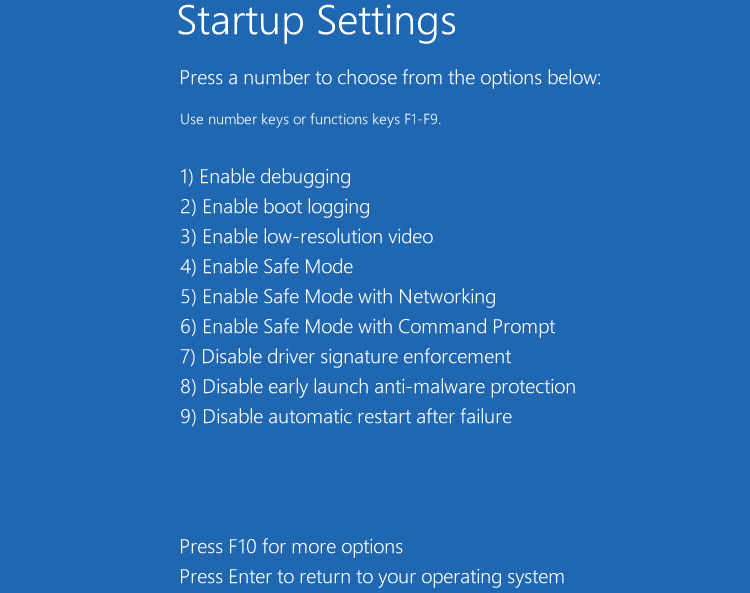
Выберите нужный режим, нажав соответствующую цифру или клавишу F‑N.
Важно: в безопасном режиме будут недоступны многие сторонние сервисы и драйверы — это именно то, что помогает находить причину неполадок.
Шаг 2: Виды безопасного режима и когда их использовать
Выберите нужный вариант в меню параметров запуска:
- 4 или F4 — Безопасный режим (минимальный набор драйверов)
- 5 или F5 — Безопасный режим с поддержкой сетевых подключений
- 6 или F6 — Безопасный режим с поддержкой командной строки
Коротко о назначениях:
- Безопасный режим минимальный — используйте для удаления проблемных драйверов или программ.
- Сеть — нужен, если необходимо загрузить обновления или антивирусные утилиты через интернет.
- Командная строка — для опытных пользователей и восстановления через команды.
Альтернатива: принудительная загрузка в безопасный режим через msconfig
Если вам нужно перезагружаться в безопасном режиме много раз, откройте «Конфигурацию системы» (msconfig). Для этого выполните Win+R, введите msconfig и нажмите Enter.
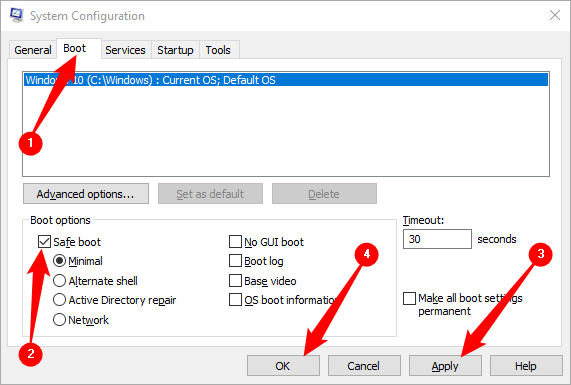
На вкладке «Загрузка» отметьте «Безопасный режим» и выберите тип:
- minimal — обычный безопасный режим
- alternate shell — только командная строка
- network — безопасный режим с сетью
- active directory repair — для восстановления контроллера домена (редко требуется в локальном ПК)
После применения и перезагрузки Windows будет всегда загружаться в выбранном безопасном режиме, пока вы не вернётесь в msconfig и не снимете галочку.
Важно: не забудьте снять галочку в msconfig, чтобы вернуть нормальную загрузку.
Полезные сценарии и когда метод может не сработать
- Если Windows не проходит аппаратную инициализацию, методы WinRE и msconfig бесполезны — потребуется загрузочный носитель и работа с BIOS/UEFI.
- При повреждении системных файлов среда восстановления может не дать доступа ко всем инструментам. В этом случае используйте загрузочную флешку с той же сборкой Windows.
- На некоторых корпоративных компьютерах политики безопасности или BitLocker могут блокировать доступ к среде восстановления; обратитесь в ИТ‑отдел.
Практическое руководство: пошаговый SOP для пользователя
- Сохраните все данные и закройте приложения.
- На экране входа или в меню «Пуск» нажмите и удерживайте Shift. Нажмите «Перезагрузить».
- На синем экране выберите Устранение неполадок → Дополнительные параметры → Параметры запуска → Перезагрузить.
- После перезагрузки выберите нужный вариант безопасного режима (4/5/6).
- Выполните диагностику: удаление недавних драйверов/программ, сканирование антивирусом, восстановление системы.
- Для возврата в обычный режим просто перезагрузите систему (если не использовали msconfig), или снимите галочку «Безопасный режим» в msconfig и перезагрузитесь.
Критерии приёмки: при запуске в безопасном режиме система загружает рабочий стол с надписью “Безопасный режим” в углу, сетевые службы работают только если выбран вариант с сетью.
Чек‑листы для ролей
Пользователь:
- Создать резервную копию важных файлов.
- Попробовать Shift+Перезагрузить.
- Если требуется сеть — выбирать безопасный режим с сетью.
- После исправления — перезагрузиться и проверить обычную загрузку.
ИТ‑администратор:
- Проверить политики BitLocker и целостность WinRE.
- При необходимости подготовить загрузочную флешку с той же версией Windows.
- Контролировать обновления драйверов и версии BIOS/UEFI.
Техник/специалист по восстановлению:
- Проверить журналы событий в безопасном режиме.
- Провести проверку системы на наличие вредоносного ПО офлайн-сканером.
- Выполнить восстановление системы или замену повреждённых драйверов.
Мини‑методология диагностики в безопасном режиме
- Подтвердите проблему в нормальном режиме и зафиксируйте симптомы.
- Перезагрузитесь в безопасный режим (минимальный).
- Если проблема не воспроизводится — это указывает на драйвер/службу/приложение.
- Включайте дополнительные службы по очереди или анализируйте журнал событий, чтобы найти виновника.
- Удалите/откатите проблемный драйвер или удалите подозрительное ПО.
- Перезагрузитесь в обычный режим и проверьте результат.
Частые ошибки и их устранение
- «Не удаётся войти в среду восстановления» — создайте загрузочную USB‑флешку и загрузитесь с неё.
- «Меню параметров загрузки не появляется» — попробуйте отключить быстрый запуск в BIOS/UEFI и повторить.
- «BitLocker запрашивает ключ» — подготовьте ключ восстановления заранее или обратитесь к администратору.
Галерея пограничных случаев (Edge‑cases)
- Корпоративный ПК с политиками: доступ к msconfig может быть заблокирован групповой политикой.
- Устаревший ноутбук: клавиши F‑ключей могут работать иначе; проверьте документацию производителя.
- Проблемы с UEFI: Secure Boot может влиять на загрузку с внешних носителей.
Модель принятия решения (умственная модель)
Модель 3‑шагов:
- Можете ли вы загрузиться в Windows? Да → Shift+Перезагрузить. Нет → автоматическая среда восстановления или загрузочная флешка.
- Нужна ли сеть? Да → безопасный режим с сетью. Нет → минимальный безопасный режим.
- Нужно ли постоянное повторение? Да → msconfig. Нет → одноразовая перезагрузка через WinRE.
Диаграмма принятия решения
flowchart TD
  A[Проблема с загрузкой?] -->|Да| B{Система доходит до экрана входа?}
  B -->|Да| C[Shift+Перезагрузить]
  B -->|Нет| D[Авто‑восстановление или USB]
  C --> E[Устранение неполадок → Доп. параметры → Параметры запуска]
  D --> E
  E --> F[Выбрать 4/5/6]
  F --> G[Диагностика в безопасном режиме]
  G --> H{Проблема решена?}
  H -->|Да| I[Перезагрузить в нормальном режиме]
  H -->|Нет| J[Доп. восстановление: откат/восстановление образа]
Риски и смягчения
Риск: потеря данных во время диагностических действий. Смягчение: обязательное резервное копирование перед вмешательством.
Риск: блокировка доступа BitLocker. Смягчение: иметь под рукой ключ восстановления.
Риск: системные изменения, приводящие к неработоспособности. Смягчение: фиксировать все изменения и иметь план отката.
Короткая шпаргалка (cheat sheet)
- Shift + Перезагрузить → Устранение неполадок → Доп. параметры → Параметры запуска → Перезагрузить → 4/5/6
- msconfig → Вкладка «Загрузка» → Безопасный режим (для постоянной загрузки)
- Для полной реанимации — загрузочная флешка с той же версией Windows
Тестовые сценарии и критерии приёмки
Тест 1: Попытка войти в безопасный режим через Shift+Перезагрузить.
- Ожидаемый результат: после перезагрузки меню параметров запуска отображается; выбор 4 загружает систему в безопасном режиме.
Тест 2: Включение постоянной безопасной загрузки через msconfig.
- Ожидаемый результат: после перезагрузки система стартует в выбранном безопасном режиме; снятие галочки в msconfig восстанавливает нормальную загрузку.
Глоссарий в одну строку
- WinRE — среда восстановления Windows, предоставляет инструменты для ремонта системы.
- msconfig — утилита «Конфигурация системы» для управления параметрами загрузки и службами.
- Безопасный режим — диагностический режим с минимальным набором драйверов и служб.
Примечания и рекомендации
Important: Всегда сохраняйте резервные копии важных данных перед вмешательствами в систему.
Note: Если вы не уверены, какие драйверы или службы отключать, обратитесь к специалисту.
Краткое резюме
- Shift+Перезагрузка и переход в Устранение неполадок — самый быстрый путь в WinRE.
- msconfig полезен для повторяющихся задач, но не забудьте потом вернуть обычную загрузку.
- Для сложных случаев подготовьте загрузочную флешку и ключ BitLocker.
Если нужно, могу подготовить пошаговый чек‑лист под конкретную модель ноутбука или корпоративную политику.

Похожие материалы

RDP: полный гид по настройке и безопасности

Android как клавиатура и трекпад для Windows

Советы и приёмы для работы с PDF

Calibration в Lightroom Classic: как и когда использовать

Отключить Siri Suggestions на iPhone
