
Как загрузиться в безопасном режиме Windows 8 и 8.1
Безопасный режим — это базовый инструмент диагностики Windows. В нём система запускает только критически необходимые компоненты и драйверы Microsoft, что часто позволяет стабилизировать систему и устранить причины сбоев. В безопасном режиме вы можете удалить проблемные драйверы и приложения, а также просканировать систему антивирусом без активного вредоносного ПО в фоне.
F8 больше не работает
Раньше многие пользовались нажатием клавиши F8 при загрузке, чтобы попасть в безопасный режим. На современных ПК с Windows 8 и 8.1 это чаще не работает: компьютеры с UEFI и SSD загружаются слишком быстро, и система практически не успевает отловить нажатие клавиши.
Чтобы не замедлять обычную загрузку, Microsoft изменила путь доступа к безопасному режиму — теперь используется меню продвинутой загрузки. Вам не нужно ждать нужного момента и нажимать F8, достаточно воспользоваться одним из доступных методов ниже.
Загрузка в безопасном режиме из Windows
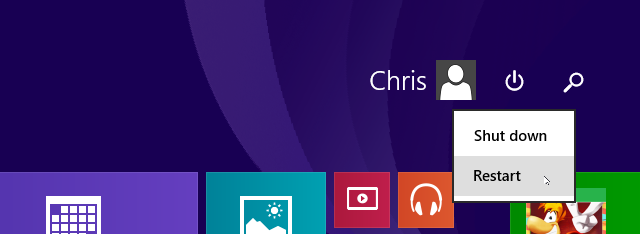
Самый быстрый способ попасть в безопасный режим — удерживать клавишу Shift при выборе Перезагрузки.
- На экране «Пуск» нажмите кнопку питания, удерживайте Shift и выберите Перезагрузка.
- На Windows 8.1: можно нажать сочетание Windows + I, открыть панель параметров, нажать кнопку питания и, удерживая Shift, выбрать Перезагрузка.
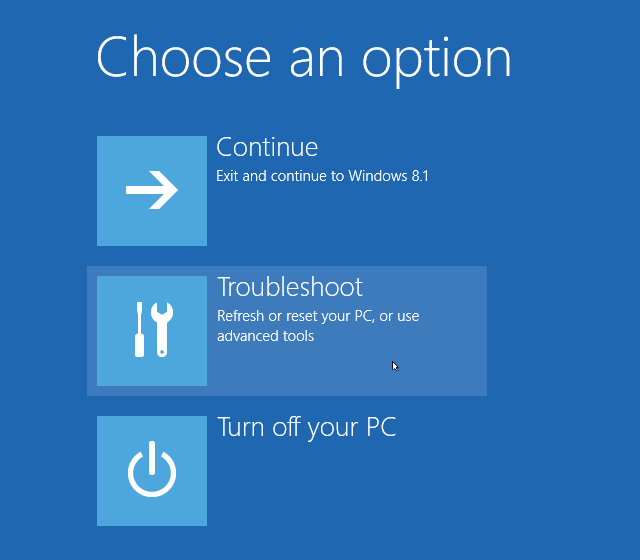
Windows перезагрузится в экран «Выберите действие». Нажмите плитку Устранение неполадок (Troubleshoot).
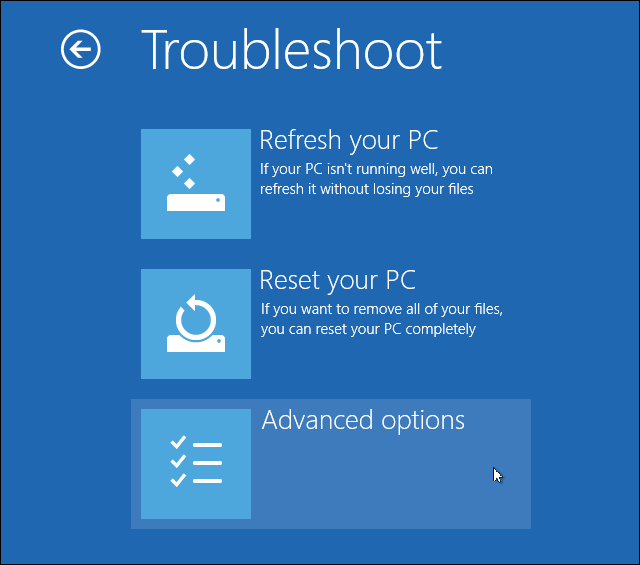
Выберите Дополнительные параметры, чтобы пропустить базовые операции Обновления и восстановления.
Нажмите Параметры загрузки.
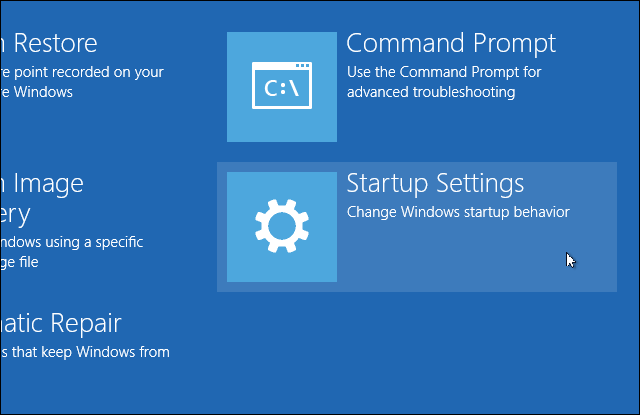
Нажмите Перезагрузить. После повторного запуска вы увидите экран Параметры загрузки.
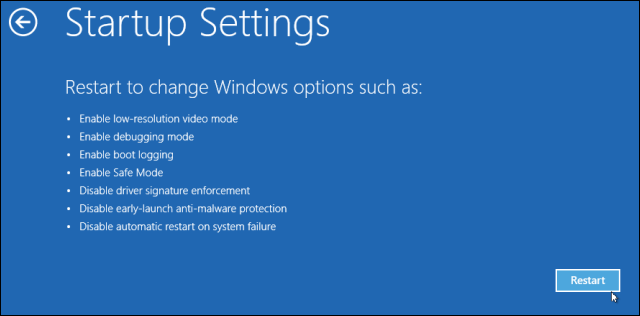
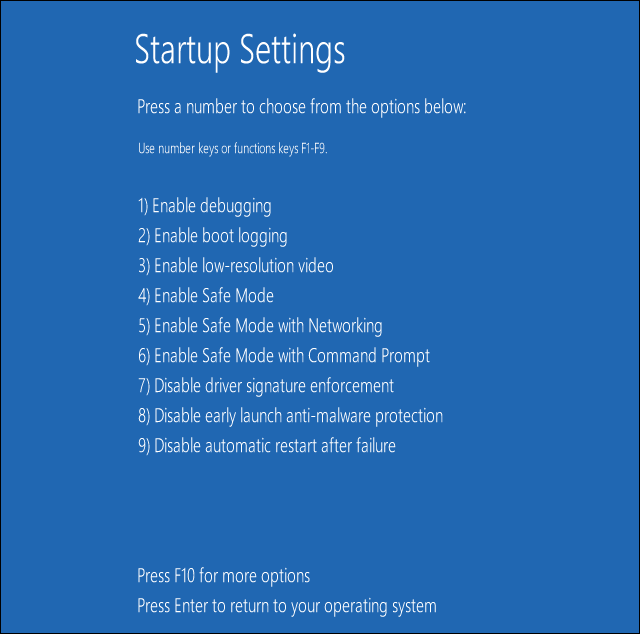
На экране Параметры загрузки нажмите соответствующую клавишу для выбора нужного варианта безопасного режима:
- Нажмите 4 или F4 — стандартный безопасный режим.
- Нажмите 5 или F5 — безопасный режим с загрузкой сетевых драйверов (доступ в локальную сеть и Интернет).
- Нажмите 6 или F6 — безопасный режим с командной строкой.
Если вы не уверены, выбирайте обычный безопасный режим; если нужен Интернет — безопасный режим с сетью.
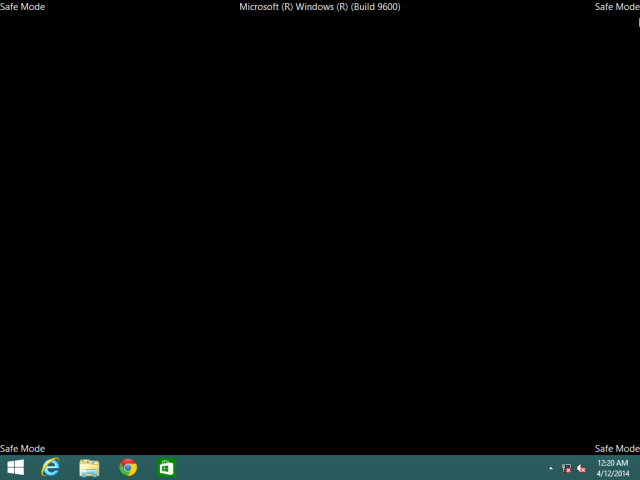
После входа в безопасный режим система работает как в предыдущих версиях Windows. Чтобы выйти из безопасного режима, просто перезагрузите компьютер — он загрузится в обычном режиме.
Но Windows не загружается корректно
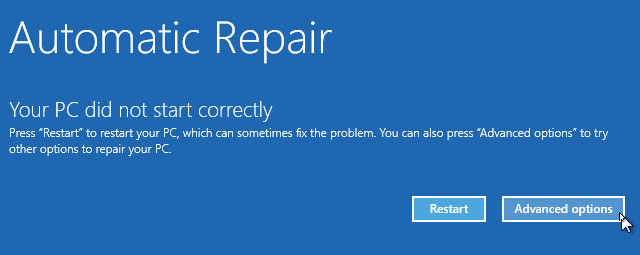
Иногда система не доходит до рабочего стола и вам всё равно нужно попасть в безопасный режим. Не переживайте — Windows автоматически открывает экран Автоматического восстановления, если загрузка несколько раз завершается неудачно. На экране восстановления нажмите Дополнительные параметры, чтобы попасть в меню «Выберите действие».
Если система пыталась загрузиться, затем внезапно перезагрузилась или зависла, вы можете прервать процесс загрузки вручную: выключите компьютер при старте и включите снова. Повторите это 2–3 раза, и Windows обычно запустит диагностику и покажет экран автоматического восстановления.
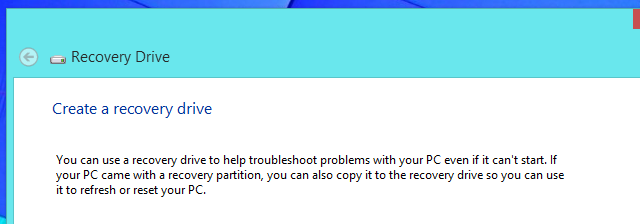
Ещё один вариант — создать USB-накопитель восстановления на исправном компьютере с Windows 8 или 8.1: нажмите клавишу Windows, наберите Recovery Drive и запустите средство Создание диска восстановления. Загрузившись с такого USB, вы получите те же опции для устранения неполадок и входа в безопасный режим. Альтернативно вы можете загрузиться с установочного носителя Windows 8/8.1.
Другие способы доступа к параметрам загрузки
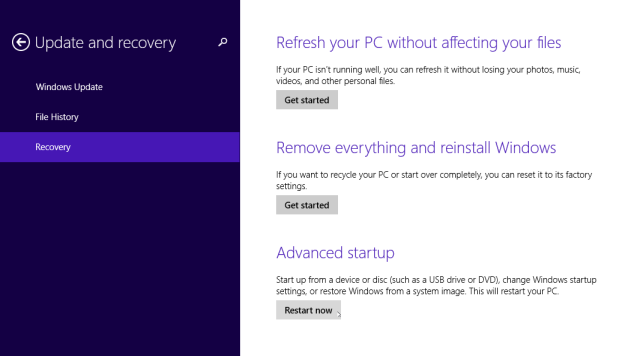
- Через настройки ПК: нажмите Windows + I, затем Изменить параметры компьютера, выберите Обновление и восстановление → Восстановление → Перезагрузить сейчас в разделе Дополнительная загрузка.
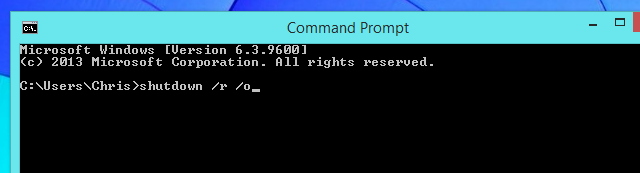
- Через командную строку: откройте меню Windows + X, выберите Командная строка и выполните команду:
shutdown /r /oЭта команда перезагрузит компьютер в экран дополнительных параметров загрузки.
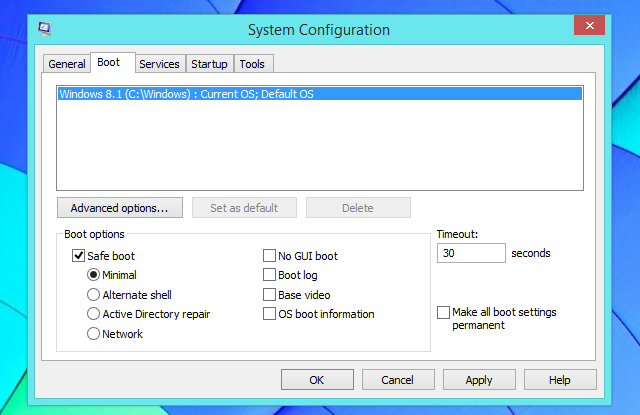
- Через классическое средство msconfig: нажмите Windows + R, введите msconfig и на вкладке Загрузка (Boot) отметьте Безопасный режим (Safe boot), затем OK и перезагрузите компьютер. Не забудьте снять галочку после завершения работ, чтобы система снова загружалась в обычном режиме.
Важно: сочетание Shift + Перезагрузка — самый удобный и универсальный способ. Оно не требует точного тайминга и работает на большинстве компьютеров с Windows 8/8.1.
Важно: нельзя использовать клавишу F8 на большинстве современных ПК с Windows 8/8.1. Используйте Shift + Перезагрузка или один из альтернативных способов выше.
Когда описанные методы не сработают
- Если загрузчик сильно повреждён, система может не отображать экран восстановления. В этом случае загрузитесь с USB-накопителя восстановления или установочного носителя и используйте инструменты восстановления загрузчика (Bootrec.exe и т. п.).
- Если аппаратные проблемы (повреждённый SSD/HDD, оперативная память) мешают даже загрузке с внешнего носителя, сначала протестируйте и замените проблемные компоненты.
- Некоторые вредоносные программы модифицируют загрузчик — тогда загрузка с чистого установочного носителя и полное переустановление или ремонт загрузчика обычно решают проблему.
Практические сценарии и советы
- Удаление проблемного драйвера: в безопасном режиме откройте Диспетчер устройств, найдите недавно установленные драйверы и удалите их. Затем перезагрузите систему.
- Откат обновлений или программ: откройте Панель управления → Программы и компоненты и удалите недавние установки.
- Проверка на malware: запустите антивирусную утилиту или сканер в безопасном режиме с поддержкой сети, если нужен Интернет.
- Восстановление системы: используйте точку восстановления, если она доступна и создана ранее.
Методика безопасного восстановления (мини-алгоритм)
- Попробуйте обычный вход в безопасный режим: Shift + Перезагрузка → Устранение неполадок → Доп. параметры → Параметры загрузки → Перезагрузить → F4/F5/F6.
- Если не помогает — загрузитесь в автоматическое восстановление (выключайте при старте 2–3 раза) или используйте USB восстановления.
- В безопасном режиме удалите драйверы/программы, просканируйте систему, выполните восстановление.
- Перезагрузите компьютер в нормальном режиме и проверьте стабильность.
Дерево решений для выбора способа доступа к безопасному режиму
flowchart TD
  A[Проблема с загрузкой Windows] --> B{Компьютер загружается до экрана входа?}
  B -- Да --> C[Используйте Shift + Перезагрузка]
  C --> D[Устранение неполадок → Доп. параметры → Параметры загрузки]
  B -- Нет --> E{Появляется Автоматическое восстановление?}
  E -- Да --> D
  E -- Нет --> F[Загрузитесь с USB-накопителя восстановления или установочного носителя]
  F --> D
Ролевые чек-листы
Домашний пользователь:
- Попробуйте Shift + Перезагрузка.
- Выберите F4 для безопасного режима.
- Удалите последние приложения и перезагрузите.
IT-специалист / техник:
- Подготовьте USB-накопитель восстановления.
- Проведите тесты диска и памяти (CHKDSK, MemTest).
- При необходимости восстановите загрузчик (bootrec /fixmbr, /fixboot, /rebuildbcd).
Системный администратор:
- Проверьте журналы событий после входа в безопасный режим.
- Автоматизируйте сбор дампов и снимков состояния.
- Планируйте откат обновлений и согласуйте с политиками организации.
Критерии приёмки
- ПК успешно загружается в выбранный вариант безопасного режима (стандартный, с сетью или с командной строкой).
- В безопасном режиме проблемное поведение отсутствует или минимально.
- После удаления подозрительных компонентов система корректно загружается в обычном режиме.
Краткое резюме
Безопасный режим — ключевой инструмент при диагностике Windows 8/8.1. На современных ПК F8 часто не работает, но простые приёмы (Shift + Перезагрузка, USB-накопитель восстановления, команда shutdown /r /o или msconfig) позволяют без проблем попасть в параметры загрузки и запустить нужный вариант безопасного режима. Если стандартные пути недоступны, используйте внешний носитель и инструменты восстановления загрузчика.
Краткие рекомендации:
- Для большинства случаев используйте Shift + Перезагрузка.
- Если система не загружается — создайте USB-накопитель восстановления и загрузитесь с него.
- В безопасном режиме удаляйте проблемные драйверы/программы и сканируйте систему на вредоносное ПО.
Источник изображений: оригинальные скриншоты интерфейса Windows (пути к файлам сохранены).

Похожие материалы

Несколько аккаунтов Skype: Multi Skype Launcher

Журнал для работы: повысить продуктивность

Персональные звуки уведомлений на Android

Скачивание шоу Hulu для офлайн‑просмотра

Microsoft Start: персонализированная новостная лента
