
Как загрузиться в безопасном режиме Windows 10

Быстрые ссылки
- Метод 1: System Configuration
- Метод 2: Advanced Startup
- Метод 3: Нажатие F8 при запуске
- Что делать, если не получается войти в безопасный режим
- Как выйти из безопасного режима
Ключевая цель статьи
Эта статья объясняет, как запустить Windows 10 в безопасном режиме и как выйти из него. Приведены пошаговые инструкции, альтернативные методы, советы для разных ролей (домашний пользователь и системный администратор), а также проверочная методика и краткий справочник терминов.
Important: ПЕРЕД любыми изменениями создайте точку восстановления или резервную копию важных файлов.
Что такое безопасный режим (одной строкой)
Безопасный режим — это режим загрузки Windows с минимальным набором драйверов и служб для диагностики и устранения проблем.
Зачем использовать безопасный режим
- Изолировать проблему от сторонних программ и драйверов.
- Удалить проблемный драйвер или ПО, мешающее нормальной загрузке.
- Запустить антивирусное сканирование в среде с минимальными помехами.
Метод 1: System Configuration (msconfig)
Этот способ простой и удобный, если система загружается нормально.
- Введите msconfig в строку поиска меню «Пуск» и выберите Best Match.
- Откройте вкладку Boot (Загрузка).
- В разделе Boot Options поставьте галочку Safe Boot (Безопасная загрузка).
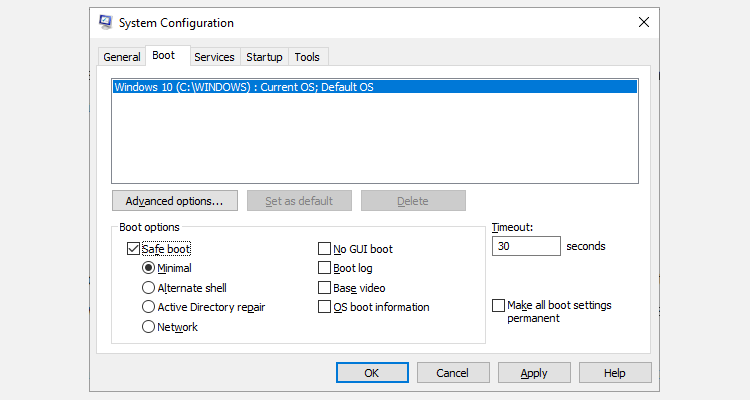
Доступные варианты безопасной загрузки и их смысл:
- Minimal — стандартный безопасный режим с минимальным набором драйверов и стандартным графическим интерфейсом. Используйте этот режим чаще всего.
- Alternate Shell — безопасный режим без графического интерфейса, с командной строкой. Подходит продвинутым пользователям и администраторам.
- Active Directory Repair — режим для восстановления информации Active Directory. Уместен в корпоративной среде, редко нужен на домашнем ПК.
- Network — безопасный режим с сетевыми драйверами и стандартным интерфейсом. Используйте, если нужно подключение к сети для скачивания обновлений или инструментов.
После выбора нажмите Apply > OK. Система предложит перезагрузиться. Сохраните работу перед перезапуском.
Important: Не забудьте снять галочку Safe Boot в msconfig после окончания работы, иначе Windows будет постоянно загружаться в безопасном режиме.
Метод 2: Advanced Startup (Расширенные параметры загрузки)
Этот метод подходит, когда нужно попасть в среду восстановления или когда система частично загружается.
- Введите advanced start up в поиске меню «Пуск» и выберите Best Match.
- В разделе Advanced start-up нажмите Restart Now.
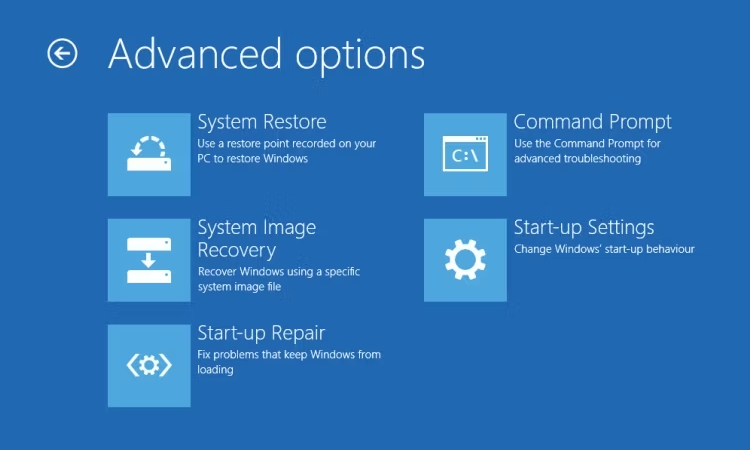
- После перезагрузки появится экран с тремя опциями: Continue, Troubleshoot, Turn Off Your PC. Выберите Troubleshoot > Advanced Options.
- Затем Start-up Settings > Restart. После перезапуска загрузится экран Startup Settings, где можно выбрать нужный вариант безопасного режима.
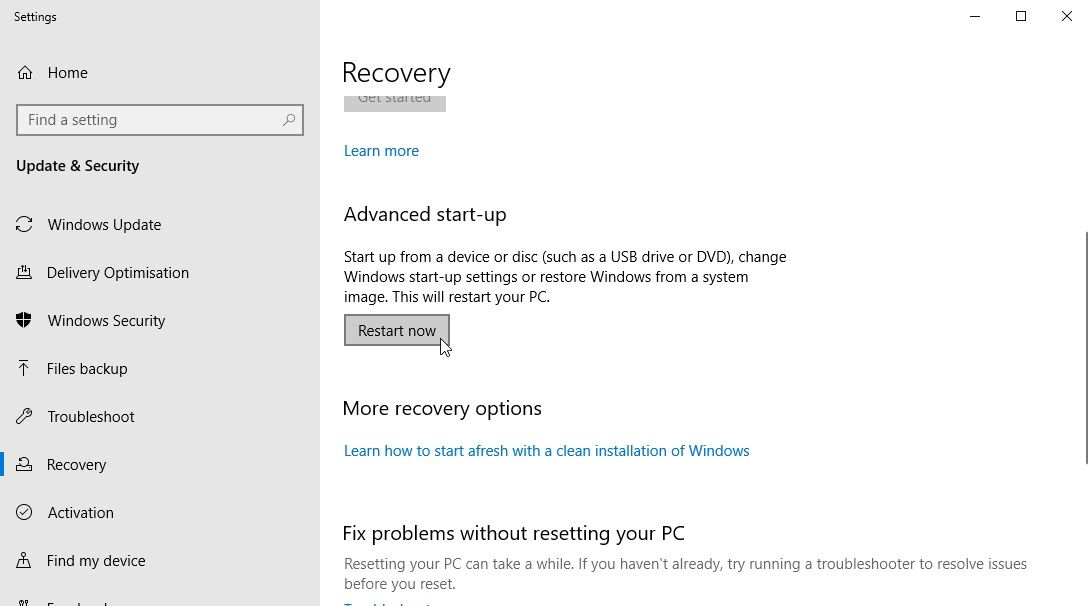
Быстрый доступ к Advanced Startup
Чтобы пропустить длинные клики, удерживайте Shift и нажмите Restart в меню питания (Power) в меню «Пуск». Это сразу переведёт систему в параметры восстановления.
Метод 3: Включение меню F8 (нажатие F8 при загрузке)
До Windows 8 привычный способ входа в безопасный режим — многократное нажатие F8 при старте. В Windows 10 эта возможность по умолчанию отключена для ускорения загрузки, но вы можете временно включить старую политику загрузки.
- Откройте повышенную командную строку. Правый клик на меню «Пуск» > Command Prompt (Admin) или Windows PowerShell (Admin). Подтвердите UAC.
- Введите команду и нажмите Enter:
bcdedit /set {default} bootmenupolicy legacy- Теперь при старте системы нажимайте F8, чтобы открыть меню параметров загрузки.
Чтобы вернуть стандартное поведение, выполните:
bcdedit /set {default} bootmenupolicy standard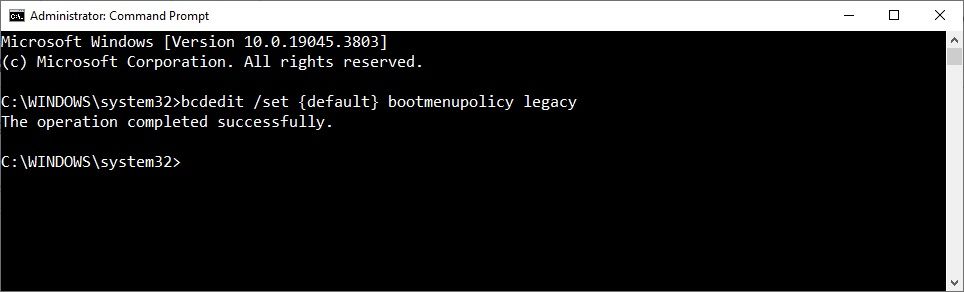
Примечание: Включение legacy-политики добавляет несколько секунд к времени загрузки.
Что делать, если не получается войти в безопасный режим
Если стандартные пути не работают, есть два надёжных варианта: загрузка с установочного носителя или использование диска восстановления.
Загрузка с установочной флешки или диска
- Вставьте установочный USB или DVD и включите компьютер.
- Выберите язык и раскладку клавиатуры.
- Внизу слева нажмите Repair Your Computer (Восстановление системы).
- Перейдите в Troubleshoot > Advanced Options и выберите нужный инструмент: System Restore, System Image Recovery, Startup Repair, Command Prompt или Go Back to the Previous Build.
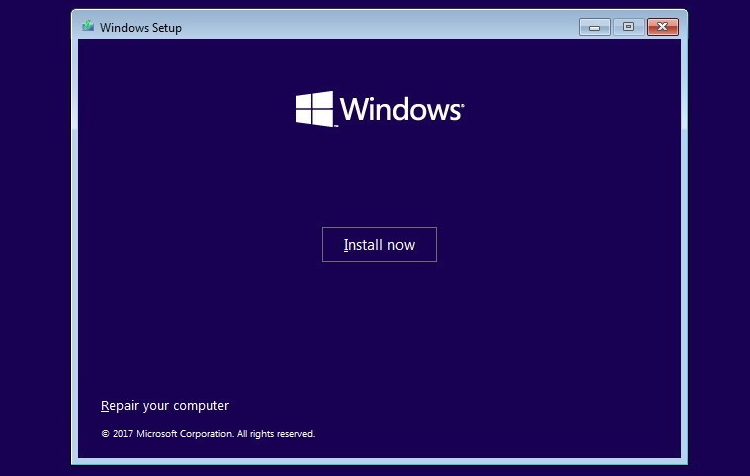
System Image Recovery работает только при наличии заранее созданного образа системы.
Создание носителей восстановления и образа системы
- Введите recovery в поиске и выберите Best Match. Выберите Create a Recovery Drive и следуйте мастеру, чтобы создать USB-носитель восстановления.
- Для создания образа системы откройте Control Panel > System and Security > Back-up and Restore (Windows 7) и выберите Create a system image.
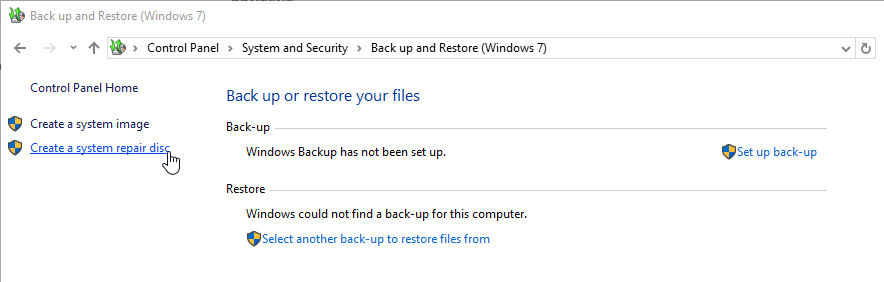
System Repair Disc
Системный диск восстановления не привязан к конкретной машине. Его можно попросить у знакомого в экстренной ситуации.
Шаги:
- Откройте Control Panel > System and Security > Back-up and Restore (Windows 7).
- Слева выберите Create a System Repair Disc и следуйте инструкциям.
Важно: Диск восстановления полезен, когда Windows не загружается вовсе.
Как выйти из безопасного режима
Два варианта в зависимости от способа входа:
- Если вы включили Safe Mode через System Configuration (msconfig), вернитесь в msconfig и снимите флажок Safe Boot, затем перезагрузите систему.
- Если вы вошли через Advanced Startup или нажатием F8, просто перезагрузите или выключите компьютер — при следующей загрузке Windows должна запуститься в обычном режиме.
Не забывайте проверять msconfig, если система продолжает загружаться в безопасном режиме.
Дополнительные советы и методики
Проверочная методика (микро-SOP)
- Сохраните все документы и создайте точку восстановления, если возможно.
- Попробуйте загрузиться в безопасном режиме через msconfig.
- Если не удаётся, используйте Shift + Restart для входа в Advanced Startup.
- Если и это не помогает, загрузитесь с установочной флешки.
- В среде восстановления выполните Startup Repair. Если не помогает — используйте Command Prompt для анализа диска и загрузки (chkdsk, sfc).
Короткие команды для диагностики в Command Prompt:
chkdsk C: /f /r
sfc /scannow
dism /online /cleanup-image /restorehealth
Какие команды и когда применять
- chkdsk — проверка и исправление ошибок на диске.
- sfc — проверка целостности системных файлов.
- dism — восстановление образа Windows при повреждении компонентов обновления.
Рекомендации по устранению распространенных проблем
- Сбой после установки драйвера: загрузитесь в безопасном режиме, удалите проблемный драйвер через Диспетчер устройств или откатите драйвер.
- Злонамеренное ПО: в безопасном режиме многие автозапускаемые вредоносные программы не активны; выполните полное сканирование антивирусом.
- Синий экран (BSOD): используйте Startup Repair и проверьте дампы памяти (Minidump) при помощи инструментов анализа (WinDbg или NirSoft BlueScreenView).
Роли и чек-листы
Домашний пользователь — быстрая проверка:
- Сохранить файлы.
- Попробовать msconfig > Safe Boot > Minimal.
- Перезагрузиться и удалить недавно установленное ПО или драйвер.
- Откат системы, если проблема появилась после обновления.
Системный администратор — углублённая проверка:
- Загрузиться в Alternate Shell.
- Проанализировать журналы в Event Viewer (evt).
- Выполнить sfc, dism, chkdsk.
- Восстановить из образа или применить политику групповой политики, если повреждена конфигурация.
Когда безопасный режим не поможет (контрпример)
Безопасный режим не устраняет проблемы аппаратного характера:
- Поломка жёсткого диска или SSD.
- Неисправности блока питания, материнской платы, оперативной памяти.
- Физические повреждения графического адаптера.
В таких случаях безопасный режим поможет лишь подтвердить аппаратную природу проблемы, но не исправит её.
Быстрая таблица выбора метода
- Система загружается нормально: используйте msconfig.
- Система частично загружается или нужен доступ к среде восстановления: используйте Advanced Startup.
- Ничего не работает: загрузка с установочного носителя или диск восстановления.
Мини-словарь (1 строка на термин)
- Safe Mode — безопасный режим, минимальная среда загрузки.
- msconfig — утилита конфигурации системы.
- Advanced Startup — расширенные параметры загрузки и восстановления.
- System Image — образ системы, полный снимок диска.
- System Repair Disc — загрузочный диск для восстановления.
Критерии приёмки
- Устройство успешно загружается в выбранный вариант безопасного режима.
- После устранения неисправности устройство загружается в обычный режим.
- Восстановление не приводит к потере данных (или данные предварительно сохранены).
Риски и меры предосторожности
- Риск потери данных: всегда делайте резервные копии.
- Риск неправильных команд в командной строке: если не уверены — скопируйте команды и уточните их назначение.
- Возврат к legacy-политике загрузки (F8) увеличивает время старта — это нормально.
Заключение
Выучите хотя бы один из способов доступа в безопасный режим и заранее создайте носитель восстановления или образ системы. В большинстве ситуаций это сократит время простоя и поможет безопасно устранить неисправности.
Summary:
- Безопасный режим помогает изолировать проблемы.
- Основные способы: msconfig, Advanced Startup, F8 (включается через bcdedit).
- Если система не загружается, используйте установочный носитель или диск восстановления.
Дополнительные ресурсы: используйте официальную документацию Microsoft для сложных операций с восстановлением и анализом дампов.

Похожие материалы

Несколько аккаунтов Skype: Multi Skype Launcher

Журнал для работы: повысить продуктивность

Персональные звуки уведомлений на Android

Скачивание шоу Hulu для офлайн‑просмотра

Microsoft Start: персонализированная новостная лента
