
Как сменить Wi‑Fi канал и ускорить сеть
Что вы получите
- Быструю проверку и пошаговую инструкцию по смене канала для 2.4GHz и 5GHz.
- Когда это работает и когда нет.
- Альтернативные шаги и чек‑листы для обычного пользователя и продвинутого администратора.
Важно: смена канала помогает при помехах от соседних сетей. Если узким местом является скорость вашего тарифного плана или слабый радиосигнал из-за стен, замена канала даст ограниченный эффект.
Что такое Wi‑Fi канал
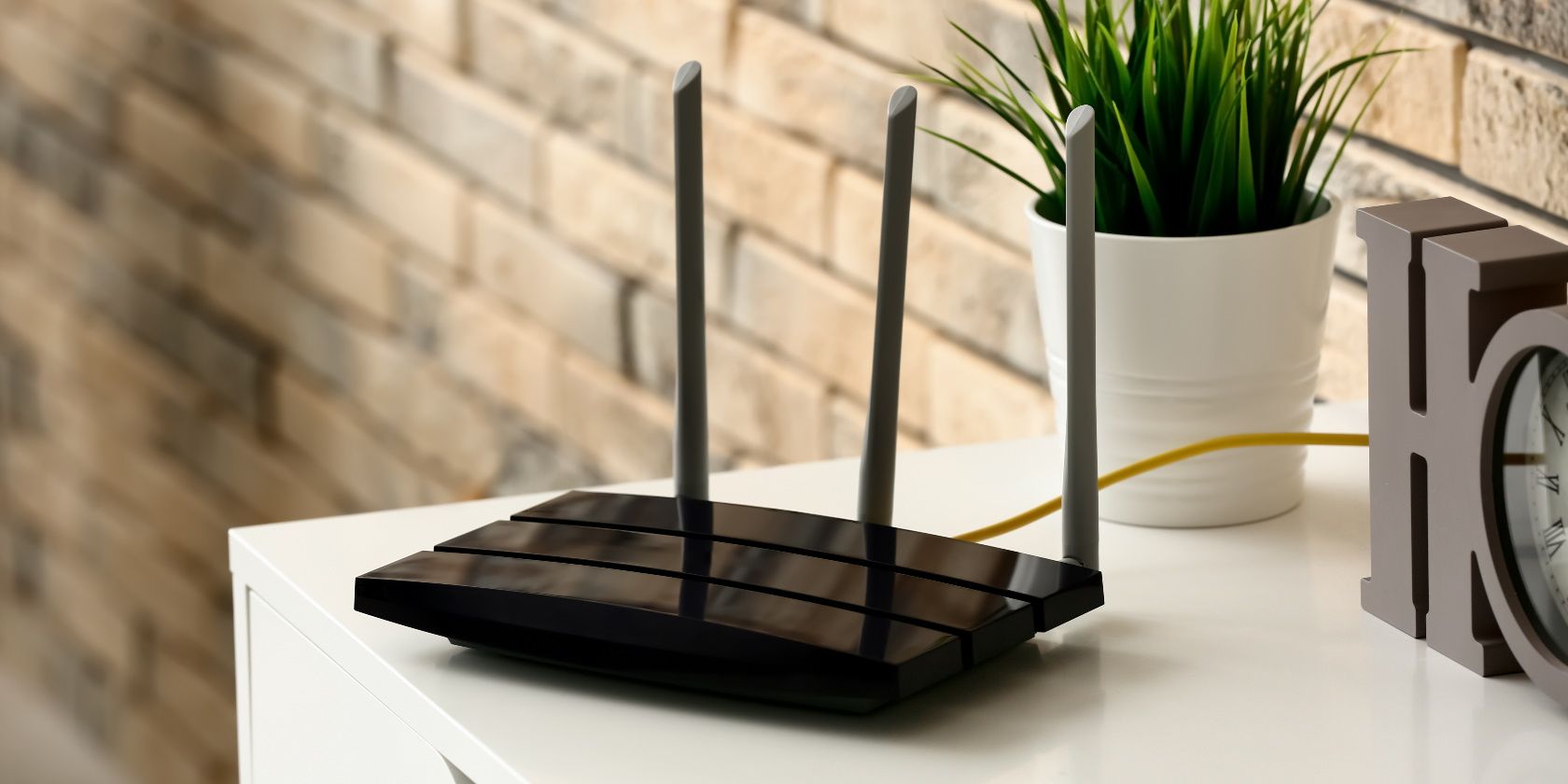
Роутер вещает Wi‑Fi на двух основных диапазонах: 2.4GHz и 5GHz. Внутри каждого диапазона есть несколько каналов — они используют близкие, но отличающиеся частоты. 2.4GHz проходит дальше через препятствия, но более подвержен помехам и загруженности. 5GHz дает более высокую пропускную способность, но покрытие меньшей площади и хуже проходит сквозь стены.
Канал — это «полоса частот», по которой роутер передаёт трафик. Чем больше соседних роутеров используют тот же канал, тем сильнее взаимные помехи. Помехи снижают реальную скорость и увеличивают задержки.
Коротко: канал — это как полоса движения на шоссе. Чем она загруженнее, тем медленнее вы едете.
Факты о каналах
- Диапазон 2.4GHz имеет технически до 14 каналов, но в большинстве стран доступны 11 или 13. Чаще всего используют три неперекрывающихся канала: 1, 6 и 11.
- Диапазон 5GHz содержит значительно больше каналов (в зависимости от страны и роутера — около 20), многие из них не перекрываются и могут объединяться для более широкой полосы.
- Новая полоса 6GHz существует, но поддерживается не всеми устройствами и не рассматривается здесь.
Мини‑методология: как выбрать канал (кратко)
- Просканируйте окружающие сети с помощью Wi‑Fi анализатора (мобильное приложение или утилита на ноутбуке).
- Найдите каналы с наименьшей плотностью соседей и уровнем сигнала.
- Подключитесь к админке роутера и вручную смените канал на выбранный.
- Оцените результат по скорости и стабильности.
Как просканировать окружение
Инструменты: мобильные приложения «WiFi Analyzer», «NetSpot», «Wi‑Fi Scanner» или встроенные утилиты в ОС.
Что искать:
- Список SSID и каналов, которые они используют.
- Уровень сигнала (RSSI) соседних сетей.
- Занятость канала по времени (если приложение показывает).
Ментальная модель: представьте, что каждый SSID — автомобиль. Чем больше машин в полосе, тем медленнее движение.
Как сменить 2.4GHz канал
- Откройте приложение‑анализатор и определите самый «тихий» канал в диапазоне 2.4GHz (обычно это 1, 6 или 11).
- Узнайте IP‑адрес роутера (чаще всего 192.168.0.1 или 192.168.1.1) или посмотрите его в подсказках ОС.
- Введите IP в адресную строку браузера и войдите в панель администратора.
- Перейдите в раздел, называющийся «Wireless», «Wi‑Fi», «Беспроводная сеть» или «Advanced Settings».
- Найдите настройки 2.4GHz и опцию Channel (Канал).
- Выберите новый канал — если есть выбор, предпочтите 1, 6 или 11, которые не перекрываются.
- Сохраните изменения и перезагрузите роутер, если это требуется.
Примечание: на роутерах провайдеров часто доступен ограниченный набор каналов. На роутерах для продвинутых пользователей вы увидите полный список доступных каналов.
Как сменить 5GHz канал
- Снова используйте анализатор, но теперь переключитесь на диапазон 5GHz и найдите менее загруженные каналы.
- В админке роутера выберите раздел 5GHz.
- Посмотрите список доступных каналов и выберите один из них. На примере простого роутера это могли бы быть 36, 40, 44, 48.
- Сохраните изменения.
Особенности 5GHz: каналы чаще не перекрываются, но некоторые устройства и некоторые зоны (DFS‑каналы) могут быть ограничены или автоматически менять режим из‑за внешних помех (радаров). Это нужно учитывать при выборе.
Шаги для проверки результата
- Перед изменением канала замерьте скорость (Speedtest.net или аналог) и пинги к ключевым ресурсам.
- После смены канала повторите тесты в тех же условиях.
- Оцените стабильность: проверьте потоковое видео, онлайн‑игры и загрузку файлов.
Критерии приёмки
- Скорость скачивания выросла на заметную величину для вашей повседневной нагрузки.
- Задержки (ping) уменьшились или стали стабильнее.
- Потери пакетов отсутствуют в значимых сценариях использования.
Когда смена канала не поможет
- Если ваша реальная скорость ограничена тарифом интернет‑провайдера.
- Если проблема в слабом уровне сигнала из‑за толщины стен или удалённости устройства от роутера.
- Если помехи создают бытовые приборы (микроволновки, беспроводные телефоны), меняющие канал даст слабый эффект.
- Если клиентское устройство поддерживает только старые стандарты или имеет аппаратные проблемы.
Альтернативные и сопутствующие подходы
- Переместите роутер в более открытое место, поднимите его выше, уберите металлические преграды.
- Используйте проводное подключение Ethernet для критичных устройств.
- Подключите дополнительную точку доступа, Mesh‑систему или репитер, если покрытие слабое.
- Обновите прошивку роутера для улучшенной стабильности и производительности.
- При наличии второй сети — разделите устройства по диапазонам: IoT‑устройства на 2.4GHz, стриминг и ПК — на 5GHz.
Риски и особенности
- Автоматический выбор канала роутером иногда работает лучше вручную, но у некоторых роутеров алгоритмы слабые и меняют канал в неподходящий момент.
- Использование DFS‑каналов в 5GHz может привести к временному отключению, если роутер обнаружит радар.
Чек‑лист по ролям
Для обычного пользователя:
- Установил анализатор Wi‑Fi на смартфон.
- Определил самый тихий канал в 2.4GHz и 5GHz.
- Зашёл в админку роутера и сменил канал.
- Проверил скорость и стабильность.
Для продвинутого пользователя:
- Проверил доступность DFS‑каналов и ограничения региона.
- Отключил автоматический выбор канала для стабильного конфигурирования.
- Настроил ширину канала (20/40/80 MHz) в зависимости от плотности сетей.
Для администратора сети:
- Провёл план частотно‑пространственного распределения каналов.
- Учёл зоны покрытия и пересечения сигналов.
- Настроил мониторинг и планы обхода на случай деградации качества.
Примеры, когда смена канала даёт большой эффект
- Вы живёте в многоквартирном доме с десятками соседних SSID на одном канале.
- Роутер автоматически выбран на канал, где много соседских сильных сигналов.
Контрпример: если у вас в квартире один роутер и никаких чужих сетей поблизости, смена канала почти не изменит скорость.
Краткий глоссарий
- SSID — имя беспроводной сети.
- RSSI — уровень принимаемого сигнала (чем ниже по модулю, тем слабее сигнал).
- DFS — динамическое распределение частот, ограничивающее некоторые 5GHz каналы.
Краткое резюме
Смена Wi‑Fi канала — простой и зачастую эффективный шаг для уменьшения помех и улучшения скорости. Всегда начните с анализа окружения и теста до/после. Если проблема не в канале, рассмотрите физическое улучшение покрытия или проводное подключение.
Краткая рекомендация: сначала сканируйте, затем меняйте канал вручную и тестируйте. Если нет заметного улучшения — переходите к альтернативам.

Похожие материалы

Несколько аккаунтов Skype: Multi Skype Launcher

Журнал для работы: повысить продуктивность

Персональные звуки уведомлений на Android

Скачивание шоу Hulu для офлайн‑просмотра

Microsoft Start: персонализированная новостная лента
