
Как изменить канал Wi‑Fi и ускорить беспроводную сеть
Почему стоит менять канал Wi‑Fi
Wi‑Fi использует частотные диапазоны 2.4 ГГц и 5 ГГц. Внутри каждого диапазона есть каналы — поддиапазоны, где передаётся сигнал. Если слишком много соседских сетей вещают на одном и том же канале, сигнал между роутером и устройствами будет конфликтовать. Это проявляется как низкая скорость, высокая задержка и прерывания.
Канал сам по себе не «ускоряет» интернет — ваш тариф остаётся тем же. Канал уменьшает помехи. Меньше помех — больше реальной пропускной способности и стабильности.
Важно: 6 ГГц — новый диапазон, он даёт больше каналов, но поддерживается не всеми устройствами. В этой статье остаёмся на 2.4 ГГц и 5 ГГц.
Кратко о том, как действовать (методология)
- Установите Wi‑Fi анализатор на телефон или ноутбук.
- Просканируйте окружение и найдите наименее загруженные каналы для 2.4 ГГц и 5 ГГц.
- Узнайте IP‑адрес вашего роутера и войдите в его панель администратора.
- В настройках беспроводной сети выберите новый канал и сохраните изменения.
- Проверьте скорость и стабильность. При необходимости переберите ещё несколько каналов.
Как работает 2.4 ГГц и какие каналы выбирать
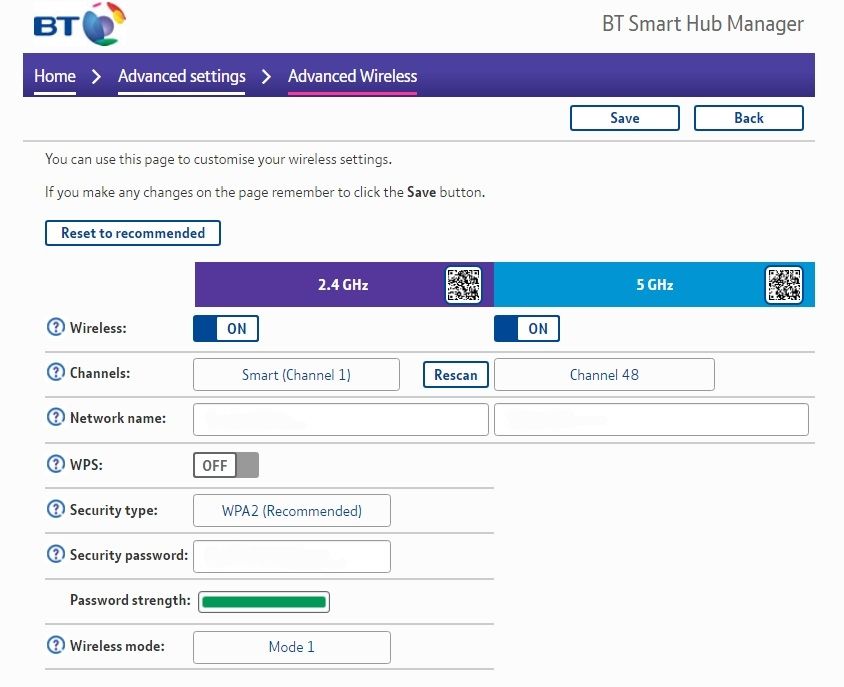
Диапазон 2.4 ГГц покрывает большую площадь, но имеет меньше каналов и сильнее перекрывается между соседними каналами. На практике используются три основных «неперекрывающихся» канала: 1, 6 и 11. Многие роутеры по умолчанию выбирают один из них.
Пошагово для 2.4 ГГц:
- Скачайте анализатор Wi‑Fi (например, бесплатные утилиты для Android, iOS или Windows). Один из примеров: приложение, которое показывает занятость каналов и уровень сигнала каждой сети.
- Просканируйте и запомните, какие каналы наиболее загружены.
- Войдите в панель администратора роутера (IP‑адрес роутера введите в адресную строку браузера).
- Перейдите в раздел Wireless, Wi‑Fi или Advanced Settings и найдите параметры 2.4 ГГц.
- Выберите канал (обычно 1, 6 или 11) с наименьшей загруженностью и сохраните настройки.
Пример интерфейса: в некоторых роутерах доступны только каналы 1, 6 и 11, в других — полный список каналов.
Как работает 5 ГГц и как выбирать канал
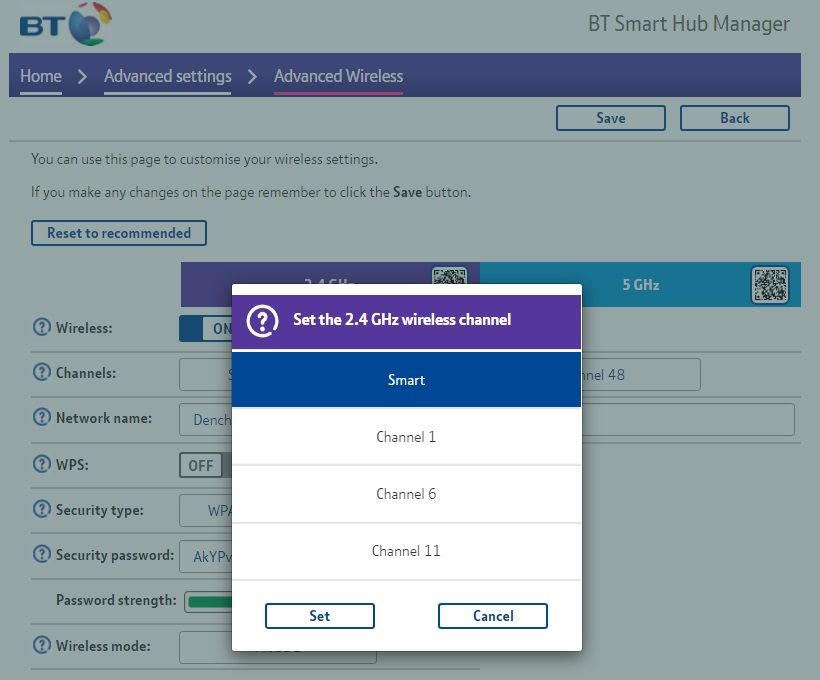
5 ГГц предлагает больше каналов и меньше перекрытий. Он обеспечивает более высокую скорость, но меньшую дальность и большую чувствительность к препятствиям.
Особенности 5 ГГц:
- Больше каналов (обычно 20 и более, в зависимости от страны и роутера).
- Каналы могут объединяться (channel bonding), создавая более широкую полосу, но это повышает риск помех.
- Некоторые каналы могут быть ограничены или требовать совместимости с оборудованием (DFS‑каналы), на которых роутер автоматически переключается при обнаружении радиолокации.
Пошагово для 5 ГГц:
- Просканируйте окружение анализатором Wi‑Fi и найдите свободные/менее загруженные каналы в диапазоне 5 ГГц.
- В панели администратора найдите настройки 5 ГГц.
- Выберите канал (обратите внимание на DFS‑метки — роутер может автоматически менять канал при помехах от авиационных/радарных служб).
- Сохраните изменения и проверьте поведение сети.
Шпаргалка по каналам (cheat sheet)
- 2.4 ГГц: используй 1, 6 или 11 для минимизации перекрытий.
- 5 ГГц: выбирай наименее загруженный доступный канал; будь осторожен с DFS.
- Channel bonding (например, 40 МГц или 80 МГц) даёт скорость, но увеличивает риск помех от соседей.
Короткая проверка: если скорость упала после смены, вернитесь на предыдущий канал или попробуйте соседний.
Когда смена канала не помогает — типичные случаи
- Проблема в самом интернет‑канале (провайдер, модем или физическое повреждение кабеля).
- Низкое качество сигнала из‑за расстояния или препятствий (стены, металлоконструкции).
- Множество устройств внутри сети перегружают канал (стриминг, торренты, видеозвонки).
- Радиопомехи от других бытовых приборов: микроволновки, беспроводные телефоны, Bluetooth‑устройства.
Если смена канала не помогает, проверьте эти варианты и примените другие меры из раздела «Дополнительные рекомендации».
Дополнительные рекомендации и альтернативные подходы
- Перенос маршрутизатора: разместите роутер ближе к зонам использования и выше (средняя высота полки лучше, чем пол).
- Обновление прошивки: иногда новые версии улучшают управление радиочастотами.
- Использование 5 ГГц для устройств, которым нужна скорость; 2.4 ГГц — для дальности.
- Mesh‑система: если дом большой, mesh‑сеть уменьшит зоны слабого сигнала.
- Powerline или Ethernet: лучший способ получить стабильную скорость — кабель.
Контроль качества: тесты и приёмка
Критерии приёмки после смены канала:
- Задержка (ping) снизилась или осталась в пределах допустимых значений для ваших задач.
- Стабильность соединения улучшилась — пропадание соединений прекратилось.
- Реальная скорость загрузки/выгрузки выросла на тестах (например, speedtest.net) или осталась прежней, но без фризов.
Тесты:
- Проведите замеры скорости и пинга до и после смены канала.
- Проверьте стабильность видеозвонка или стрима в течение 15–30 минут.
- Попробуйте переключить несколько устройств между 2.4 ГГц и 5 ГГц.
Роль‑ориентированные чеклисты
Для домашнего пользователя:
- Обновить прошивку роутера.
- Просканировать каналы и выбрать менее загруженный.
- Разместить роутер в центральной части дома.
- Перезагрузить роутер и устройства.
Для малого офиса:
- Выполнить анализ каналов в рабочее время.
- Пометить DFS‑каналы и протестировать их на устойчивость.
- Рассмотреть разнесение SSID по диапазонам для критичных устройств.
- Оценить добавление второго AP или mesh‑системы.
Когда смена канала вредна или рискованна
- Если вы включаете широкий канал (80 МГц) в 5 ГГц, вы можете создать больше помех для соседей и снизить устойчивость.
- При использовании DFS‑каналов роутер может внезапно менять канал, что нарушит соединение.
Важно: перед настройкой сохраните конфигурацию или сделайте снимок экрана параметров, чтобы можно было откатиться.
Простая диаграмма выбора (decision tree)
flowchart TD
  A[Проблемы со скоростью?] -->|Нет| B[Оставить как есть]
  A -->|Да| C[Провести анализ каналов]
  C --> D{Свободный канал найден?}
  D -->|Да| E[Сменить канал и протестировать]
  D -->|Нет| F[Попробовать 5 ГГц или другие меры]
  E --> G{Проблема решена?}
  G -->|Да| H[Оставить настройки]
  G -->|Нет| F
  F --> I[Перенос роутера / Mesh / Ethernet]
  I --> J[Тест и приёмка]
Быстрый глоссарий (одной строкой)
- Канал — частотная подгруппа в диапазоне Wi‑Fi.
- DFS — механизм для совместного использования частот с радиолокацией; роутер может менять канал автоматически.
- Channel bonding — объединение каналов для большей пропускной способности.
Малые советы по безопасности и совместимости
- Обновляйте прошивку роутера официально от производителя.
- После смены канала убедитесь, что все устройства поддерживают выбранный диапазон (особенно 5 ГГц).
- Не используйте неофициальные прошивки без понимания рисков.
Частые вопросы
Сколько каналов в 2.4 ГГц и 5 ГГц?
2.4 ГГц — практическое использование 1, 6, 11; 5 ГГц — значительно больше, точное число зависит от региона и роутера.
Можно ли автоматически выбирать канал?
Да, большинство роутеров имеют режим Auto. Он удобен, но не всегда выбирает оптимально; ручной выбор полезен, если вы знаете загруженность каналов.
Краткое резюме
- Смена канала — простой способ снизить помехи и улучшить реальную скорость Wi‑Fi.
- Начните с анализа окружающих сетей, затем измените канал в панели администратора роутера.
- Если проблемы сохраняются, применяйте другие меры: перемещение роутера, mesh, проводное соединение или обновление оборудования.
Важно: всегда тестируйте после изменений и имейте план отката настроек.

Похожие материалы

Несколько аккаунтов Skype: Multi Skype Launcher

Журнал для работы: повысить продуктивность

Персональные звуки уведомлений на Android

Скачивание шоу Hulu для офлайн‑просмотра

Microsoft Start: персонализированная новостная лента
