
Как усилить сигнал Wi‑Fi: полное руководство
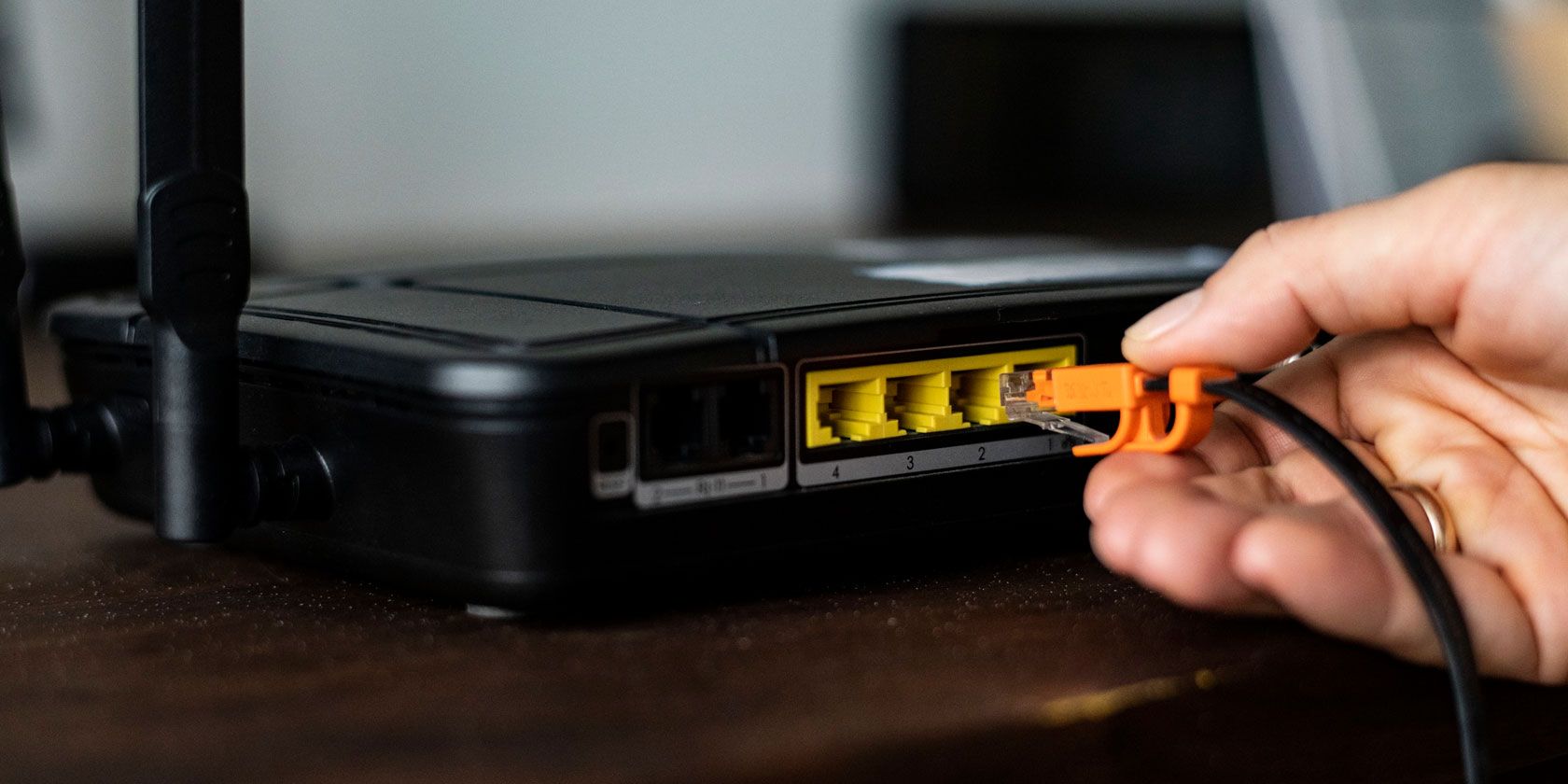
Коротко: усилить сигнал Wi‑Fi можно несколькими способами — правильно разместить роутер, обновить оборудование (роутер, антенны, приёмники), перейти на mesh‑сеть, использовать репитеры или powerline‑адаптеры и оптимизировать настройки (канал, прошивка). Выберите сочетание методов по бюджету, типу дома и целям покрытия.
Важно: часто самый быстрый эффект даёт перенос роутера в центральное место и проверка каналов; если нужно постоянное покрытие на больших площадях — рассматривайте mesh.
О чём это руководство
Это пошаговый практический материал для владельцев жилья, мелких офисов и технически подкованных домашних пользователей. Вы найдёте: проверенные способы улучшить Wi‑Fi, когда они работают и когда нет, чек‑листы для разных ролей (домашний пользователь, установщик, сисадмин), малые методики тестирования, план принятия решения и меры по безопасности.
Ключевые варианты решения:
- Перемещение и базовая оптимизация роутера
- Апгрейд роутера на 802.11ac/ax
- Переход на mesh‑сеть
- Репитеры, powerline и MoCA
- Замена антенн и приёмников
- DIY‑антенны для узких задач
- Обновление прошивки и смена каналов
1. Обновите роутер до 802.11ac или 802.11ax
Почему это помогает
Старые роутеры по стандартам 802.11g/n имеют ограниченную пропускную способность, архитектуру радиоуправления и меньше возможностей для работы с многопользовательскими загрузками. Современные роутеры на 802.11ac (Wi‑Fi 5) и 802.11ax (Wi‑Fi 6) предлагают лучшее соотношение скорости, устойчивости к помехам и поддержки множества клиентов.
Факты и примеры
- 802.11n (2009) способен теоретически вещать до ~600 Мбит/с и имеет оптимальный диапазон для бытовых условий.
- 802.11ac (2014) заметно увеличил пропускную способность и эффективность работы в 5 ГГц.
- 802.11ax (Wi‑Fi 6) оптимизирует работу в загруженных сетях, улучшает спектральную эффективность и управляет подканалами, снижая задержки в многопользовательских сценариях.
Когда обновление оправдано
- Вы планируете подключать много устройств (умный дом, потоковое видео, гостевая сеть).
- Ваш текущий роутер старше 5–7 лет и регулярно «тупит» при пиковых нагрузках.
Когда можно подождать
- Для базового интернета (почта, серфинг) современный 802.11ac роутер остаётся адекватным вариантом. Если бюджет ограничен, приобретите хороший ac‑роутер и отложите ax‑покупку.
Рекомендации
- Выбирайте роутер с поддержкой 2.4 и 5 ГГц (и 6 ГГц, если нужен Wi‑Fi 6E).
- Оцените покрытие и число антенн/радиомодулей (MIMO). Больше потоков — лучше для параллельной передачи.
2. Переместите роутер и оптимизируйте физическое окружение
Почему это важно
Радиоволны ослабляются при прохождении через стены, мебель и металлы. Неправильное размещение — одна из самых частых причин слабого сигнала.
Практические советы
- Разместите роутер в центральной части дома на высоте от 1 до 2 метров, вдали от толстых стен и металлических объектов.
- Не ставьте роутер в шкафах, под лестницами, за телевизорами или рядом с микроволновкой.
- Держите устройство подальше от крупных источников помех: холодильников, электрощитков, бытовых электродвигателей.
- Используйте более длинный Ethernet‑кабель, чтобы переместить базовую станцию в оптимальную точку.
Чек‑лист для проверки места
- Сигнал усилился в местах с проблемами?
- Уменьшились перебои при мобильных звонках/стриминге?
- Доступно центральное место с электрической розеткой?
Если даже в центральном месте сигнал слабый, переходите к аппаратным решениям (mesh, extenders).
3. Перейдите на беспроводную mesh‑сеть для равномерного покрытия
Что такое mesh
Mesh‑сеть — это набор точек доступа (узлов), которые взаимодействуют между собой и создают единую беспроводную сеть с роумингом между узлами. В отличие от репитера, mesh обеспечивает централизованное управление и более предсказуемую производительность.
Плюсы
- Единая сеть с прозрачным переходом устройств между узлами.
- Простой масштабируемый охват: добавили ещё один узел — покрытие расширилось.
- Большинство современных mesh‑систем имеют мобильные приложения для упрощённой настройки.
Минусы
- Стоимость выше, чем у одного мощного роутера.
- При плохом размещении обратной магистрали эффективность снижается — важна проводная или беспроводная backhaul.
Когда выбирать mesh
- Дом с несколькими этажами или толстые стены.
- Требуется стабильный сигнал в удалённых помещениях (гараж, сад, подвал).
Совет
При возможности используйте проводную (Ethernet) магистраль между узлами — это даёт лучшую общую пропускную способность.
4. Улучшите антенны и приёмники
Антенны на роутере
- Омни‑антенны обеспечивают равномерное покрытие по кругу; высокоусиленные антенны увеличивают дальность по горизонтали, но могут менять форму зоны покрытия.
- Дирекционные антенны фокусируют сигнал в одном направлении — полезно, если нужно направить интернет в отдельную комнату или на улицу.
Проверка приёмников на устройствах
- На десктопах и ноутбуках с внешними Wi‑Fi‑адаптерами замените их на современные USB‑адаптеры с поддержкой 802.11ac/ax.
- Убедитесь, что смартфоны и планшеты поддерживают современные стандарты — если нет, они будут «узким местом».
Практическая инструкция
- Выясните тип разъёма антенны на роутере (RP‑SMA, SMA и т.д.).
- Подберите совместимую высокопроизводительную антенну.
- После установки протестируйте скорость и стабильность в контрольных точках по дому.
5. Используйте репитеры, powerline и MoCA
Репитеры (Wi‑Fi extenders)
- Быстро расширяют зону покрытия без проводов.
- Могут уменьшать пропускную способность, если работают в режиме повторителя на той же частоте (ретрансляция на том же канале).
Powerline‑адаптеры
- Передают сеть по электрическим проводам дома, затем создают точку доступа там, где нужен сигнал.
- Подходят, если проводка внутри дома в порядке; в старых домах результаты нестабильны.
MoCA (Multimedia over Coax)
- Использует коаксиальные кабели (телевизионный кабель) для передачи Ethernet между точками. Хорош для домов, где коаксиал проложен по всем комнатам.
Как выбирать
- Если сеть нужна в одной‑двух удалённых точках — репитер или powerline будет быстрее по внедрению.
- Для постоянного высокоскоростного покрытия — проводной backhaul или MoCA предпочтительнее.
6. Сделайте самодельный усилитель (DIY) для узких задач
Когда это оправдано
- Нужно усилить направленный сигнал для одной точки на небольшом расстоянии (направление к сараю, веранде).
- Это учебный эксперимент, не всегда даёт стабильный профессиональный эффект.
Пример: Pringles cantenna
- Конструкция «баночная антенна» улучшает направленный сигнал и легко собирается из подручных материалов.
- Результат зависит от точности изготовления и соответствия конструкции частоте вашей сети.
Предупреждение
- DIY‑антенны могут создать нежелательные зоны интерференции и не соответствовать локальным нормативам по излучению. Используйте аккуратно и для личного пользования.
7. Обновите прошивку роутера
Почему это важно
Прошивка исправляет ошибки, улучшает совместимость и повышает безопасность. Иногда проблемы со стабильностью и падением скорости вызваны программными багами.
Как действовать
- Найдите модель роутера (чаще на наклейке снизу).
- Перейдите на официальный сайт производителя и проверьте раздел поддержки/загрузок.
- Прочитайте примечания к версии прошивки перед установкой.
- Сделайте резервную копию текущих настроек, обновите и перезагрузите устройство.
Альтернатива: кастомная прошивка
OpenWrt, DD‑WRT и другие кастомные прошивки дают гибкость и продвинутые настройки, но требуют технических навыков и могут аннулировать гарантию.
8. Смените Wi‑Fi канал и оптимизируйте радиочастотный спектр
Основы каналов
- 2.4 ГГц: меньше каналов, сильнее перекрытие — обычно используются каналы 1, 6 и 11, чтобы избежать перекрытия.
- 5 ГГц: больше каналов, меньше перекрытия, лучше скорость на коротких расстоях.
- 6 ГГц (Wi‑Fi 6E): новый спектр с минимальной загрузкой в большинстве районов.
Как определить свободный канал
- Используйте сканеры Wi‑Fi (мобильные приложения или ноутбук) для анализа занятости каналов в вашем районе.
- Выберите канал с наименьшим числом сетей и помех.
Практика
- Заходите в веб‑интерфейс роутера.
- Переключитесь на ручной выбор каналов (Channel) для 2.4 и 5 ГГц.
- Сохраните и протестируйте производительность.
Когда простые решения не сработают — контрпримеры и ограничения
- Тонкие бетонные или железобетонные стены, металлические конструкции и экранирующие фольгированные материалы значительно ослабляют сигнал — в таких домах беспроводные решения могут быть недостаточны.
- Если цель — обеспечить интернет соседям через ограждение или на публичные территории, это часто противоречит правилам провайдера и местным законам; кроме того, соседние сети и помехи могут свести усилия на нет.
- В условиях сильной внешней радиопомехи (индустриальные зоны) потребуется профессиональная частотная диагностика.
Быстрый план‑децизион: как выбрать подходящее решение
flowchart TD
  A[Проблема с Wi‑Fi] --> B{Нужен покрытие в одной точке или по всему дому?}
  B -- Одна точка --> C[Репитер или powerline]
  B -- Весь дом --> D{Есть возможность провести Ethernet между точками?}
  D -- Да --> E[Внешние точки доступа по Ethernet или mesh с wired backhaul]
  D -- Нет --> F[Mesh без проводов или MoCA если есть коаксиал]
  C --> G{Проводка старая?}
  G -- Да --> H[Wi‑Fi репитер 'dual band']
  G -- Нет --> I[Powerline с Wi‑Fi точкой доступа]
  E --> J[Оптимизация: каналы, прошивка, антенны]
  F --> J
  H --> J
  I --> J
  J --> K[Тестирование и приёмка]
Практический SOP — порядок действий для улучшения покрытия
- Оцените проблему: где слабый сигнал, какие устройства испытывают проблемы.
- Переместите роутер в более центральную позицию и проверьте результат.
- Просканируйте сеть и соседние сети, выберите оптимальные каналы.
- Обновите прошивку роутера.
- Оцените необходимость апгрейда оборудования (роутер, антенны, приёмники).
- Если нужно покрытие по всему дому — спланируйте mesh или проводную магистраль.
- Развёрните выбранное решение и протестируйте в заранее определённых контрольных точках.
- Фиксируйте результаты и, при необходимости, внесите коррективы.
Критерии приёмки
- В контрольных точках получено устойчивое соединение, минимальная скорость соответствует тарифу/ожиданиям.
- Пинг и потоковое видео работают без постоянных буферизаций.
- Устройства автоматически переключаются на ближайший узел без долгих пауз.
Чек‑листы по ролям
Домашний пользователь
- Переместить роутер в центр.
- Сменить канал 2.4 ГГц на 1/6/11 по анализу.
- Обновить прошивку роутера.
- Проверить роутер на перегрев и физические повреждения.
Установщик/техник
- Замерить уровень сигнала (RSSI) и SNR в ключевых точках.
- Спланировать расположение узлов mesh или точек доступа с учётом backhaul.
- Проверить электропроводку перед установкой powerline.
Сисадмин малой сети
- Настроить SSID, VLANы и QoS для приоритетного трафика.
- Контролировать обновления прошивки и логи роутера.
- Проводить регулярные тесты производительности и мониторинг подключений.
Тесты и критерии приёмки (примерные тест‑кейсы)
- Тест покрытия: измерить RSSI и throughput в 10 контрольных точках (каждая точка — разные комнаты/этажи).
- Тест переключения: пройти от одной точки дома к другой с активным видеопотоком; отсутствие падения более чем на 2–3 с.
- Нагрузочный тест: подключить 10–20 устройств и проверить, сохраняется ли приемлемая скорость у приоритетных сервисов (стриминг/VoIP).
Критерии приёмки
- RSSI выше −70 dBm в контрольных точках.
- Средняя скорость не ниже ожидаемой в 70% точек (или в соответствии с требованиями).
- Отсутствие систематических разрывов соединения.
Матрица сравнения основных вариантов
- Роутер премиум (ac/ax): высокая производительность, простота эксплуатации, стоимость варьируется.
- Mesh‑система: равномерное покрытие, простая масштабируемость, стоимость выше.
- Репитер: дешёво и быстро, возможна потеря пропускной способности.
- Powerline: удобство при хорошей электропроводке, чувствителен к качеству проводки.
- MoCA: высокая производительность при наличии коаксиала.
Безопасность и приватность
- Сразу после установки нового оборудования поменяйте заводской пароль администратора роутера.
- Включите WPA2 или WPA3 (если доступно) для шифрования беспроводного трафика.
- Разделяйте гостевую сеть от основной сети для IoT‑устройств.
- Если используете powerline, помните, что в некоторых многоквартирных домах сигналы могут «просачиваться» по общей электросети — включайте шифрование и, при необходимости, VLAN.
Локальные варианты и подводные камни
- Старые деревенские дома с арматурой и толстыми стенами: беспроводные решения сокращают эффективность — рассмотрите проводные подключения.
- Многоквартирные дома: большое количество соседних сетей на 2.4 ГГц — переходите на 5 ГГц и используйте каналы с минимальными пересечениями.
- Юридические ограничения: не стоит намеренно распространять интернет на посторонние территории без согласия провайдера и соседей.
Мини‑методология выбора решения
- Измерьте проблему (где, какие устройства, когда).
- Пробуйте простые шаги (переместить, сменить канал, обновить прошивку).
- Оцените бюджет и требования (стабильность vs скорость vs мобильность).
- Выберите одну из стратегий: апгрейд роутера, mesh, powerline/MoCA, репитер.
- Разворачивайте, тестируйте, документируйте.
Короткая памятка по диагностике командной строки
- Windows: netsh wlan show interfaces — показывает текущий уровень сигнала и канал.
- macOS: удерживайте Option и кликните по Wi‑Fi‑иконке, чтобы увидеть подробности (RSSI, канал).
- Linux: iwconfig или iw dev wlan0 link — дают информацию о качестве соединения.
Часто задаваемые вопросы
Можно ли усилить Wi‑Fi так, чтобы сигнал доходил до соседей?
Технически это возможно, но это может нарушать правила провайдера и локальные законы. Кроме того, передача на большие расстояния требует направленных антенн и учёта помех.
Mesh или репитер — что лучше?
Mesh предпочтительнее для стабильного покрытия по всему дому и для устройств, которые часто переходят между зонами. Репитер быстрее и дешевле для локального увеличения зоны.
Обязательно ли менять роутер, если сигнал слабый?
Не всегда. Иногда достаточно перемещения, смены канала или установки репитера. Апгрейд оправдан, если устройство старое или вам нужны новые возможности (Wi‑Fi 6, QoS, больше потоков).
Резюме
- Начинайте с простого: перемещение роутера и проверка каналов часто дают быстрый выигрыш.
- Апгрейд до 802.11ac/ax, замена антенн и приёмников — серьёзные шаги для долгосрочного улучшения.
- Для полного покрытия дома чаще всего оптимален mesh с проводной или надёжной беспроводной магистралью.
- Всегда учитывайте безопасность, качество проводки и юридические ограничения при расширении зоны покрытия.
Короткое напоминание: нет универсального решения для всех домов — используйте измерения и последовательный подход.
Социальный пост (короткий)
Нужен стабильный Wi‑Fi в каждом уголке дома? Начните с переноса роутера в центр и анализа каналов. Для большой площади — рассмотрите mesh или MoCA. Безопасность и тестирование — обязательны.

Похожие материалы

Несколько аккаунтов Skype: Multi Skype Launcher

Журнал для работы: повысить продуктивность

Персональные звуки уведомлений на Android

Скачивание шоу Hulu для офлайн‑просмотра

Microsoft Start: персонализированная новостная лента
