
Как усилить сигнал Wi‑Fi и расширить зону покрытия
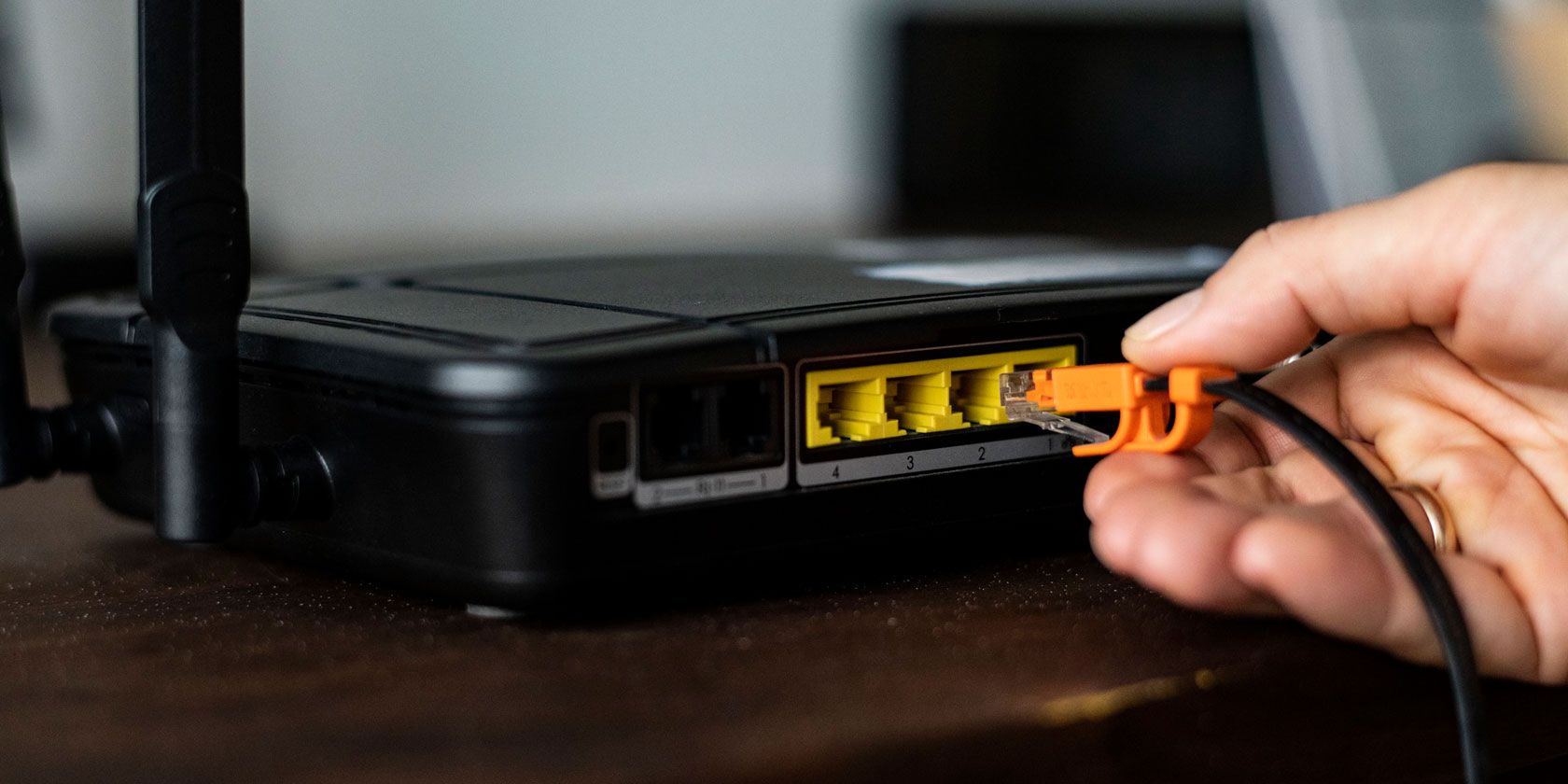
Wi‑Fi — ограниченный ресурс: сигнал ослабевает с расстоянием и препятствиями. Чем дальше вы отходите от роутера, тем слабее соединение; в конце концов вы попадёте в «тёмную зону», где связи нет вовсе. Но сигнал можно значительно улучшить. В этой подробной статье вы найдёте практические способы усиления Wi‑Fi, оценку их преимуществ и ограничения, рекомендации по безопасности и тест‑процедуры.
Что вы получите из статьи
- Пошаговые способы повысить зону покрытия и скорость Wi‑Fi.
- Чёткие критерии, когда какое решение подходит (дом, дача, офис).
- Альтернативы и когда они не работают.
- Практические чек‑листы для домашнего пользователя и ИТ‑админа.
- Мини‑методология тестирования и приёмки улучшений.
Основные варианты улучшения сигнала
Вот краткий список доступных подходов (развёрнуто ниже):
- Обновить роутер до 802.11ac (Wi‑Fi 5) или 802.11ax (Wi‑Fi 6/6E).
- Переместить роутер в удачное место в доме.
- Перейти на беспроводную mesh‑сеть.
- Заменить антенны и приёмники на устройстве.
- Использовать Wi‑Fi ретрансляторы или powerline‑адаптеры.
- Сделать самодельную антенну (кантенна).
- Обновить прошивку роутера.
- Сменить Wi‑Fi‑канал и диапазон.
Краткие определения
- Роутер: устройство, раздающее Wi‑Fi и маршрутизирующее трафик.
- Mesh: набор точек доступа, работающих как единая сеть с общим SSID.
- Powerline: передача данных по домашней электропроводке.
- Канал: подчастота в диапазоне 2.4/5/6 ГГц, на которой вещает сеть.
1. Обновите роутер до 802.11ac или 802.11ax
Почему это помогает
Современные стандарты Wi‑Fi увеличивают пропускную способность, устойчивость к помехам и число одновременно обслуживаемых устройств. Старые 802.11g/n‑роутеры ограничивают скорость и функциональность.
Факты (важные числа)
- 802.11n (2009): теоретически до ~600 Мбит/с; реально — обычно меньше, особенно при загруженной сети.
- 802.11ac (2014): умеет обеспечивать гигабитные скорости в реальных сетях при благоприятных условиях.
- 802.11ax (Wi‑Fi 6/6E): повышает плотность устройств, эффективность в многопользовательских средах и добавляет опции (OFDMA, BSS Coloring).
Когда обновление стоит делать
- У вас старый роутер (n или g).
- В доме много одновременных устройств (смарт‑тв, телефоны, камеры).
- Планируете покрывать большую площадь или использовать 4K‑стриминг.
Когда обновление не поможет
- Если проблема в размещении (роутер в шкафу) — даже новый роутер будет хуже работать, пока не измените локацию.
- Если помехи исходят от соседских сетей или бытовых приборов — нужна настройка каналов или mesh.
Рекомендации
- Если бюджет позволяет — переходите на 802.11ax (Wi‑Fi 6). Это инвестиция на несколько лет.
- Если бюджет ограничен — хороший 802.11ac роутер всё ещё обеспечит заметный прирост.
Важно
Не все устройства в вашей сети будут поддерживать новый стандарт. Но даже старые устройства выиграют от улучшенной работы сети в целом.
2. Переместите роутер в правильное место
Почему это критично
Физические препятствия (стены, мебель, водопровод, металл) сильно ослабляют сигнал. Неправильное размещение — самая частая и самая простая причина слабого Wi‑Fi.
Практика расположения
- Идеал: центральное место в плане этажа, на высоте ~1–2 м, вдали от толстых стен и металлических объектов.
- Не ставьте роутер в шкаф, под лестницей, за телевизором или рядом с микроволновкой.
- Открытое место в коридоре часто лучше, чем центр комнаты у внешней стены.
Шаги
- Отключите роутер и временно попробуйте переместить его в 2–3 другие точки в доме. Измерьте RSSI или скорость в ключевых местах.
- Выберите позицию с наилучшим балансом покрытия по дому.
- Если нужно, используйте длинный Ethernet‑кабель, чтобы поставить роутер в оптимальную точку.
Инструменты для замеров
- Мобильные приложения: Wi‑Fi Analyzer, NetSpot (есть версии для смартфонов/ПК).
- Команды в ОС: ping, traceroute, iperf для теста пропускной способности.
3. Перейдите на беспроводную mesh‑сеть
Что такое mesh
Mesh — это набор узлов (точек доступа), которые совместно создают единую сеть с общим SSID и автоматическим роумингом. Узлы общаются между собой и распределяют нагрузку.
Когда mesh подходит
- Большие дома с несколькими этажами.
- Плохое покрытие в отдалённых комнатах.
- Желание простого управления сетью и стабильного роуминга.
Преимущества
- Единый SSID и бесшовный роуминг.
- Простая установка и масштабирование.
- Обычно управляются через мобильные приложения.
Ограничения
- Стоимость выше, чем у простого роутера.
- В зависимости от модели, «ячеистая» связь между узлами может быть частично беспроводной, снижая реальную скорость в узлах, которые не имеют выделённого backhaul (Ethernet или выделённый радиоканал).
Рекомендации
- Для максимальной производительности используйте Ethernet backhaul между узлами, если возможно.
- Подбирайте наборы с достаточным покрытием и количеством узлов.
4. Улучшите антенны и приёмники
Антенны
- Высокоусилительная антенна (high‑gain) может увеличить дальность и направленность сигнала. Существует два базовых типа: направленные (для фокусировки в одну сторону) и всенаправленные (омни).
- Замена антенн полезна, если ваш роутер имеет съёмные антенны и поддерживает стандартные SMA/ RP‑SMA разъёмы.
Приёмники
- Если у вас ПК или ноутбук с устаревшим Wi‑Fi‑модулем, замените адаптер на USB‑ или PCIe‑адаптер с поддержкой 802.11ac/ax.
- Для стационарных ПК чаще всего выбор PCIe‑карты даёт лучшую устойчивость и скорость.
Когда это помогает
- Когда роутер и клиент находятся на расстоянии, но преград мало.
- Для точечного усиления связи у конкретного устройства.
Когда это не поможет
- Если проблема в помехах от других сетей или в плохой проводке (для powerline), замена антенн даст ограниченный эффект.
5. Используйте Wi‑Fi ретрансляторы и powerline‑адаптеры
Варианты
- Ретранслятор (repeater/extender): принимает сигнал и переизлучает его. Часто создаёт отдельный SSID или расширение существующего.
- Powerline‑адаптеры: передают сетевой трафик по электропроводке и могут предоставлять точку доступа в другом конце дома.
Плюсы и минусы
- Ретрансляторы просты в установке, но могут снизить скорость при бесшовной ретрансляции (особенно если связь с роутером по той же радиочастоте).
- Powerline хороши, если электропроводка качественная и на одной линии. В старых домах эффективность снижается.
Рекомендации
- Для многоэтажных домов и дач с качественной проводкой — powerline с Wi‑Fi модулем может быть лучшим решением.
- Для квартиры с плохим местом роутера — качественный dual‑band ретранслятор или mesh‑система.
6. Самодельная антенна (кантенна)
Кратко
Простой проект — «Pringles cantenna»: антенна из жестяной банки, которая формирует направленный пучок сигнала. Это бюджетный способ повысить дальность в одном направлении.
Важно
- Самодельные решения дают направленный прирост, но требуют аккуратной сборки и настройки.
- Направленная кантенна не расширит покрытие во все стороны; она даёт усиление в узком секторе.
Когда применять
- Когда нужно направить сигнал к удалённой точке (гостевой дом, склад на участке).
- Для экспериментов и учебных целей.
7. Обновите прошивку роутера
Почему это важно
Прошивка исправляет баги, улучшает производительность и закрывает уязвимости. Иногда проблемы с нестабильностью связаны именно с программной частью.
Как обновлять
- Узнайте модель роутера и текущую версию прошивки.
- Скачайте последнюю официальную версию с сайта производителя.
- Сделайте резервную копию настроек (если доступно).
- Примените обновление через веб‑интерфейс роутера.
Осторожно
- Не выключайте питание во время обновления.
- Рассмотрите проверенные кастомные прошивки (OpenWrt, DD‑WRT) только если понимаете риски.
8. Смените Wi‑Fi‑канал и диапазон
Почему это помогает
Соседи, бытовая техника и другие сети создают помехи. Каналы в 2.4 ГГц частично перекрываются; выбор свободного канала даёт выигрыш в стабильности.
Практика
- В 2.4 ГГц используйте каналы 1, 6 или 11 (в большинстве регионов они не перекрываются).
- В 5 ГГц каналов больше; выбирайте менее загруженные. 6 ГГц доступен в Wi‑Fi 6E и идеально подходит для минимизации внешних помех.
- Используйте сканеры Wi‑Fi, чтобы видеть загруженность каналов.
Как менять
- Зайдите в веб‑интерфейс роутера → беспроводные настройки → выберите канал вручную или включите функцию авто‑подбора.
Мини‑методология оценки и приёмки улучшений
- Зафиксируйте исходные параметры: местоположение роутера, уровень сигнала (dBm) в ключевых точках, скорость (загрузку/выгрузку) с iperf или speedtest.
- Примените одно изменение (например, перемещение роутера) — не несколько сразу.
- Подождите 24–48 часов и измерьте снова в тех же точках и при тех же условиях.
- Сравните результаты и запишите выводы.
Критерии приёмки
- Уровень сигнала повысился на ≥5 dBm в более чем 70% замеренных точек.
- Скорость загрузки/выдачи увеличилась на ≥20% в целевых зонах (или стала стабильнее).
- Пользовательская задержка (ping) снизилась/стала предсказуемой для целевых задач (игры, стриминг).
Роль‑ориентированные чек‑листы
Домашний пользователь
- Проверить расположение роутера и базовые преграды.
- Обновить прошивку роутера.
- Попробовать смену канала.
- Если не помогает — купить недорогой ретранслятор или powerline‑комплект.
Малый офис
- Проанализировать количество клиентов и трафик.
- Рассмотреть mesh‑систему или коммерческий access point с контроллером.
- Настроить отдельные SSID для гостей и корпоративных устройств.
- План тестирования нагрузки и мониторинга.
ИТ‑админ
- Провести RF‑аудит (сканирование частот, идентификация помех).
- Запланировать размещение точек доступа по heatmap.
- Настроить QoS, VLAN и гостевые сети.
- Настроить мониторинг (SNMP, RADIUS логи) и процедуры отката.
Решение в виде дерева (помогает выбрать путь)
flowchart TD
  A[Проблемы с Wi‑Fi?] --> B{Плохо в одном месте или по всему дому?}
  B --> |Одна точка| C[Проверьте устройство: обновите драйверы/адаптер]
  B --> |Много мест| D{Роутер в центре?}
  D --> |Да| E[Смените канал, проверьте помехи]
  D --> |Нет| F[Переместите роутер в центральную точку]
  E --> G{Не помогло}
  F --> G
  G --> |Да| H{Покрытие > 150 м² или много этажей?}
  H --> |Да| I[Рассмотрите mesh или Ethernet backhaul]
  H --> |Нет| J[Попробуйте ретранслятор или powerline]
  I --> K[Тест и приёмка]
  J --> K
  C --> K
Когда предложенные решения не сработают (контрпримеры)
- Слабый сигнал из‑за экранирующей конструкции (металл, фольга, лифтовая шахта): улучшение антенн даст малый эффект.
- Очень старая электропроводка: powerline‑адаптеры могут работать нестабильно или вовсе не подключаться.
- Жёсткая радиочастотная засорённость в многоквартирном доме: единственный надёжный путь — перейти на 5 ГГц/6 ГГц и mesh‑сети либо использовать выделённый Ethernet‑бэкхо́ул.
Безопасность и конфиденциальность
- Обновляйте прошивку, чтобы закрыть уязвимости.
- Используйте WPA3, если поддерживается, иначе — WPA2‑AES. Отключите устаревшие методы (WEP, TKIP).
- Настройте отдельную гостевую сеть для гостей и IoT‑устройств.
- Меняйте стандартный пароль администратора роутера и SSID при установке.
- Если вы расширяете сеть на улицу (патио, двор), убедитесь, что не открываете доступ посторонним.
Юридические и локальные заметки
- Перед усилением сигнала на внешние зоны (двор, набережная) проверьте местные правила вещания и уровни излучения, если такое регулируется в вашей стране.
Тесты и критерии приёмки (примеры)
- Тест на стабильность: 24‑часовой мониторинг ping до шлюза. Цель — процент потерь пакетов <1%.
- Тест скорости: 5 прогонов speedtest в ключевых точках. Цель — средняя скорость ≥ ожидаемой для тарифного плана или ≥20% выше исходного для подтверждения улучшения.
- UX‑тест: потоковое воспроизведение видео 4K в проблемной комнате без буферизации в течение 15 минут.
Советы по миграции и совместимости
- При переходе на Wi‑Fi 6 оставьте назад совместимость для старых устройств: большинство роутеров поддерживает смешанные сети.
- Планируйте замену устройств по приоритету — те, что требуют высокой скорости, заменять в первую очередь.
Матрица решений (какое решение выбрать)
- Небольшая квартира, 1–2 комнаты: перемещение роутера + смена канала. Если не помогает — ретранслятор.
- Дом 3–4 комнаты или много стен: mesh‑система или powerline + точка доступа.
- Дача/гараж: направленная антенна или powerline (если в той же линии электропередачи).
- Малый офис: коммерческие точки доступа с контроллером или mesh‑корпоративные решения.
Примеры команд и инструментов
- iperf (для измерения пропускной способности):
# На сервере
iperf3 -s
# На клиенте
iperf3 -c -t 30 - ping для проверки задержки и потерь:
ping -c 50 8.8.8.8- Сканеры каналов: NetSpot, Wi‑Fi Analyzer, inSSIDer.
Галерея крайних случаев и как с ними справляться
- Проблески сети только в одной комнате. Причина: роутер в шкафу или рядом с толстой несущей стеной. Решение: перемещение + антенна.
- Постоянные помехи в 2.4 ГГц. Причина: Bluetooth, микроволновки, наушники. Решение: перейти на 5 ГГц или 6 ГГц.
- Слабая скорость на втором этаже. Причина: слабый вертикальный охват. Решение: mesh‑узел на лестничной площадке или Ethernet‑backhaul.
- Powerline не работает. Причина: старые автоматы и разные фазы. Решение: проверить проводку, использовать Ethernet‑кабель или развести вторую линию.
Краткое резюме
Усиление Wi‑Fi — это комбинация аппаратных и организационных мер. Начинайте с простого: перемещение роутера, смена канала, обновление прошивки. Если это не помогает, анализируйте масштаб проблемы и выбирайте среди: антенны, ретрансляторов, powerline или mesh. Тестируйте по описанным критериям и фиксируйте результаты.
Важно
Всегда меняйте только одно решение за цикл тестирования. Это даёт ясность, что именно исправило проблему.
Если нужны индивидуальные рекомендации по вашей планировке или подбору оборудования, опишите: метраж, материал стен, модель роутера и список проблемных зон — и я помогу подобрать оптимальный вариант.

Похожие материалы

Несколько аккаунтов Skype: Multi Skype Launcher

Журнал для работы: повысить продуктивность

Персональные звуки уведомлений на Android

Скачивание шоу Hulu для офлайн‑просмотра

Microsoft Start: персонализированная новостная лента
