
Усиление сигнала Wi‑Fi и расширение зоны покрытия с DD‑WRT
Быстрые ссылки
Усиление сигнала
Использование запасного устройства как репитера
Использование репитера как приёмника по Ethernet
Беспроводная связь удобна — пока не пропадёт сигнал или не упадут скорости. С DD‑WRT проще расширить зону покрытия домашней сети: достаточно нескольких настроек и старого роутера.
DD‑WRT — это альтернативная прошивка с расширенным набором функций. Если вы не знакомы с ней или не знаете, как установить — начните с руководства «Turn Your Home Router into a Super‑Powered Router with DD‑WRT» (перевод не обязателен здесь). В этом материале сосредоточимся на практических шагах по улучшению сигнала и организации репитера.
Усиление сигнала
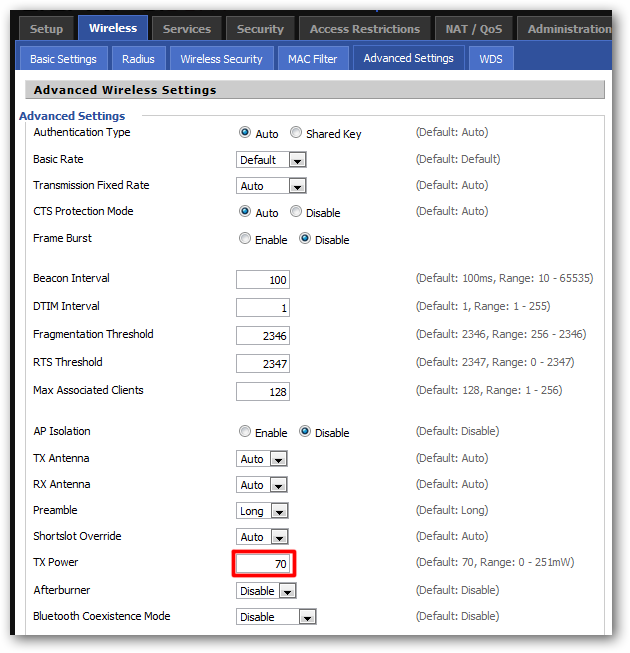
Откройте веб‑интерфейс вашего роутера (обычно http://192.168.1.1). Перейдите в Wireless → Advanced Settings.
Три параметра заслуживают внимания:
TX Power — мощность передачи антенны. По умолчанию часто стоит безопасное значение 70. Многие увеличивают до 100 без проблем. Значения выше могут вызывать перегрев и повреждение устройства. Я лично рискнул и поднял до 150 в холодной «серверной» зоне — но это экспериментальный шаг; не все роутеры выдержат.
Afterburner — технология ускорения (известна также как SpeedBooster, SuperSpeed, Turbo G, G Plus). Включает ускорение для совместимых адаптеров. Если ваши клиентские устройства не поддерживают Afterburner, включение может снизить скорость на несовместимых адаптерах. У B‑устройств проблем нет, устройства с N‑стандартом обычно тоже не пострадают.
Bluetooth Coexistence Mode — режим сосуществования с Bluetooth. Если вы часто используете Bluetooth, включение этой опции поможет уменьшить взаимные помехи между Wi‑Fi и Bluetooth.
Важно: повышая TX Power, ориентируйтесь на температуру корпуса и стабильность соединения. Проверяйте лог—перегрев и падение пакетов — основные признаки чрезмерной мощности.
Использование запасного устройства как репитера
Если у вас завалялся старый роутер — поставьте на него DD‑WRT и используйте как репитер (range‑extender). Это экономичное решение для увеличения зоны покрытия в другом участке дома или на участке.
Перейдите в Wireless → Basic Settings и измените Mode на Repeater.
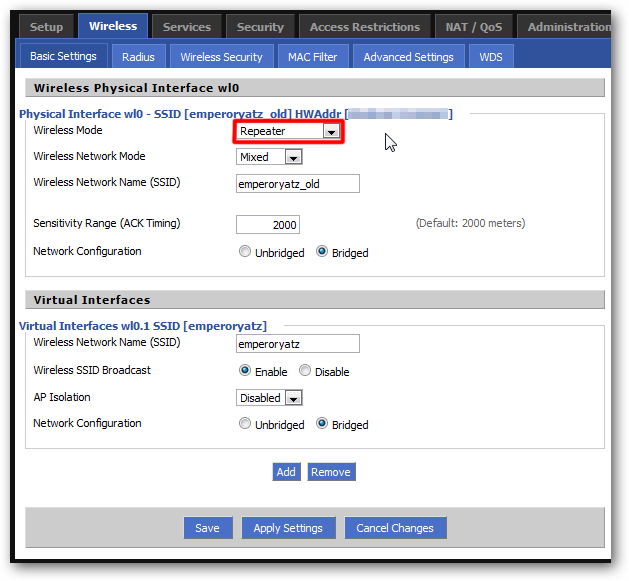
Вы увидите две секции: Wireless Physical Interface (wl0) и Virtual Interfaces (wl0.1).
- Physical Interface (wl0) будет принимать сигнал от вашего основного маршрутизатора. Введите SSID основного роутера, настройте режим сети и выберите bridged (мост) или unbridged (изолированную сеть).
- В Virtual Interface создайте новый SSID для репитера. Это позволит вам вручную выбрать точку доступа, к которой подключаться в определённой зоне.
Сохраните настройки, затем перейдите в Wireless → Wireless Security.
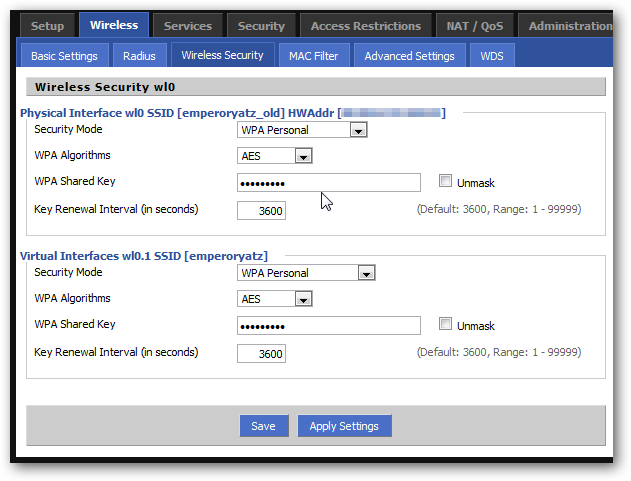
В разделах задайте параметры безопасности (пароль, тип шифрования) для основного роутера и для виртуального интерфейса репитера.
Далее убедитесь, что репитер видит основной роутер: Status → Wireless. Внизу страницы нажмите Site Survey.
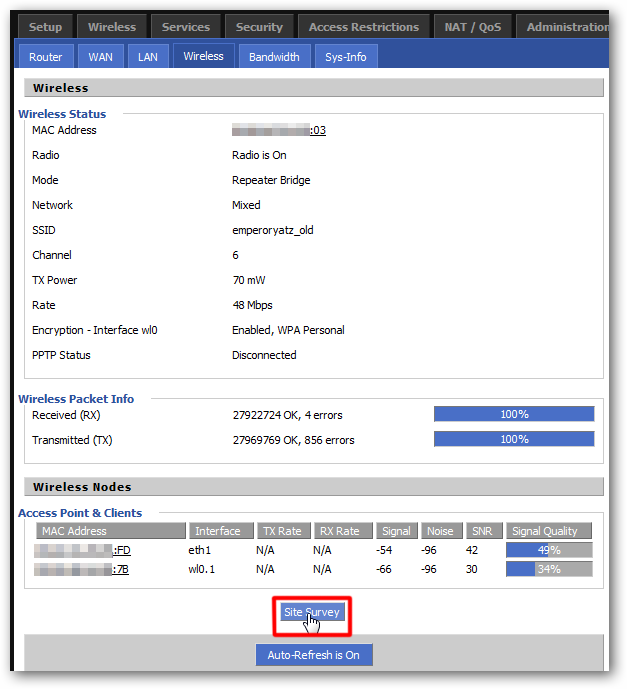
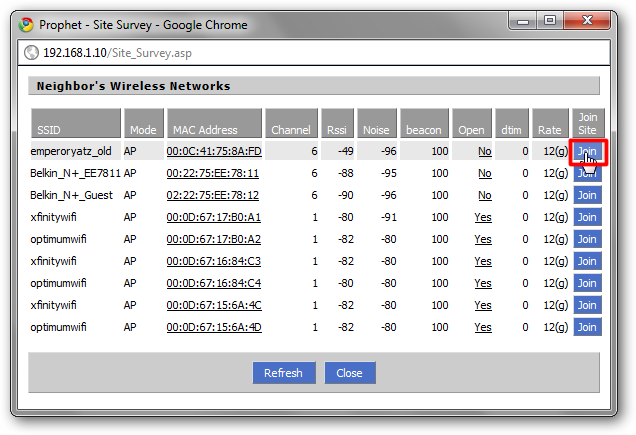
Найдите SSID основного роутера и нажмите Join. Готово. Разместите репитер на другой стороне дома, но не настолько далеко, чтобы он терял основной сигнал. Подключайтесь к новому SSID и тестируйте.
Использование репитера как приёмника по Ethernet
В режиме Repeater Bridge ваш запасной роутер может выступать проводным приёмником для устройств без Wi‑Fi (ПК, медиаплеер, смарт‑ТВ).
Вернитесь в Wireless → Basic Settings и выберите Mode → Repeater Bridge.
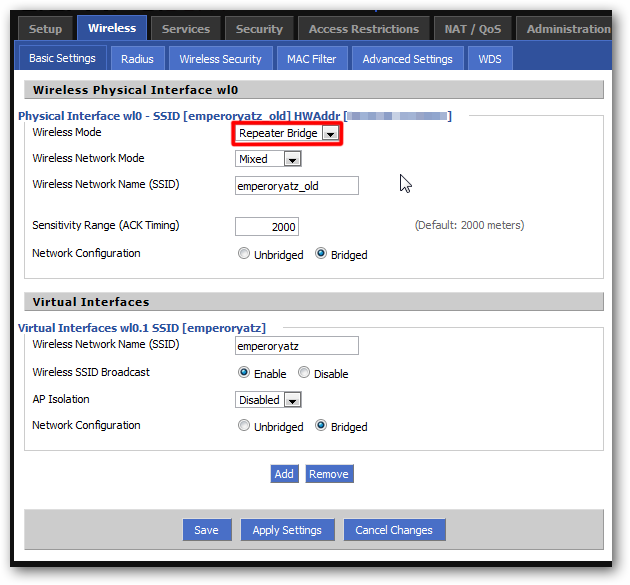
После этого любой компьютер, подключённый к LAN‑портам этого роутера, будет вести себя так, будто он подключён по кабелю к основному маршрутизатору. Если в данный момент вы не используете такую функциональность — отключайте репитер, так как он уменьшает доступную общую полосу пропускания, если постоянно передаёт два SSID.
Если вам нужно ускорить загрузку веб‑страниц, полезны дополнительные инструменты: блокировка рекламы на уровне сети и оптимизация DNS. В DD‑WRT удобно использовать Pixelserv для локальной блокировки рекламы и Namebench для поиска быстрого DNS‑сервера.
Методика тестирования и контроль качества
- Набор инструментов: смартфон с приложением для измерения уровня сигнала (RSSI/dBm), ноутбук, Ethernet‑кабель, секундомер.
- Базовый тест: снимите измерения RSSI и скорость (speedtest) у основного роутера в трёх точках: рядом с роутером, в целевой зоне и на границе покрытия.
- Внесите изменение (например, подняли TX Power или поставили репитер). Повторите замеры в тех же точках. Сравните dBm и throughput.
- Мониторинг: проверьте логи роутера на предмет отключений и сообщений о перегреве в течение 24–72 часов после изменений.
Критерии приёмки
- Уровень сигнала (RSSI) в целевой зоне улучшился на ≥6–10 dBm или скорость выросла явно в speedtest.
- Нет периодических отключений или ощутимого роста задержек.
- Корпус роутера не нагревается до критичных температур и не возникает троттлинга.
Альтернативные подходы и когда этот метод не подойдёт
Альтернативы:
- Сеть Mesh (автономная, масштабируемая, проще в управлении — хороша для больших домов).
- Powerline‑адаптеры (подходят, если проводка хорошая; работают по электрической сети).
- Апгрейд на роутер с более мощными антеннами или поддержкой последних стандартов (Wi‑Fi 6).
Когда это не сработает:
- Если помехи от соседних сетей и бытовых устройств слишком сильны — увеличение TX Power лишь усилит шумовую полосу.
- Если физические препятствия (толстые бетонные стены) слишком плотные — лучший вариант — проводное соединение или mesh с узлами в каждой зоне.
- Если ваш запасной роутер слишком стар (не поддерживает нужные стандарты) — репитер может стать бутылочным горлышком.
Практические эвристики и ментальные модели
- Сигнал = мощность − шум. Усилие смысла имеет, только если вы снижаете шум или улучшаете прием, а не просто кричите громче.
- Двойное ретрансляция снижает пропускную способность: каждый «хоп» может делить канал и увеличивать латентность.
- Сначала оптимизируйте канал и расположение, только потом повышайте TX Power.
Роли и чек‑листы
Для домашнего пользователя:
- Проверить совместимость прошивки DD‑WRT с устройством.
- Сделать резервную копию текущих настроек.
- Установить DD‑WRT и выполнить базовую настройку.
- Настроить репитер и проверить signal/throughput.
Для администратора сети:
- Логировать температурные показатели и ошибки.
- Настроить SNMP/Monitoring для долгосрочной проверки.
- Планировать периодическую проверку каналов и обновление прошивки.
Для продвинутого пользователя:
- Экспериментировать с TX Power малым шагом (70 → 85 → 100), фиксируя результаты.
- Изучить регуляторные ограничения по мощностям в вашем регионе (mW/EIRP).
Совместимость и миграционные советы
- Убедитесь, что модель вашего роутера поддерживается в списках совместимости DD‑WRT.
- Сохраняйте бэкап OEM‑прошивки на случай отката.
- Проверяйте changelog DD‑WRT перед обновлением: разные билды имеют различную стабильность для конкретных чипсетов.
Контроль рисков и безопасность
Важно: повышение мощности передачи и включение экспериментальных функций может повлиять на стабильность и срок службы устройства. Никогда не оставляйте устройство без мониторинга после радикальных изменений.
Рекомендации по безопасности:
- Всегда используйте WPA2/WPA3 для защиты беспроводной сети.
- Меняйте стандартный пароль администратора интерфейса.
- Ограничьте доступ к интерфейсу управлением по IP и используйте SSH только при необходимости.
Маленький словарь терминов
- TX Power — мощность передачи антенны, влияет на дальность, измеряется в относительных единицах в интерфейсе.
- RSSI/dBm — уровень принимаемого сигнала; чем ниже отрицательное значение, тем сильнее сигнал (например, −40 dBm лучше, чем −80 dBm).
- Repeater — устройство, принимающее и ретранслирующее Wi‑Fi сигнал (создаёт отдельный SSID или виртуальный интерфейс).
- Repeater Bridge — режим, где устройство ретранслирует и объединяет сети на L2, позволяя подключать проводные устройства к основной сети.
Короткое резюме
- Поднимайте TX Power осторожно и наблюдайте за перегревом.
- Используйте режим Repeater для расширения зоны и Repeater Bridge для обеспечения доступа по Ethernet.
- Варианты: Mesh, Powerline и апгрейд оборудования — применяйте при сильных физических или шумовых ограничениях.
Важно: если после изменений появляются проблемы со стабильностью, верните параметры назад и протестируйте альтернативные методы расширения покрытия.
Рекомендуемые дальнейшие шаги: протестируйте изменения методом «до/после» по RSSI и throughput, ведите журнал настроек и не забывайте про безопасность сети.

Похожие материалы

Несколько аккаунтов Skype: Multi Skype Launcher

Журнал для работы: повысить продуктивность

Персональные звуки уведомлений на Android

Скачивание шоу Hulu для офлайн‑просмотра

Microsoft Start: персонализированная новостная лента
