
Настройка W3 Total Cache и CDN для ускорения WordPress
Если вы делаете паузу в три минуты перед ответом на любой вопрос, как долго, по-вашему, человек выдержит разговор? Точно так же пользователи не будут ждать, пока медленно загружается сайт. Эта статья помогает ускорить сайт и снизить количество ушедших посетителей.
Почему скорость важна. Во-первых — удобство пользователя. Вы наверняка видели это сами: поисковый запрос, клик по релевантной странице и затяжная загрузка. Во-вторых — влияние на SEO: Google учитывает скорость страницы при ранжировании. Медленные страницы ухудшают позиции в выдаче и снижают органический трафик.
Хорошая новость: поддержка и оптимизация окупятся со временем. Ниже — подробное руководство по настройке W3 Total Cache для WordPress, а также дополнительные шаги: сжатие на сервере, CDN и методика замеров.
Подготовка: резервная копия и базовый бенчмарк
Перед любыми изменениями сделайте резервную копию сайта. Это можно сделать плагинами (UpdraftPlus, другие) или стандартными методами: дамп базы через SSH, копия файлов через SFTP, или специальными инструментами хостинга. Резервная копия защищает от ошибок при правке настроек и облегчает откат.
Сделайте начальный замер производительности. Google PageSpeed Insights и Pingdom — два популярных инструмента. PageSpeed покажет рекомендации и метрики (LCP, FCP и т. п.). Pingdom даст представление о времени загрузки и сравнительную позицию сайта. Запишите результаты перед началом изменений — это база для оценки эффекта.
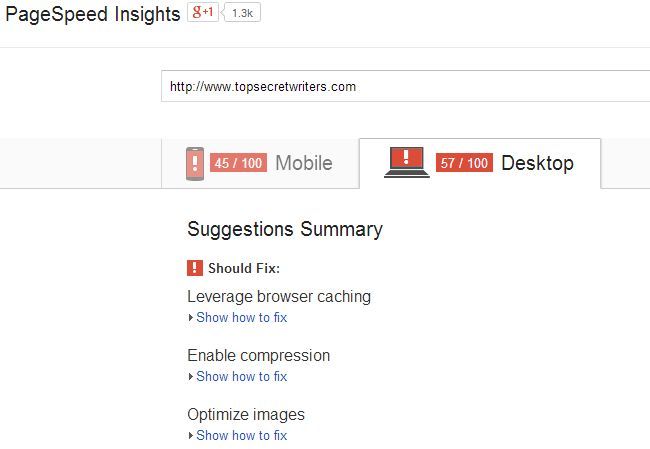
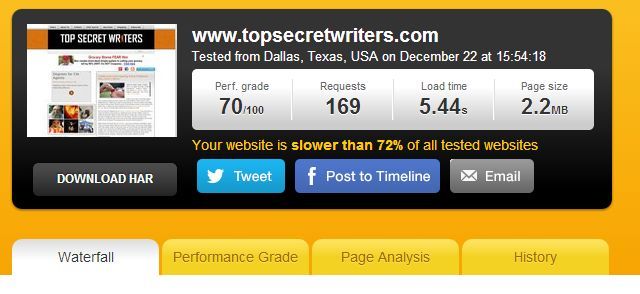
Важно: делайте хотя бы два независимых теста в разное время суток. Сетевая латентность и загрузка хостинга меняются, и единичный замер может ввести в заблуждение.
Базовая настройка W3 Total Cache — что включить в первую очередь
W3 Total Cache — мощный плагин, но его нужно правильно настроить.
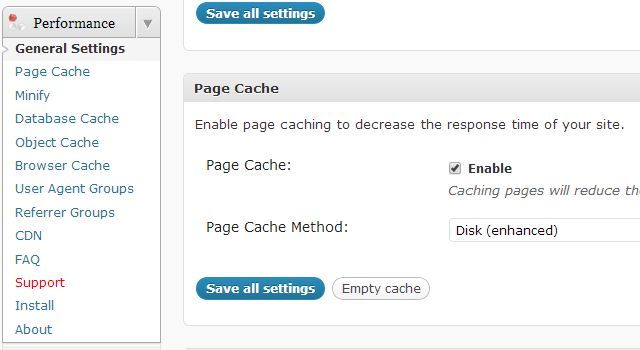
- Включите Page Cache (кэш страниц). Выберите метод “Disk (enhanced)” для сайтов на простом хостинге. Это создаёт статические HTML-версии страниц и снимает нагрузку с PHP и базы данных.
- Включите Browser Cache (браузерный кэш). Настройка указывает браузерам сохранять изображения, CSS и JS локально. Это сокращает повторные загрузки при навигации по сайту.
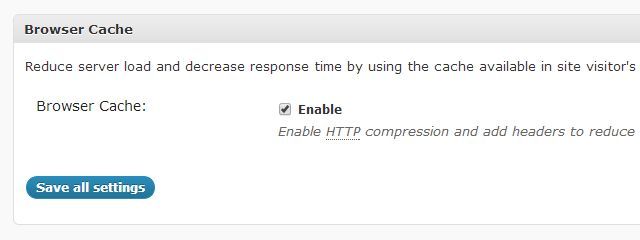
- В разделе Browser Cache обычно разумно включить большинство опций по умолчанию, кроме кэширования ошибок 404. Убедитесь, что выставлены корректные заголовки Expires и Cache-Control для статических ресурсов.
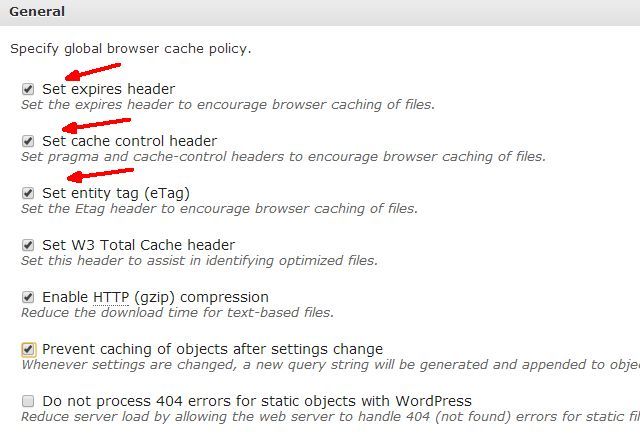
После этих двух простых шагов выполните повторный бенчмарк. Часто вы увидите заметный прирост производительности.
Бенчмарк после первичных настроек
После включения Page Cache и Browser Cache результаты обычно улучшаются. В примере автора PageSpeed выдал рост на ~10 баллов, а Pingdom показал значительный сдвиг в процентах.
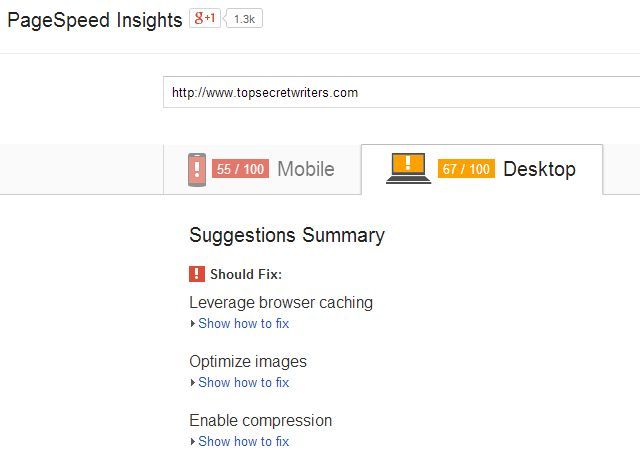

Эти цифры подтверждают: базовый кэш помогает. Но это не всё.
Сжатие контента на веб-сервере
Сжатие текстового контента (HTML, CSS, JS) уменьшает объём передаваемых данных. Google Developers подробно объясняют, как важно сжатие для экономии пропускной способности. На большинстве хостингов в панели управления (cPanel) есть инструмент типа “Optimize Website”.
- Войдите в cPanel.
- Найдите “Optimize Website” или аналог.
- Включите “Compress all content”.
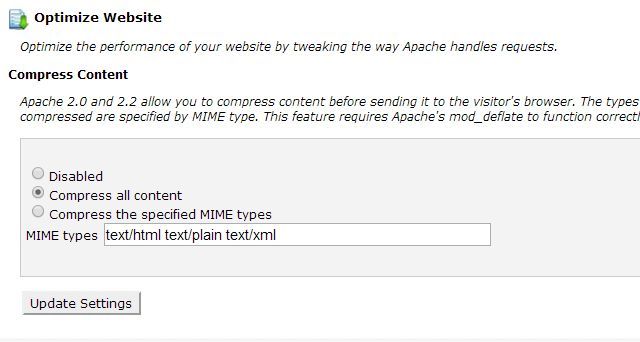
Сжатие чуть увеличивает нагрузку на CPU, но экономит трафик и ускоряет загрузку у пользователей. Если у вас VPS или выделенный сервер — контролируйте использование CPU. На шаред-хостингах посоветуйтесь с техподдержкой.
После включения сжатия сделайте новый замер. Обычно видно дополнительно несколько процентов выигрыша.
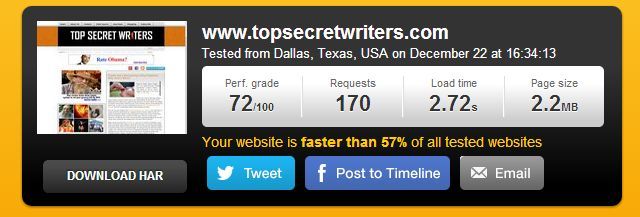
Подключение CDN и почему это важно
CDN (Content Delivery Network) хранит копии статических файлов на серверах по всему миру. При запросе пользователя CDN отдаёт ресурс с ближайшего узла, уменьшая задержку.
Основные преимущества CDN:
- Снижение времени ответа для удалённых географически пользователей.
- Снижение нагрузки на основной хостинг и канал.
- Быстрая отдача больших файлов (изображения, видео, шрифты).
W3 Total Cache поддерживает интеграцию с CDN в разделе Content Delivery Network.
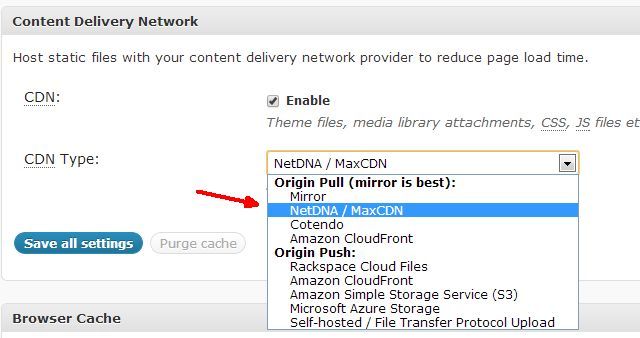
Автор примера использовал MaxCDN (сейчас часто называется StackPath). Для блога с ~500 ГБ/мес пропускной способности стоимость может быть умеренной. При регистрации создайте Pull Zone — она подтянет статичные файлы с вашего сервера.
Обязательно включите Compression на стороне CDN, если доступно. Это дополнительно сэкономит трафик.
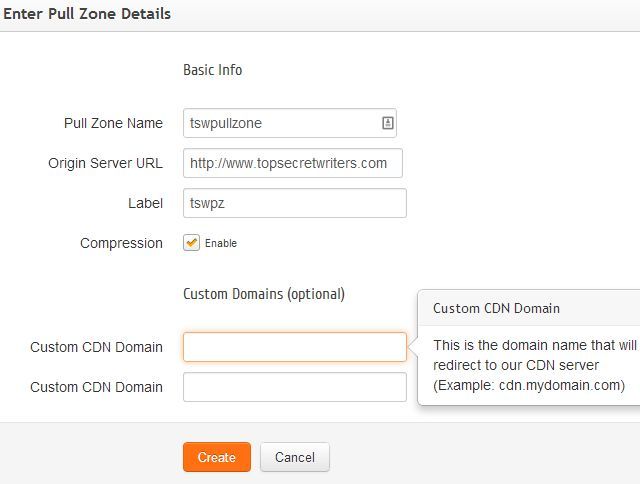
После создания Pull Zone вы получите CDN URL. Вставьте его в поле “Replace site’s hostname with:” в настройках CDN W3 Total Cache.
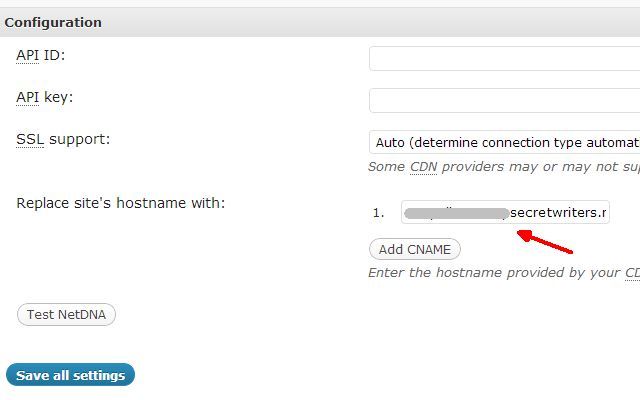
Новые версии плагина могут предлагать авторизацию через API — это упрощает конфигурацию. Для продвинутых настроек вы можете добавить CNAME-псевдонимы в DNS и привязать CDN к собственному домену. Это улучшает SEO и восприятие страницы пользователями.
Важно: если ресурсы будут отдаваться с другого домена, настройте robots.txt на стороне CDN, чтобы поисковые роботы не считали CDN-версию дубликатом и не портировали индексирование исходного сайта.
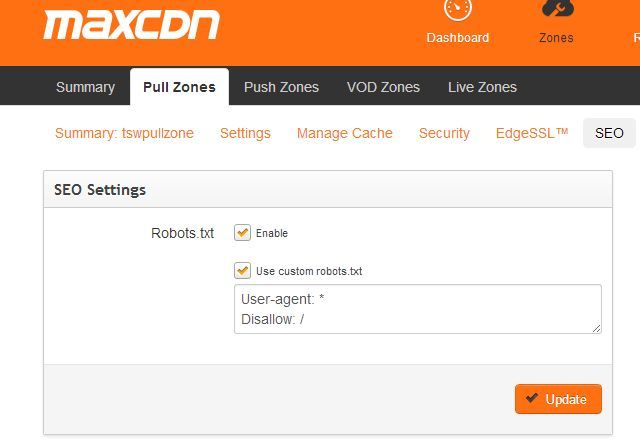
После включения CDN снова запустите бенчмарки. Часто глобальные пользователи получают наибольший выигрыш.
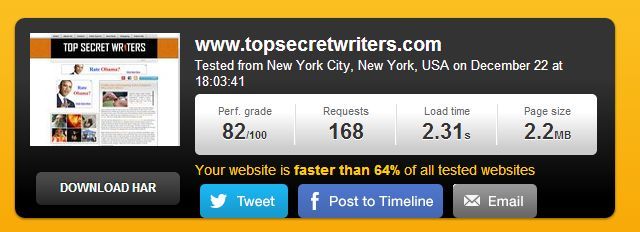
Что ещё стоит сделать: дополнительные оптимизации
Даже после установки кэша и CDN остаются важные шаги:
- Оптимизируйте изображения: используйте современные форматы (WebP), правильные размеры и сжатие без видимой потери качества.
- Минифицируйте и объединяйте CSS и JS, но тестируйте сайт после каждой оптимизации — объединение может ломать скрипты.
- Используйте отложенную загрузку (lazy loading) для изображений и видео вне экрана.
- Ограничьте количество плагинов WordPress и удалите неиспользуемые.
- При возможности внедрите HTTP/2 или HTTP/3 на сервере — они улучшают параллельную загрузку ресурсов.
Эти шаги часто дают устойчивый эффект в совокупности.
Когда кеш и CDN не помогут: типичные исключения
- Динамические страницы, которые ежедневно изменяются для каждого пользователя (например, персонализированные ленты), плохо поддаются кэшированию страниц.
- Сайты с большим числом внешних запросов (API, виджеты) не увидят полного ускорения, пока внешние сервисы не станут быстрее.
- Неправильная конфигурация кэша может привести к кэшированию приватных данных — будьте внимательны с авторизованным контентом.
Если ваша проблема в базе данных (медленные запросы, отсутствие индексов), кэши дадут временное улучшение, но корень проблемы останется.
Мини-методология: как проводить изменения и измерять эффект
- Сделайте резервную копию.
- Зафиксируйте исходные метрики (PageSpeed, Pingdom, RUM-метрики).
- Вносите одну правку за раз (например, сначала включили Page Cache).
- Подождите и проведите тесты в тех же условиях (тот же тестовый регион, тот же инструмент).
- Запишите изменения и сравните.
- Откатывайте при регрессии.
Такой подход помогает понять, какая мера реально влияет на производительность.
Контроль качества и критерии приёмки
Критерии приёмки для оптимизации скорости можно сформулировать так:
- LCP (Largest Contentful Paint) для ключевых страниц уменьшился в пределах целевого интервала (например, до 2.5 с).
- Время до первого байта (TTFB) снизилось по сравнению с базовым тестом.
- Нет регрессий в функциональности сайта и пользовательских сценариях.
- Отчёт PageSpeed Insights показывает снижение числа критических предупреждений.
Примечание: конкретные числовые цели зависят от ниши и ожиданий бизнеса.
Роль‑ориентированные контрольные списки
Разделю действия по ролям — это удобно при командной работе.
Разработчик:
- Сделать бэкап и рабочую ветку.
- Включить Page Cache и Browser Cache в тестовом окружении.
- Проверить minify и объединение CSS/JS на предмет ошибок.
- Протестировать lazy loading и адаптивные изображения.
Системный администратор / хостинг:
- Включить сжатие (gzip/deflate/Brotli) на сервере.
- Настроить HTTP/2 или HTTP/3.
- Установить и проверить CDN Pull Zone.
- Контролировать нагрузку CPU после включения сжатия.
Контент‑редактор / SEO‑специалист:
- Проверить robots.txt на стороне CDN и исходного домена.
- Убедиться, что важные медиа остаются индексируемыми под нужным доменом.
- Тестировать отображение изображений и микроразметки после CDN.
Быстрый чеклист для запуска (SOP)
- Полная резервная копия сайта
- Замер с PageSpeed Insights и Pingdom
- Включен Page Cache (Disk (enhanced))
- Включен Browser Cache с корректными заголовками
- Включено сжатие на сервере
- CDN: создана Pull Zone и введён CDN URL в W3 Total Cache
- Добавлен robots.txt на стороне CDN (Disallow для файлов, если нужно)
- Тестирование функций сайта (вход, покупки, формы)
- Финальный замер и документирование изменений
Быстрое руководство по откату проблем
Если после изменений появились баги:
- Отключите последнюю внесённую оптимизацию (например, minify или CDN).
- Очистите кеш W3 Total Cache и браузерный кэш.
- Восстановите из резервной копии, если проблема критична.
- Разбейте задачу на более мелкие изменения и тестируйте по шагам.
Диаграмма принятия решения (Mermaid)
flowchart TD
  A[Начать оптимизацию] --> B{Есть ли бэкап?}
  B -- Нет --> C[Создать бэкап]
  B -- Да --> D[Измерить текущую производительность]
  D --> E[Включить Page Cache]
  E --> F[Включить Browser Cache]
  F --> G[Включить сжатие на сервере]
  G --> H{Нужен ли CDN?}
  H -- Да --> I[Настроить Pull Zone и добавить CDN URL]
  H -- Нет --> J[Проверить оптимизацию изображений и minify]
  I --> K[Запустить тесты и сравнить метрики]
  J --> K
  K --> L{Есть регрессии?}
  L -- Да --> M[Откатить последнюю правку]
  L -- Нет --> N[Зафиксировать результат и мониторить]
Краткая галерея крайних случаев
- Сайт с пользовательскими дашбордами: избегайте кэширования персонализированных страниц.
- Большие интернет-магазины: используйте более гибкие кэширующие слои и Varnish/Redis для сессий.
- Медиа‑порталы: отдавайте видео через специальные хранилища и CDN, не через базовый хостинг.
Glossary — 1‑строчные объяснения терминов
- CDN: сеть серверов по миру для быстрой отдачи статичных файлов.
- Page Cache: сохранение сгенерированной HTML-страницы для быстрой выдачи.
- Browser Cache: локальное хранение ресурсов в браузере пользователя.
- LCP: время загрузки самого большого видимого элемента страницы.
- TTFB: время до первого байта ответа от сервера.
Советы по локализации и международной аудитории
Если у вас международная аудитория, CDN даст максимальную пользу. Для крупных сайтов рассмотрите multi‑region hosting + CDN и настройте геотаргетинг на уровне кеширования. Также проверяйте, что CDN не мешает локализованной выдаче и что hreflang и микроразметка корректны.
Итоговые рекомендации и поддержка
Важно работать по итерациям: включили одну оптимизацию — протестировали — зафиксировали результат. Комбинация Page Cache, Browser Cache, сжатия на сервере и CDN чаще всего дает наибольший эффект при минимальных рисках.
Не забывайте про постоянный мониторинг. Инструменты типа PageSpeed, Pingdom и RUM (реальные данные от пользователей) помогут отследить долгосрочные изменения. Если у вас сложный проект — планируйте нагрузочные тесты перед массовыми изменениями.
Важно: никогда не отключайте резервное копирование и тестирование. Малейшая ошибка в конфигурации кэша может привести к тому, что пользователи увидят старый или приватный контент.
Краткое резюме
W3 Total Cache — отличный инструмент для ускорения WordPress, но он даёт лучший результат в сочетании с сжатием на сервере и CDN. Проводите изменения постепенно, фиксируйте метрики и следите за побочными эффектами.
Примечания
- Тестируйте каждое изменение в тестовой среде, если возможно.
- Для крупных проектов рассматривайте дополнительные кэширующие слои (Varnish, Redis) и профессиональную поддержку.

Похожие материалы

Несколько аккаунтов Skype: Multi Skype Launcher

Журнал для работы: повысить продуктивность

Персональные звуки уведомлений на Android

Скачивание шоу Hulu для офлайн‑просмотра

Microsoft Start: персонализированная новостная лента
