
TypingAid — автопомощник для быстрого и безошибочного набора в Windows
Коротко о главном
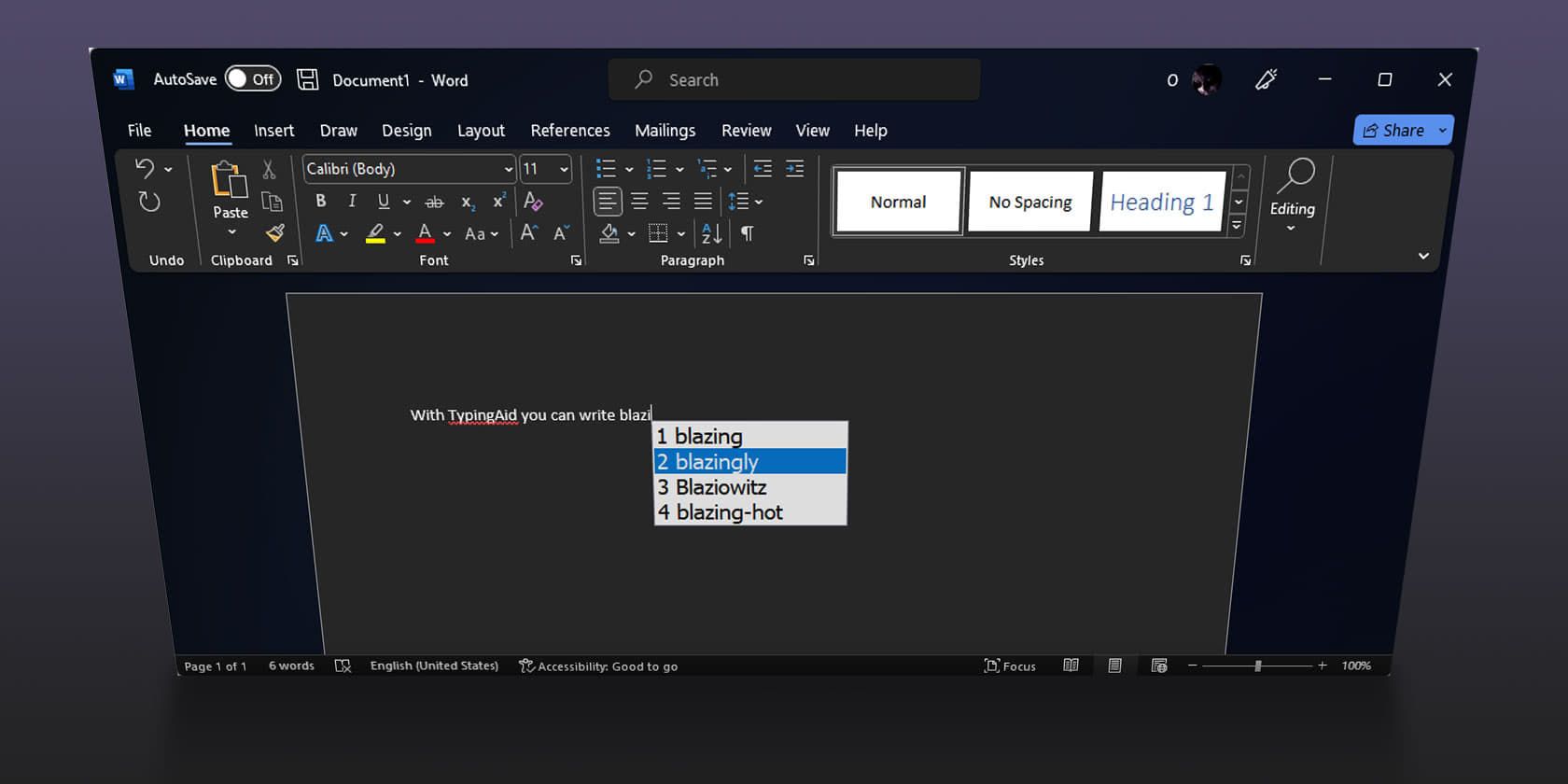
TypingAid работает как предиктивный ввод на телефоне, но для настольного ПК. Он сравнивает то, что вы печатаете, со списком слов (Wordlist) и показывает варианты завершения в небольшом всплывающем окне. TypingAid может «учиться» новым словам, добавляя их в список после того, как вы напечатаете их несколько раз. Это сокращает число опечаток и позволяет набирать сложные термины (например, «Nebuchadnezzar») всего за 4–5 нажатий.
Важно: TypingAid доступен как готовая исполняемая программа и как исходный AutoHotkey-скрипт. Для работы версии-скрипта требуется установленный AutoHotkey.
Что такое TypingAid и как он работает
TypingAid — это AutoHotkey-скрипт, который перехватывает вводимые вами символы и на лету подбирает совпадения из загруженного Wordlist. Модель работы простая:
- Вы печатаете несколько символов слова.
- TypingAid рассчитывает возможные совпадения и показывает список предложений рядом с курсором.
- Вы выбираете предложение клавишей автозаполнения (Tab, Enter, цифры и т. д.) или мышью.
- TypingAid вставляет выбранное слово и при необходимости добавляет пробел или символ завершения.
Определения в одну строку:
- Wordlist — текстовый файл со списком слов для подсказок; одно слово на строку.
- Auto Complete Keys — клавиши, которые принимают предложенное слово.
Для кого полезен TypingAid
- Писатели и журналисты, которые часто повторяют специализированные термины.
- Программисты и разработчики, которые вставляют фрагменты документации или названия классов.
- Офисные работники, которые составляют отчёты, электронные письма и формы.
- Любой человек, кто хочет уменьшить количество опечаток и ускорить набор.
Как скачать и установить TypingAid
Перейдите на официальную страницу TypingAid на GitHub и скачайте архив. Обычно в архиве находятся две версии: готовый exe и исходный .ahk.
Распакуйте архив в удобную папку.
Для версии .exe просто запустите файл. Для версии .ahk убедитесь, что на компьютере установлен AutoHotkey, затем запустите TypingAid.ahk.
Если вы используете версию-скрипт, AutoHotkey можно скачать на официальном сайте AutoHotkey.
Запуск с готовым словарём (Wordlist)
TypingAid начнёт подсказывать слова только если у него есть список слов. Вы можете:
- Создать свой Wordlist: простой текстовый файл, одно слово на строку.
- Взять готовый Wordlist с GitHub TypingAid и переименовать его в Wordlist.txt.
Сохраните Wordlist.txt в той же папке, где расположен основной исполняемый файл или скрипт TypingAid, затем запустите программу.
Совет: используйте общий Wordlist для типичных слов и заведите отдельные персональные списки для терминов вашей профессии.
Первичная настройка TypingAid
После запуска TypingAid он будет висеть в системном трее. Правый клик по иконке → Settings.
Ниже — подробное объяснение ключевых разделов настроек и рекомендуемые значения для начала.
Общие настройки
- Learn new words as you type — вкл/выкл. Если включено, TypingAid будет добавлять новые слова в Wordlist после того, как вы напечатаете их заданное число раз. Рекомендуется включить для персонализации.
- Minimum length of word to learn — минимальная длина слова для обучения. По умолчанию 5 символов. Установите меньшее значение, если часто используете короткие уникальные термины.
- Add to wordlist after X times — через сколько повторных вводов слово сохраняется. Чем меньше значение, тем быстрее список пополняется, но тем выше риск добавить опечатки.
- Auto Complete Keys — выберите клавиши для подтверждения подсказки: Tab, Enter, цифры и т. д. Наравне с мышью удобно включить Tab и цифры.
- Send Method — способ отправки текста в окно приложения. Меняйте, если TypingAid не вставляет текст в некоторые программы.
- Type space after autocomplete — ставьте в On, чтобы сразу добавлялся пробел после автозаполненного слова.
Важно: если вы используете текстовые редакторы с расширенным буфером обмена (например, некоторые плагины IDE), протестируйте Send Method и выберите наиболее совместимый.
Настройки отображения списка слов
- Maximum number of results — максимальное число подсказок в списке.
- Show wordlist after X characters — через сколько введённых символов показывать подсказки. Для агрессивного автодополнения уменьшите до 2–3 символов; для однострочных и кодовых задач увеличьте.
- Show learned words first — если включено, слова, которые TypingAid выучил у вас, показываются первыми.
- Параметры позиции, шрифта и прозрачности — эстетические; настройте под видимость.
Совет: сначала выставьте малое число результатов и 2–3 символа для показа, чтобы увидеть ощущения от автозаполнения. Потом увеличьте по необходимости.
Управление программами, где работает TypingAid
На этой вкладке можно включать и отключать TypingAid для отдельных приложений и окон. Например, для терминалов, где автодополнение мешает, добавьте приложение в список исключений.
Нажмите Edit, затем выберите окно из списка или введите имя процесса.
Дополнительные настройки
Обычно здесь менять ничего не нужно, разве что вы хотите настроить Terminating Characters — перечисление символов, которые считаются концом слова (пробел, точка, запятая и т. д.). Меняйте только при явной необходимости.
Быстрый старт: как работать с подсказками
- Откройте любой текстовый редактор (Notepad, Word, браузер).
- Начните печатать слово; через 2–3 символа появится окно предложений.
- Выберите предложение клавишей автозаполнения или цифрой. Слово заменит введённые вами символы.
- Если TypingAid не предлагает нужного слова, продолжайте печатать — список будет сужаться.
Полезная привычка: если вы хотите обучить TypingAid конкретному термину, введите слово полностью несколько раз в течение дня — при достижении установленного порога программа добавит его в Wordlist.
Когда TypingAid не работает и как устранить проблемы
- Проблема: подсказки не появляются в определённом приложении.
- Решение: добавьте приложение в список Enabled или уберите его из Disabled на вкладке Programs; проверьте Send Method.
- Проблема: вставленное слово искажено или теряются символы.
- Решение: попробуйте другой Send Method (например, использование буфера обмена) и включите опцию Type space after autocomplete в Off/On в зависимости от желаемого поведения.
- Проблема: TypingAid учит опечатки.
- Решение: увеличьте значение Add to wordlist after X times, чтобы требовалось больше повторов для сохранения слова.
Критерии приёмки
- TypingAid отображает список подсказок в 90% тестовых сценариев печати в стандартных редакторах (Notepad, Word, браузер).
- Выбранное слово корректно вставляется и оставляет курсор после него.
- Список слов обновляется после достижения порога повторов для новых слов.
Лучшие практики и методика обучения Wordlist
Мини-методика для эффективного использования TypingAid:
- Стартовая загрузка: скачайте общий Wordlist с популярными словами вашей сферы.
- Недельный режим обучения: включите Learn new words и установите Add to wordlist after X times = 3–5 (или выберите значение по умолчанию, если не уверены).
- Ревизия раз в месяц: вручную просмотрите Wordlist.txt и удалите очевидные опечатки.
- Персональные списки: создайте отдельные Wordlist-файлы для разных проектов (например, client-a-wordlist.txt) и подменяйте их при переключении задач.
Шаблон записи для Wordlist (одна строка — одно слово):
- normalword
- MultiWordPhrase
- my-variable-name
Совет: используйте наборы для терминов, аббревиатур и имен собственных, разделяя их в отдельные файлы и подгружая при необходимости.
Когда TypingAid не подходит или может мешать
Контрпримеры и ограничения:
- В терминалах и командных оболочках автодополнение может нарушать ввод команд: добавьте такие приложения в исключения.
- Вредные автозамены: если вы часто исправляете слова вручную, функция Learn new words может обучить опечаткам.
- Специфичные форматы: при наборе кодов лицензий, UUID и длинных хешей предсказание бесполезно.
Если TypingAid мешает рабочему процессу — временно отключите его в трее.
Альтернативы и когда их выбрать
- AutoHotkey (скрипты вручную) — если вы хотите тонко настроить горячие клавиши и поведение для отдельных приложений.
- Espanso — кроссплатформенный текст-экспандер с шаблонами и триггерами; удобен, если нужны фрагменты с переменными.
- PhraseExpress — коммерческое решение для расширенного управления фрагментами на Windows.
- Встроенные автозамены редакторов и IDE — подойдут, если вы ограничены одной программой.
Выбор зависит от сценария: для глобального автодополнения по всему ПК TypingAid удобен и лёгок; для сложных шаблонов с переменными лучше Espanso или PhraseExpress.
Безопасность и приватность
- TypingAid хранит Wordlist в виде обычного текстового файла в папке программы. Не добавляйте в Wordlist конфиденциальные данные (пароли, приватные ключи).
- При установке скриптов из открытого исходного кода проверяйте содержимое .ahk-файла, чтобы не допустить выполнение нежелательных команд.
- Если вы используете TypingAid на рабочем компьютере с приватными данными, согласуйте использование с политикой безопасности вашей компании.
Примечание: TypingAid сам по себе не отправляет данные кому-либо удалённо — он оперирует локальными файлами. Однако файлы Wordlist могут содержать чувствительные выражения, если вы их туда добавите.
Рекомендации по безопасности и жёсткая настройка
- Ограничьте права на папку с TypingAid: установите доступ только для вашей учётной записи.
- Храните резервную копию Wordlist.txt в зашифрованном контейнере, если в нём есть профессиональные термины, которые важны.
- Перед установкой .ahk-скриптов проверьте их в текстовом редакторе на предмет команд, запускающих внешние процессы.
Роль‑ориентированные чеклисты для быстрой настройки
Для писателя
- Скачать TypingAid и готовый Wordlist с общими словами.
- Включить Learn new words.
- Установить Minimum length of word to learn = 4–5.
- Включить Tab и Enter как Auto Complete Keys.
- Работать неделю, затем очистить очевидные опечатки.
Для разработчика
- Тестировать Send Method в редакторе кода.
- Добавить IDE и терминал в исключения.
- Создать персональный Wordlist с именами классов и шаблонами.
Для системного администратора
- Положить TypingAid в защищённую папку.
- Проверить политикой компании допустимость автодополнения.
- Настроить резервное копирование Wordlist.
Тесты и критерии приёмки при внедрении
Тестовые сценарии:
- Вставка подсказки в стандартном блокноте: подсказка появляется и вставляется корректно.
- Идентификация нового слова: после N повторов слово добавляется в Wordlist.
- Исключения: в терминале подсказки не появляются.
- Send Method: проверка на нескольких приложениях (Notepad, Word, браузер).
Критерии приёмки:
- Все тесты пройдены без ошибок вставки или искажений.
- Новые слова добавляются только после установленного порога.
Шпаргалка — сочетания клавиш и настройки, которые стоит попробовать
- Tab — быстрый выбор текущего предложения.
- Enter — подтверждение и вставка.
- Числа 1–9 — выбор конкретного пункта из списка (если включено).
- Одно нажатие мыши — выбрать слово вручную.
Ментальные модели и эвристики для настройки автодополнения
- Баланс «агрессивности»: чем меньше символов требуется для показа подсказки, тем быстрее набор, но выше риск ложных совпадений.
- Персонализация через обучение: качественный Wordlist + функция обучения = минимум ручного редактирования.
- Разделение контекстов: держите разные Wordlist для разных задач (код, статьи, юридические документы).
Примеры использования в реальных сценариях
- Набор юридических текстов: загрузите юридические термины в Wordlist и включите Show learned words first.
- Техническая документация: добавьте названия функций и компонентов в персональный Wordlist.
- Электронные письма: используйте общие фразы и подписи в Wordlist, чтобы вставлять их одним нажатием.
Советы по поддержке и миграции Wordlist
- Экспортируйте Wordlist.txt перед переустановкой или переносом на другой компьютер.
- Для командного использования поддерживайте общий базовый Wordlist в репозитории и региональные файлы на пользовательских машинах.
Часто задаваемые вопросы
Q: Нужно ли иметь AutoHotkey, чтобы использовать TypingAid? A: Только если вы скачали версию-скрипт (.ahk). Для .exe AutoHotkey не нужен.
Q: Можно ли отключить обучение и использовать только статический словарь? A: Да — выключите Learn new words as you type, и TypingAid будет подсказывать только слова из Wordlist.txt.
Q: Что делать, если TypingAid мешает в конкретном приложении? A: Добавьте это приложение в список Disabled на вкладке Programs.
Заключение и рекомендации
TypingAid — лёгкий и удобный способ ускорить набор текста на Windows без вложений. Он покрывает базовые случаи автодополнения, при этом даёт гибкость через Wordlist и настройки. Для большинства пользователей оптимальной будет следующая конфигурация:
- Использовать готовый Wordlist как старт.
- Включить обучение при сохранении порога в 3–5 повторов.
- Включить Tab и цифры как Auto Complete Keys.
- Исключить терминал и другие чувствительные приложения в вкладке Programs.
Если вам нужны более сложные возможности (переменные шаблоны, макросы, синхронизация между устройствами), рассмотрите Espanso или PhraseExpress.
Итог: TypingAid — практичный инструмент для тех, кто хочет печатать быстрее, реже ошибаться и со временем получить персонализированные подсказки, подстраивающиеся под стиль письма.

Похожие материалы

Несколько аккаунтов Skype: Multi Skype Launcher

Журнал для работы: повысить продуктивность

Персональные звуки уведомлений на Android

Скачивание шоу Hulu для офлайн‑просмотра

Microsoft Start: персонализированная новостная лента
