
Оптимизатор производительности в CCleaner Professional 6

Что такое Оптимизатор производительности
Оптимизатор производительности — это функция CCleaner Professional 6, которая обнаруживает фоновые процессы и службы, не требующие постоянного исполнения, и временно переводит их в режим пониженной активности. Коротко: он управляет потреблением ресурсов, чтобы дать приоритет активным задачам (браузеру, офисным программам, играм).
Определение в одну строку: оптимизатор автоматически приостанавливает фоновые приложения, чтобы освободить оперативную память и мощность процессора.
Важно: когда приложению снова понадобится ресурс, оптимизатор автоматически «разбудит» его — это происходит без потери данных и без вмешательства пользователя.
Плюсы и ограничения
- Преимущества:
- Меньшая нагрузка на CPU и ОЗУ.
- Дольше работает батарея ноутбука.
- Быстрее запуск системы и программ.
- Ограничения:
- Не все процессы можно или нужно останавливать (например, антивирусы или драйвер‑сервисы).
- Эффект зависит от конкретной конфигурации ПК и набора установленных программ.
Важно: приведённые в исходном материале показатели (увеличение батареи на 30%, ускорение загрузки на 72%, общий прирост производительности на 34%) основаны на внутренних тестах разработчика и могут отличаться на ваших устройствах.
Как включить Оптимизатор производительности в CCleaner Professional 6
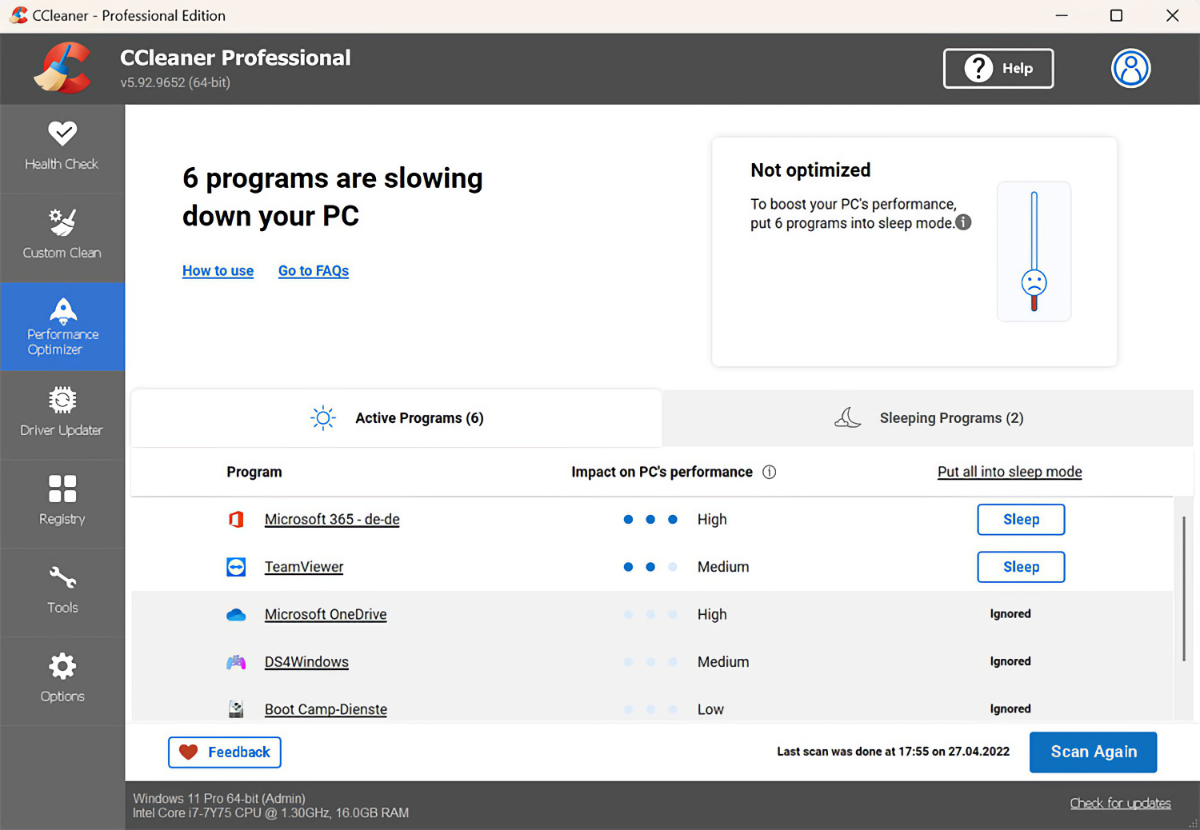
- Откройте приложение CCleaner Professional 6.
- В левой колонке выберите вкладку “Performance Optimizer” или её локализованный эквивалент (в интерфейсе будет видно название вкладки).
- Нажмите «Scan for programs» (Сканировать программы).
- Подождите, пока CCleaner просканирует систему и сформирует список кандидатов.
- Просмотрите список; отметьте приложения, которые хотите позволить оптимизатору переключать в спящий режим.
- Подтвердите — теперь выбранные приложения будут автоматически приостанавливаться и возобновляться по необходимости.
Примечание: эти настройки можно отменить в любой момент — вернитесь в ту же вкладку и снимите выделение с нужных программ.
Пошаговый чек-лист по включению и проверке (роль: пользователь)
- Убедиться, что у вас установлена версия CCleaner Professional 6.
- Открыть приложение и перейти в “Performance Optimizer”.
- Запустить сканирование программ.
- Отметить приложения для оптимизации.
- Наблюдать за поведением системы в течение нескольких дней.
- При необходимости отменить изменения для конкретного приложения.
Критерии приёмки
Чтобы считать работу оптимизатора успешной, проверьте следующие признаки:
- Время холодного запуска ОС уменьшилось хотя бы на заметный процент в сравнении с исходным состоянием.
- Количество активных фоновых процессов снизилось без критического уведомления о недоступности сервисов.
- Батарея на ноутбуке держит заряд дольше при типичной нагрузке.
- Нет частых ошибок или потери функциональности ключевых приложений (почтовые клиенты, корпоративные VPN, антивирус).
Когда это НЕ поможет — контрпримеры
- Системы с малооперативной памятью и медленным диском (HDD) выиграют меньше: узким горлом остаётся диск, не фоновые процессы.
- Если проблема — повреждённый драйвер, вирус или аппаратный дефект, оптимизатор не решит проблему.
- Для серверных задач и рабочих станций с критическими фоновыми сервисами автоматическое приостановление может мешать — в таких сценариях лучше ручное управление.
Альтернативные подходы
- Ручная настройка автозапуска через msconfig или диспетчер задач.
- Использование средств оптимизации Windows (Планировщик заданий, Управление службами) для тонкой настройки.
- Аппаратные апгрейды: больше ОЗУ или SSD, если узким местом является железо.
Ментальные модели: как думать об оптимизаторе
- Аналогия с электросетью: если вы отключаете ненужные приборы, основные устройства получают стабильное питание.
- Правило 80/20 для оптимизации: 20% приложений обычно потребляют 80% фоновых ресурсов — найдите эти 20%.
Мини‑методология для оценки эффекта
- Сделайте базовые замеры: время загрузки, использование CPU/ОЗУ, время автономной работы (примерно).
- Включите Оптимизатор и повторите замеры через день, три дня и неделю.
- Сравните результаты и примите решение о подписке/откате.
Факт‑бокс ключевых цифр (как в исходнике):
- 14 дней — длительность бесплатной пробной версии.
- 30% — прирост времени работы батареи по внутренним тестам.
- 72% — ускорение старта по внутренним тестам.
- 34% — общий прирост производительности по внутренним тестам.
Как протестировать бесплатно
Вы можете активировать 14‑дневную бесплатную пробную версию CCleaner Professional 6 и попробовать Оптимизатор производительности без ввода банковских данных и без указания электронной почты. После окончания пробного периода:
- Вы можете оформить подписку за 29,95 долл. США в год, если хотите продолжить пользоваться платными функциями.
- Если не оформляете платную подписку, аккаунт вернётся на бесплатную версию с ограниченным набором функций.
Важно: бесплатная версия не включает Оптимизатор производительности и другие расширенные функции, такие как полная очистка системы и блокировка интернет‑трекеров.

CCleaner Professional
CCleaner Professional — инструмент обслуживания ПК для очистки мусора, освобождения дискового пространства и повышения производительности устройства.
Как отменить изменения и откатить оптимизацию
- Откройте вкладку “Performance Optimizer” в приложении.
- Найдите список приложений и снимите отметку с тех программ, которые не должны переводиться в спящий режим.
- Сохраните изменения; CCleaner прекратит управлять этими приложениями.
Если нужно полностью вернуть исходные параметры, выполните сброс настроек в разделе настроек приложения.
Рекомендации по безопасности и конфиденциальности
- Оптимизатор не требует передачи личных файлов за пределы вашего устройства для своей работы.
- Для пробной версии не требуется ввод кредитной карты и e‑mail; это снижает риск утечки платёжных данных при тестировании.
- Для корпоративных сред проверьте корпоративную политику по установке ПО и управлению службами перед массовым развёртыванием.
Роли и чек‑лист для IT‑администратора при массовом развёртывании
- Предварительное тестирование на контрольной группе.
- Создание списка исключений (антивирусы, VPN, мониторинговые агенты).
- Мониторинг после включения: CPU, ОЗУ, ошибки приложений.
- План отката и инструкции для пользователей.
Часто задаваемые вопросы
Нужно ли вводить банковские данные для 14‑дневной пробной версии?
Нет, для активации пробной версии ввод банковской карты не требуется.
Можно ли вернуть приложение из спящего режима вручную?
Да — при необходимости приложение пробуждается автоматически при обращении к его функционалу, также вы можете отключить управление для конкретного приложения.
Подойдёт ли Оптимизатор для старого ПК с 4 ГБ ОЗУ?
Да, функция может помочь, но эффект будет ограничен аппаратными ограничениями; в таких системах апгрейд памяти и переход на SSD даёт более заметный эффект.
Итог и рекомендации
Оптимизатор производительности в CCleaner Professional 6 — удобный инструмент для автоматического управления фоновыми процессами, который стоит попробовать хотя бы в бесплатной пробной версии. Он хорошо подходит для домашних пользователей и офисных машин, но не заменяет диагностику аппаратных проблем или ручную настройку критических серверов.
Ключевые советы:
- Тестируйте на контрольной группе перед массовым включением.
- Создавайте исключения для критичных сервисов.
- Сравнивайте показатели до и после включения, чтобы объективно оценить эффект.
CCleaner Professional
CCleaner Professional — инструмент обслуживания ПК для очистки мусора, освобождения дискового пространства и повышения производительности устройства.
Расширенные материалы: план тестирования, чек‑листы для ролей и критерии приёмки помогут внедрить функцию безопасно и оценить её пользу для вашей среды.

Похожие материалы

Несколько аккаунтов Skype: Multi Skype Launcher

Журнал для работы: повысить продуктивность

Персональные звуки уведомлений на Android

Скачивание шоу Hulu для офлайн‑просмотра

Microsoft Start: персонализированная новостная лента
