
Как ускорить загрузку Windows с помощью BootRacer и MSConfig
Почему компьютер может долго загружаться
Многие пользователи удаляют вирусы и чистят систему, но медленная загрузка остаётся. Частая причина — накопление программ, плагинов и служб, которые автоматически запускаются при старте системы. Каждая такая запись добавляет задержку: некоторые запускаются синхронно и блокируют остальные, другие стартуют в фоне, потребляя ресурсы.
Ключевая идея: прежде чем «обрезать» или удалять что-то, нужно измерить время загрузки, внести одно изменение и измерить снова. Только так можно понять, что реально влияет.
Установка и первый запуск BootRacer
BootRacer — это инструмент для измерения времени загрузки Windows, который отсеивает задержки, связанные с вводом учётных данных (логин/пароль), и измеряет лишь те этапы, которые контролирует сама ОС и запущенные компьютером компоненты.
- Установите BootRacer с официального сайта.
- Запустите программу — вы увидите основной экран программы.
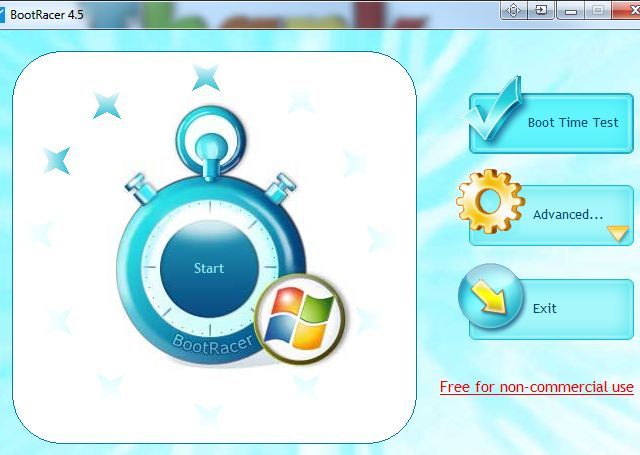
- Нажмите «Boot Time Test» — программа перезагрузит ПК и проведёт тест.
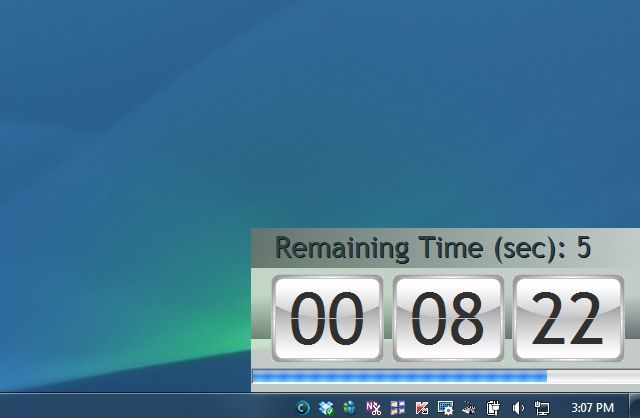
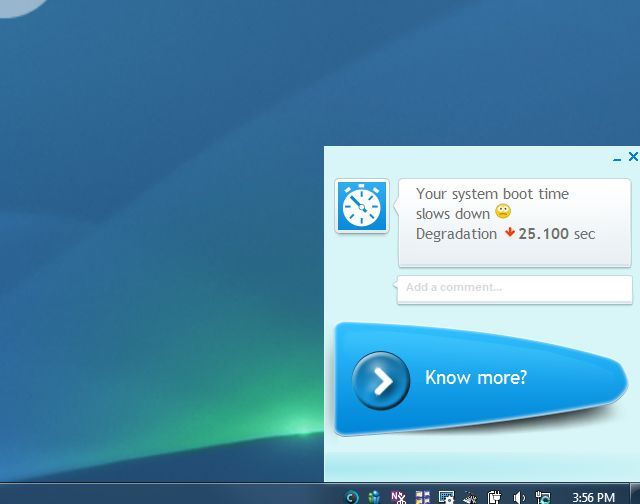
- После перезагрузки в правом нижнем углу появится таймер — он показывает замер загрузки.
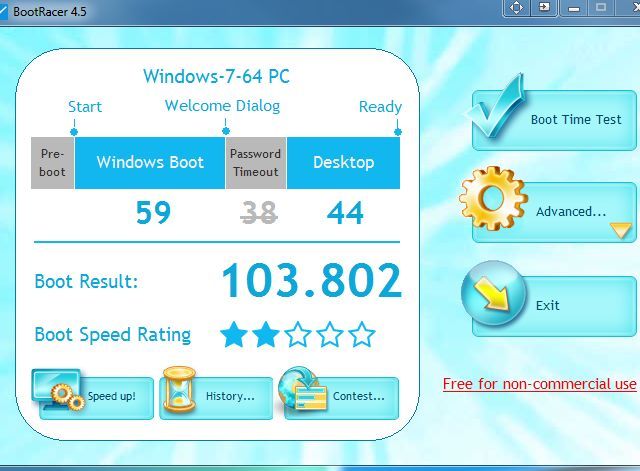
- По завершении теста кликните по всплывающему окну, чтобы посмотреть результаты. BootRacer показывает две части: время, контролируемое компьютером, и время до ввода учётных данных — обычно он показывает только первую для точности.
Как работать с MSConfig: элементы автозагрузки
MSConfig — встроенная утилита Windows, которая позволяет управлять тем, какие программы запускаются при старте.
- Нажмите «Пуск» и в поле поиска введите “MSConfig”, затем запустите утилиту.
- Перейдите на вкладку “Автозагрузка” (Startup).
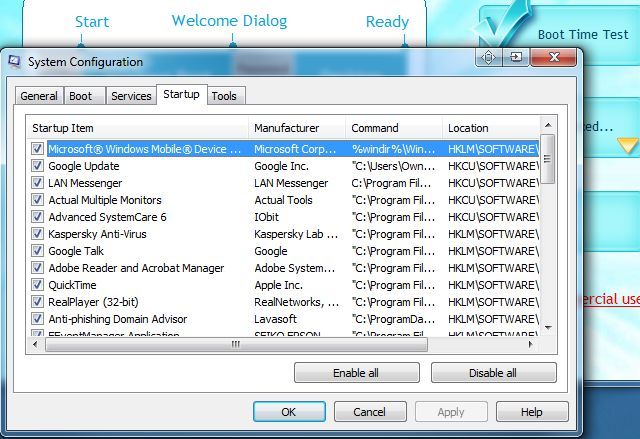
Эта вкладка показывает приложения, которые автоматически запускаются. Часто там встречаются программы, которые вы редко используете, но которые потребляют время загрузки.
Пример: автор статьи снял галочку с Dropbox (соединение с облачным хранилищем), чтобы проверить влияние на время загрузки.
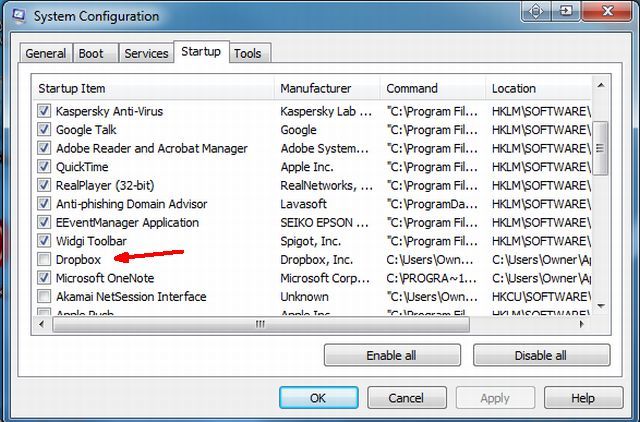
Иногда удаление одного элемента не даёт улучшения или даже увеличивает измеренное время (такое бывает из-за погрешностей измерений или особенностей последовательности загрузки).
Если времени мало, можно быстро пройтись по списку и отключить все явно несущественные программы — мессенджеры, автозапуск установщиков, сервисы обновления для программ, которыми вы не пользуетесь регулярно.
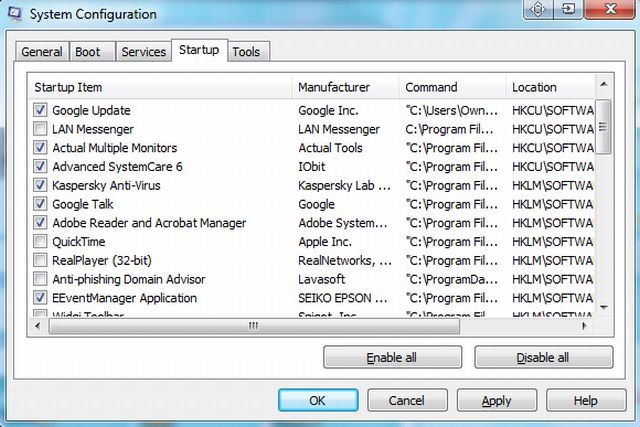
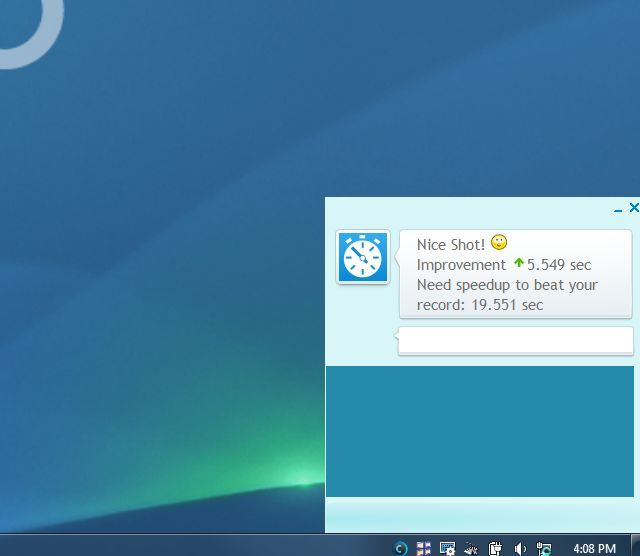
В примере автора после базовой чистки автозагрузки получилось снижение времени на 5.549 секунды — ощутимо, но не радикально.
Отключение служб через MSConfig и автоматизация с IObit Advanced SystemCare
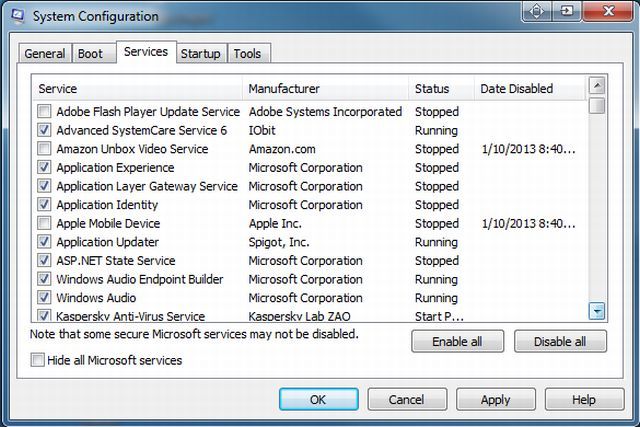
Следующий шаг — вкладка “Службы” (Services) в MSConfig. Там можно найти фоновые службы, которые стартуют вместе с системой: от драйверов вспомогательных приложений до устаревших процессов программ, которые вы уже не используете.
- Перейдите на вкладку “Службы” и внимательно просмотрите список.
- Снимите галочки с тех служб, которые явно не нужны (например, служба стороннего приложения, давно удалённого).
- Нажмите “Применить” и перезагрузите систему для нового измерения.
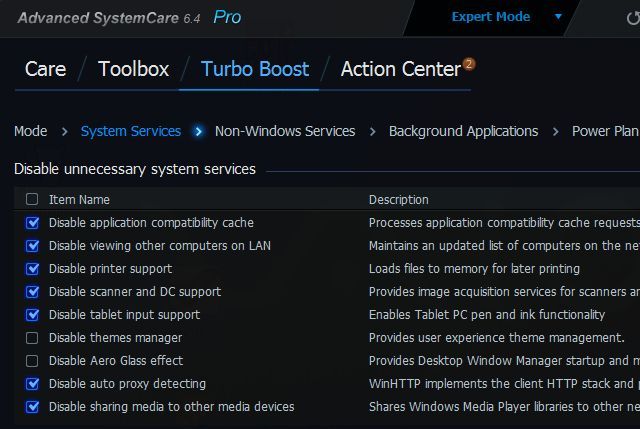
Если список непонятен, пригодится Advanced SystemCare от IObit — у неё есть функция Turbo Boost, которая автоматически предлагает отключения и даёт описания служб, чтобы вы могли принять осознанное решение.
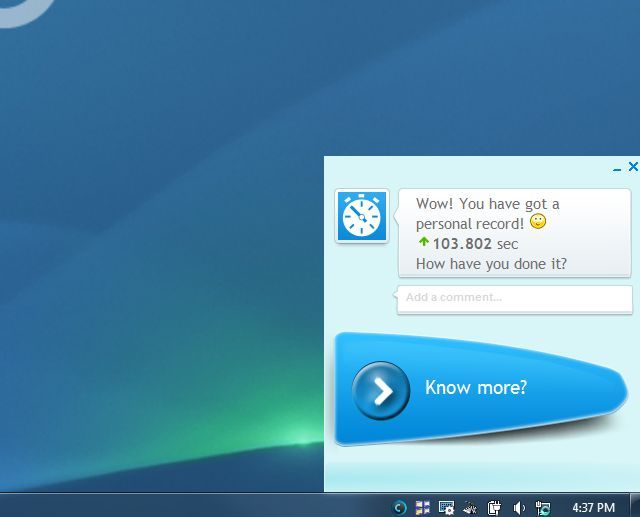
После аккуратной очистки автозагрузки и сервисов, а также оптимизации через SystemCare, автор получил большое улучшение: 103.802 секунды уменьшения по сравнению с исходным замером.
Практическая методика: измерил — изменил — проверил
Мини-методология, которую стоит применить последовательно:
- Замер: запишите текущее время загрузки с помощью BootRacer (несколько прогонов — возьмите медиану).
- Изменение #1: отключите элементы автозагрузки (один или несколько).
- Проверка: запустите BootRacer снова и сравните.
- Возврат/откат: если изменение вызвало проблему — верните настройку.
- Повторяйте для сервисов и сторонних утилит, фиксируя результат после каждого шага.
Важно: вносите небольшие изменения за раз и фиксируйте результат. Это исключает ложные выводы и помогает найти реального виновника.
Критерии приёмки
Как понять, что работа завершена:
- Пользовательское чувство: загрузка стала «приемлемой» — система готова к работе быстрее, чем раньше.
- Измерение: BootRacer показывает улучшение по сравнению с исходным замером.
- Отсутствие нарушений: отключённые службы/программы не нарушают нужный функционал (сеть, синхронизацию, безопасность).
Если все три пункта выполнены — многократные тесты подтверждают успех.
Когда этот метод не помогает
- Аппаратный узкий профиль: старый HDD, изношенный диск или слишком мало оперативной памяти. Программные оптимизации не решат физических ограничений.
- Проблемы на уровне BIOS/UEFI: устаревший или некорректный микропрограммный код может замедлять POST и загрузку устройств.
- Повреждённая система: если системные файлы повреждены, может потребоваться восстановление или чистая переустановка Windows.
В таких случаях рассмотрите альтернативы (ниже).
Альтернативные подходы и дополнения
- Замена HDD на SSD: самый заметный апгрейд для старых машин — уменьшение времени загрузки и отклика системы.
- Увеличение оперативной памяти (RAM): при недостатке RAM система интенсивно использует файл подкачки на диске, что замедляет работу.
- Чистая переустановка Windows: радикальный, но часто самый эффективный вариант, если система сильно «засорена».
- Обновление BIOS/UEFI и драйверов устройств: иногда ускоряет и делает загрузку стабильнее.
- Проверка SMART и состояния диска: изношенные диски заметно замедляют загрузку.
Риски и меры предосторожности
Риск: отключение служб может нарушить функционал важных программ (антивирус, сетевые драйверы, синхронизацию файлов).
Митигаторы:
- Перед изменениями делайте точку восстановления системы.
- Перед отключением служб читайте описание; если не уверены — отложите.
- Делайте по одному значимому изменению за раз и проверяйте результат.
Чек-листы по ролям
Для домашнего пользователя:
- Установить BootRacer.
- Выполнить базовый тест загрузки.
- Отключить автозапуск ненужных программ.
- Перезагрузить и измерить.
- Оставить включёнными антивирус и драйверы.
Для продвинутого пользователя / технаря:
- Проанализировать службы в MSConfig.
- Использовать Process Explorer/Autoruns для детального анализа.
- Проверить журнал событий Windows на ошибки, связанные с загрузкой.
- Рассмотреть дефрагментацию (только для HDD) или замену на SSD.
Для IT-администратора:
- Создать стандартный профиль автозагрузки для корпоративных ПК.
- Использовать скрипты и групповые политики для управления автозапуском.
- Мониторить SLI/метрики времени загрузки на образцах машин.
Небольшая галерея крайних случаев
- Иногда отключение автозапуска не помогает — причина в аппаратной проблеме (медленный HDD, неисправный контроллер).
- Бывает, что автоматические оптимизаторы отключают важные службы — проверяйте описания и точки восстановления.
- Если после оптимизаций появились ошибки приложений, верните ранее сохранённую конфигурацию.
Краткий глоссарий
- BootRacer: утилита для измерения времени загрузки Windows.
- MSConfig: системная утилита Windows для управления автозагрузкой и службами.
- Служба (service): фоновый процесс Windows, запускаемый системой.
- Автозагрузка (startup): приложения и процессы, запускающиеся при старте пользователя.
Заключение
Последовательная методика «измерил — изменил — проверил» с BootRacer и аккуратной очисткой автозагрузки и служб через MSConfig даёт контролируемый и безопасный путь к ускорению загрузки Windows. Иногда понадобится более радикальная мера (замена HDD на SSD, переустановка системы), но в большинстве случаев простая инспекция автозапуска и служб вернёт системе приемлемую скорость старта.
Важно: всегда сохраняйте резервные точки, регулярно проверяйте здоровье диска и держите обновлённые драйверы.
Поделитесь опытом: использовали ли вы BootRacer или другие инструменты? Какие методы помогли именно вам?

Похожие материалы

Несколько аккаунтов Skype: Multi Skype Launcher

Журнал для работы: повысить продуктивность

Персональные звуки уведомлений на Android

Скачивание шоу Hulu для офлайн‑просмотра

Microsoft Start: персонализированная новостная лента
