
Как точно управлять курсором мыши в Windows
Быстрые ссылки
- Переключить «Повышение точности указателя» Вкл/Выкл
- Использовать клавиатуру для перемещения курсора
- Настроить DPI и скорость указателя
От «Повышения точности указателя» до DPI и скорости указателя — в Windows есть несколько настроек, которые влияют на поведение курсора. Ниже — практические советы, как сделать движения курсора более точными и как двигать его пиксель за пикселем.
Переключить Повышение точности указателя
См. также: Что такое “Повышение точности указателя” в Windows?
Параметр «Повышение точности указателя» часто неправильно понимают. Иногда он повышает точность, а иногда — снижает. Это связано с тем, что функция реализует ускорение мыши. Когда она выключена, единственный фактор, определяющий расстояние перемещения курсора, — это физическое расстояние, на которое вы двинули мышь. Когда включена — важна ещё и скорость движения.
Иными словами, при включённой функции курсор пройдёт большее расстояние, если вы двигаете мышь быстро, и меньшее — если двигаете медленно, даже при одинаковом физическом перемещении. Это помогает точным подборкам мелких элементов на экране, но мешает, если нужно предсказуемое и повторяемое поведение: сложнее «натренировать» мышечную память, особенно при быстрых движениях.
Кому что подходит:
- Офисные пользователи и владельцы дешёвых мышей, а также пользователи тачпадов часто предпочитают оставлять функцию включённой.
- Геймеры чаще отключают ускорение, чтобы движения были предсказуемыми. Многие игровые мыши имеют аппаратные кнопки для быстрой смены DPI — это делает «ускорение» ненужным.
Где включить/выключить:
- Панель управления > Оборудование и звук > Мышь
- Windows 10: Параметры > Устройства > Мышь > Дополнительные параметры мыши
Во вкладке «Параметры указателя» переключите «Повышение точности указателя» и нажмите OK.
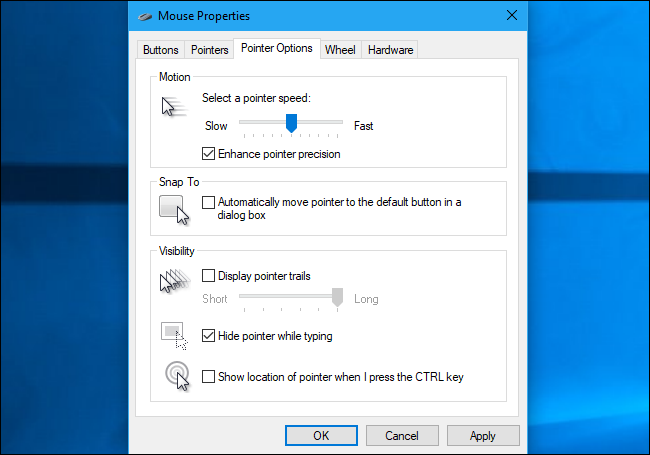
Важно: После изменения настройки потребуется время, чтобы адаптироваться. Тренируйтесь в той задаче, для которой вы настраиваете мышь.
Использовать клавиатуру для перемещения курсора
Для сверхточных корректировок Windows предоставляет функцию «Клавиши мыши», которая позволяет использовать цифровую клавиатуру для перемещения курсора по одному пикселю. Если вы подведёте курсор достаточно близко к цели, цифровая клавиатура поможет довести позицию до идеала.
Ограничение: это не работает на компактных ноутбуках без отдельного блока NumPad.
Как включить и настроить:
- Панель управления > Специальные возможности > Изменить работу клавиатуры > Настройка клавиш мыши
- По умолчанию сочетание Alt (левый) + Shift (левый) + Num Lock переключает режим.
- Для управления используйте цифровую клавиатуру: 8 — вверх, 2 — вниз, 4 — влево, 6 — вправо; 1/3/7/9 — диагонали.

Совет: Включите увеличение скорости при удержании клавиши, если нужно перемещаться быстрее на большие расстояния, а затем выключить для точной коррекции.
Настроить DPI и скорость указателя
Для точных движений важно управлять двумя величинами: скоростью указателя в Windows и аппаратной чувствительностью (DPI) самой мыши.
- Скорость указателя — глобальная настройка в Windows. Она определяет, как далеко курсор проходит при определённом физическом перемещении мыши.
- DPI (точек на дюйм) — аппаратная настройка мыши, которая сообщает Windows, какие шаги считать за единицу перемещения. Более высокий DPI улучшает отклик на мелкие движения и повышает точность при низкой скорости указателя, но не всегда означает «лучше».
Как изменить скорость указателя:
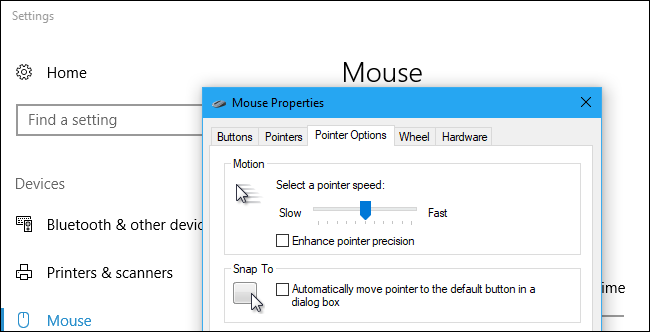
- Панель управления > Оборудование и звук > Мышь > Вкладка «Параметры указателя»
- Или Параметры > Устройства > Мышь > Дополнительные параметры мыши
- Переместите ползунок «Скорость указателя», нажмите «Применить» и протестируйте.
Как изменить DPI:
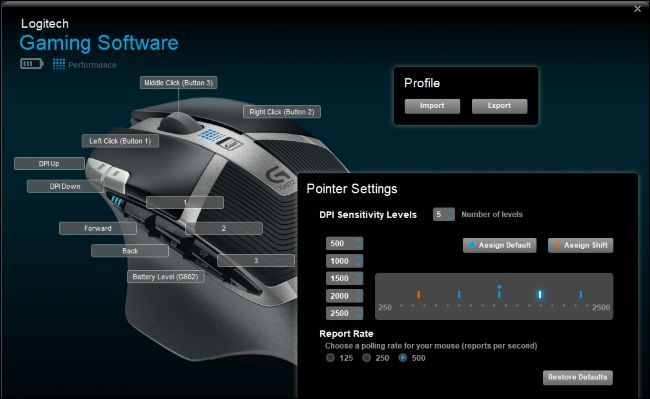
- У дорогостоящих и игровых мышей DPI настраивается через фирменную утилиту производителя (Logitech, Razer, Corsair и т. п.). Установите драйвер/приложение с сайта производителя.
- Некоторые мыши имеют аппаратные кнопки смены DPI на лету. Удобно: вы понижаете DPI для точных действий и повышаете — для быстрой навигации.
Где искать баланс:
- Высокий DPI + низкая скорость указателя часто даёт плавное и отзывчивое ощущение при точных движениях.
- Низкий DPI + высокая скорость указателя может быть менее отзывчивым на мелкие смещения.
Игры, графика и офис: разные задачи требуют разных сочетаний. Экспериментируйте и запоминайте пару профилей для разных сценариев.
Дополнительные советы и проверенные приёмы
- Используйте коврик для мыши с однородной текстурой. Материал влияет на показания сенсора.
- Регулярно очищайте сенсор и поверхность коврика. Пыль меняет отклик.
- Если у вас беспроводная мышь — проверьте батарею. Низкое питание может влиять на стабильность сигнала.
- Отключите «ускорение» в играх и драйверах, если вы отключили системное ускорение.
- Для точной работы в графических редакторах включайте привязку к сетке и увеличьте масштаб (zoom).
Ментальные модели и эвристики
- Модель двух факторов: поведение курсора = аппаратный DPI × системная скорость. Меняете один фактор — компенсируйте другой.
- Эвристика 3 профилей: «Быстро» (навигация), «Точно» (ретушь/целевание), «Средний» (повседневная работа).
- Тест «дважды по цели»: сделайте серию быстрых и медленных перемещений до одной точки. Если вы попадаете стабильно — сочетание настроек подходит.
Когда этот подход не сработает
- На очень старых мышах сенсор может быть низкого качества и плохо реагировать на мелкие движения, даже при высоком DPI.
- У некоторых тачпадов Windows-интерпретация движений может вносить автоматические компенсации, которые нельзя отключить.
- В виртуальных машинах или при использовании удалённого рабочего стола может измениться масштаб и чувствительность курсора.
Рекомендации по тестированию и критерии приёмки
Критерии приёмки:
- Повторяемость: при 10 одинаковых быстрых целевых движениях вы попадаете в целевую область не менее 8 раз.
- Точность: при медленном движении с включённой «Клавишей мыши» курсор может быть подвинут с шагом 1 пиксель.
- Чувство контроля: после недели использования вы ощущаете меньшую ошибку при повседневных задачах.
Мини-методология тестирования (SOP):
- Сбросьте настройки к стандартным.
- Отключите «Повышение точности указателя» и проверьте попадание в 10 точек по экрану (быстро/медленно).
- Повторите с включённым ускорением.
- Настройте DPI на 3 диапазона (низкий/средний/высокий) и оттестируйте каждый.
- Выберите комбинацию с наилучшим соотношением «повторяемость/скорость». Запишите профиль.
Ролевые чек-листы
Геймер:
- Отключить системное ускорение.
- Установить профиль DPI для прицеливания (низкий) и для перемещений (высокий).
- Отключить фильтрацию в драйвере.
- Проверить стабильность в тренировочном режиме игры.
Дизайнер/ретушёр:
- Включить высокое DPI и низкую скорость указателя.
- Использовать цифровую клавиатуру для точных корректировок.
- Работать на высоком масштабе (увеличение 200–400 %) при микрокоррекциях.
Офисный пользователь/админ:
- Оставить «Повышение точности указателя» включённым при использовании тачпада.
- Для внешней мыши — установить комфортную скорость указателя и создать один профиль.
Короткий глоссарий
- DPI: аппаратная чувствительность мыши, точки на дюйм. Чем выше — тем более отзывчивы мелкие движения.
- Скорость указателя: системная настройка Windows, масштабирует аппаратные сигналы в движение курсора.
- Ускорение мыши: поведение, при котором скорость движения влияет на пройденное расстояние курсора.
Шаблон быстрой проверки (таблица)
- Сценарий: Быстрое наведение — Ускорение: Выкл — DPI: Средний — Результат: [ ]
- Сценарий: Точная ретушь — Ускорение: Выкл — DPI: Высокий — Результат: [ ]
- Сценарий: Работа с таблицами — Ускорение: Вкл — DPI: Низкий — Результат: [ ]
Заполните поля «Результат» после 10 тестовых попыток и выберите профиль с наилучшей повторяемостью.
Итог
Подбирайте настройки осознанно: отключайте ускорение, если вам важна предсказуемость; используйте высокое DPI и низкую системную скорость для макроточного контроля; применяйте цифровую клавиатуру для доводки до пикселя. Запишите пары настроек, которые подходят для разных задач, и меняйте профили по потребности.
Краткие выводы:
- Экспериментируйте с сочетанием DPI и скорости указателя.
- Используйте «Клавиши мыши» для пиксельной точности.
- Подберите профиль для вашей роли и протестируйте его по чек-листу.

Похожие материалы

Несколько аккаунтов Skype: Multi Skype Launcher

Журнал для работы: повысить продуктивность

Персональные звуки уведомлений на Android

Скачивание шоу Hulu для офлайн‑просмотра

Microsoft Start: персонализированная новостная лента
