

Быстрый план действий
- Запустите VLC и воспроизведите трек для проверки изменений.
- Откройте расширённые настройки звука (Adjustments and Effects).
- На вкладке “Аудио эффекты — Эквалайзер“ включите эквалайзер и опцию 2 Pass.
- Повышайте полосы ниже 200 Гц (начните с 60 Гц), слушая результат.
- Закройте окно — настройки сохранятся автоматически.
Как увеличить бас в VLC Media Player
Многие пользователи не знают, что VLC умеет регулировать частоты через эквалайзер. Прямого ползунка “Bass” на главном экране нет, поэтому нужно открыть окно настроек звука.
- Запустите VLC и начните воспроизведение музыки или тестового файла.
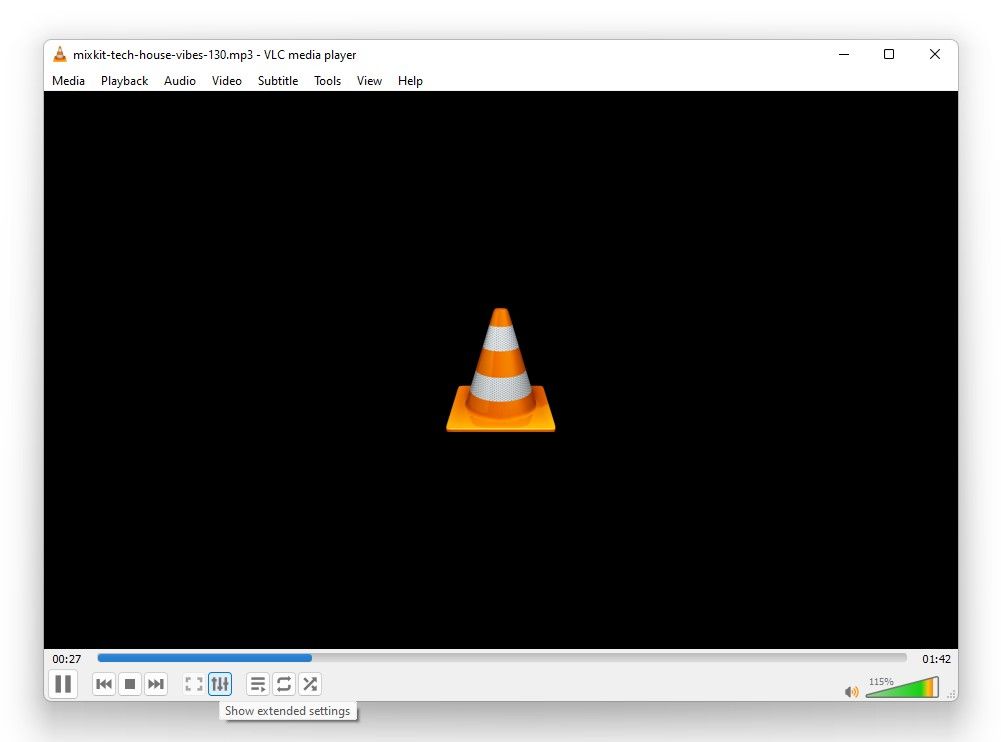
- Нажмите кнопку «Показать расширённые настройки» внизу приложения, чтобы открыть окно настройки звука.
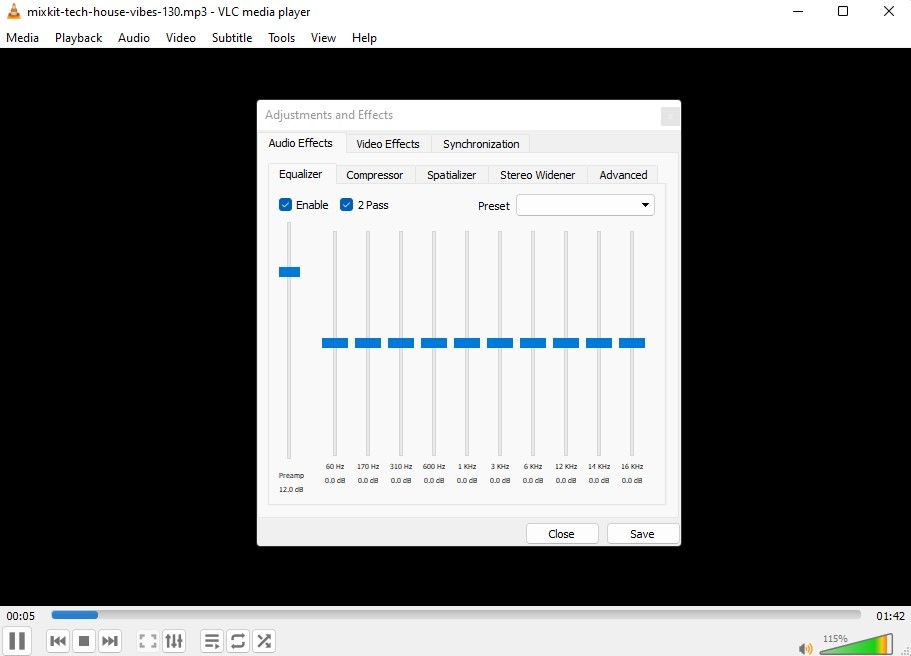
- В открывшемся окне “Коррекция и эффекты” перейдите на вкладку “Аудио эффекты” и выберите “Эквалайзер“.
- Поставьте галочку “Включить” (Enable). Также отметьте опцию “2 Pass” для более точной обработки при необходимости.
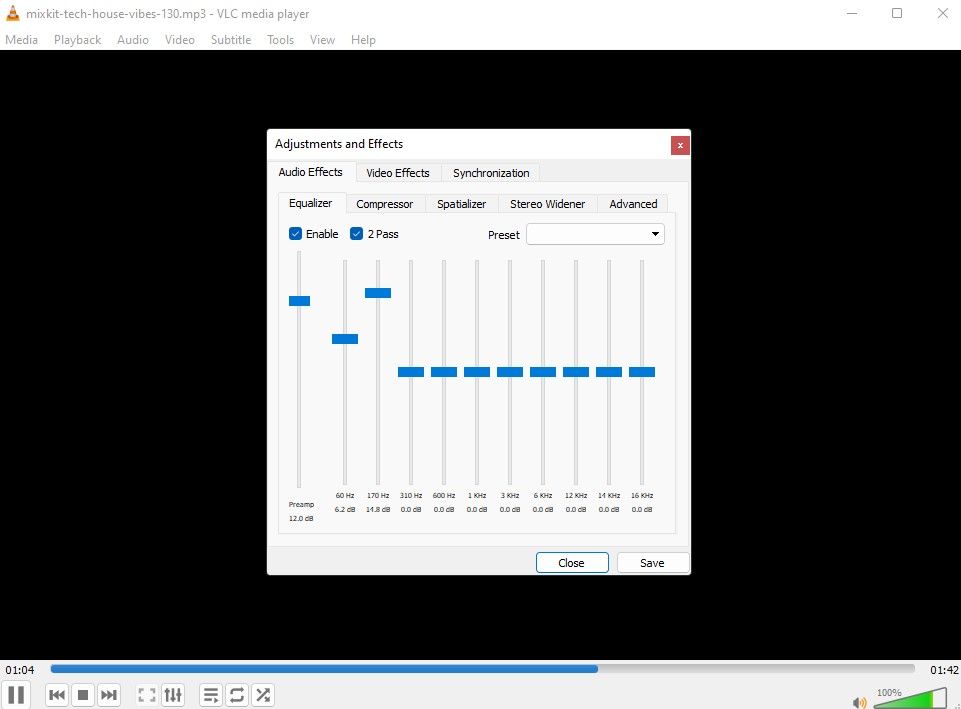
Нижние частоты, которые воспринимаются как бас, находятся примерно в диапазоне 20–200 Гц. На эквалайзере VLC используйте ползунки, соответствующие частотам ниже 200 Гц. Практическая отправная точка — лёгкое повышение в районе 60 Гц. Небольшие изменения в области 170 Гц также влияют на восприятие низких средних частот.
Закройте окно, когда будете довольны результатом. Изменения сохранятся для последующих запусков VLC.
Важно: увеличение на слишком большой величине приводит к искажению и может перегрузить динамики или наушники. Делайте небольшие шаги и слушайте.
Когда этот метод не сработает
- Если исходная запись лишена низких частот (плохая микшировка или плохая запись), эквалайзер не создаст отсутствующие гармоники — он лишь переставит и усилит имеющиеся.
- На слабых встроенных динамиках усиленный бас может звучать хуже и гудеть.
- Если вы используете внешний усилитель или ресивер с собственным EQ, настройки VLC могут конфликтовать или быть излишними.
Альтернативные способы усиления баса
- Системный эквалайзер операционной системы: в Windows есть настройки звука и драйверы (Realtek, Dolby), которые влияют на все приложения.
- Плагины и сторонние плееры: foobar2000, AIMP и плагинные решения дают более точный контроль и пресеты.
- Внешнее оборудование: сабвуфер или активный саб (subwoofer) значительно улучшит низкие частоты без цифрового усиления.
Руководство: быстрая методика (mini-methodology)
- Подготовка: выберите трек с хорошо выраженным басом для теста.
- Базовая настройка: включите эквалайзер, отметьте 2 Pass.
- Тонкая настройка: поднимайте по 1–3 деления на полосе 60 Гц, затем корректируйте 170 Гц и 100–200 Гц.
- Проверка: слушайте в разных громкостях и на разных наушниках/динамиках.
- Сохранение: закройте окно — VLC применит изменения постоянно.
Шпаргалка: ориентировочные настройки
- 60 Гц: +2…+4 (умеренное усиление)
- 100–170 Гц: +1…+3 (добавляет телесность)
- Не поднимайте верхние низкие частоты слишком сильно, чтобы избежать «грязи» в звучании.
(Примечание: на эквалайзерах используются относительные единицы; работайте на слух и избегайте клиппинга.)
Ментальная модель: как работают полосы эквалайзера
Думайте о частотах как о диапазонах инструмента: 20–60 Гц — суббас (ощущается больше, чем слышится), 60–200 Гц — основной бас и низкие середины. Усиление конкретной полосы поднимает уровень звука в этой полосе относительно других, что меняет баланс и восприятие громкости.
Роли и чек-листы
Для меломана:
- Проверьте релиз с сильным басом.
- Сравните до/после изменения эквалайзера.
Для подкастера/редактора:
- Проверьте на разных наушниках и колонках.
- Не добавляйте слишком много — голос может потерять разборчивость.
Критерии приёмки
- Бас слышен сильнее и плотнее без заметных искажений.
- Звучание не гудит и не «грязнит» средние частоты.
- Изменения сохраняются при перезапуске VLC.
Короткие ответы на частые вопросы
Как вернуть настройки по умолчанию?
Отключите эквалайзер в той же вкладке или сбросьте профиль эквалайзера.
Будут ли эти настройки применяться к другим приложениям?
Нет — эквалайзер VLC действует только в VLC. Для системного изменения используйте системный эквалайзер или драйвер аудиоустройства.
1‑линейный глоссарий
- Эквалайзер: инструмент для изменения уровня определённых частот в аудиосигнале.
Итог: использование встроенного эквалайзера VLC — быстрый способ добавить бас без покупки оборудования. Для серьёзного улучшения звука подумайте об источнике записи и внешнем сабвуфере.
Часто проверяйте звук на нескольких устройствах и избегайте чрезмерного подъёма низких частот.

Похожие материалы

Несколько аккаунтов Skype: Multi Skype Launcher

Журнал для работы: повысить продуктивность

Персональные звуки уведомлений на Android

Скачивание шоу Hulu для офлайн‑просмотра

Microsoft Start: персонализированная новостная лента
