
Как оптимизировать Android для игр: 10 практических советов
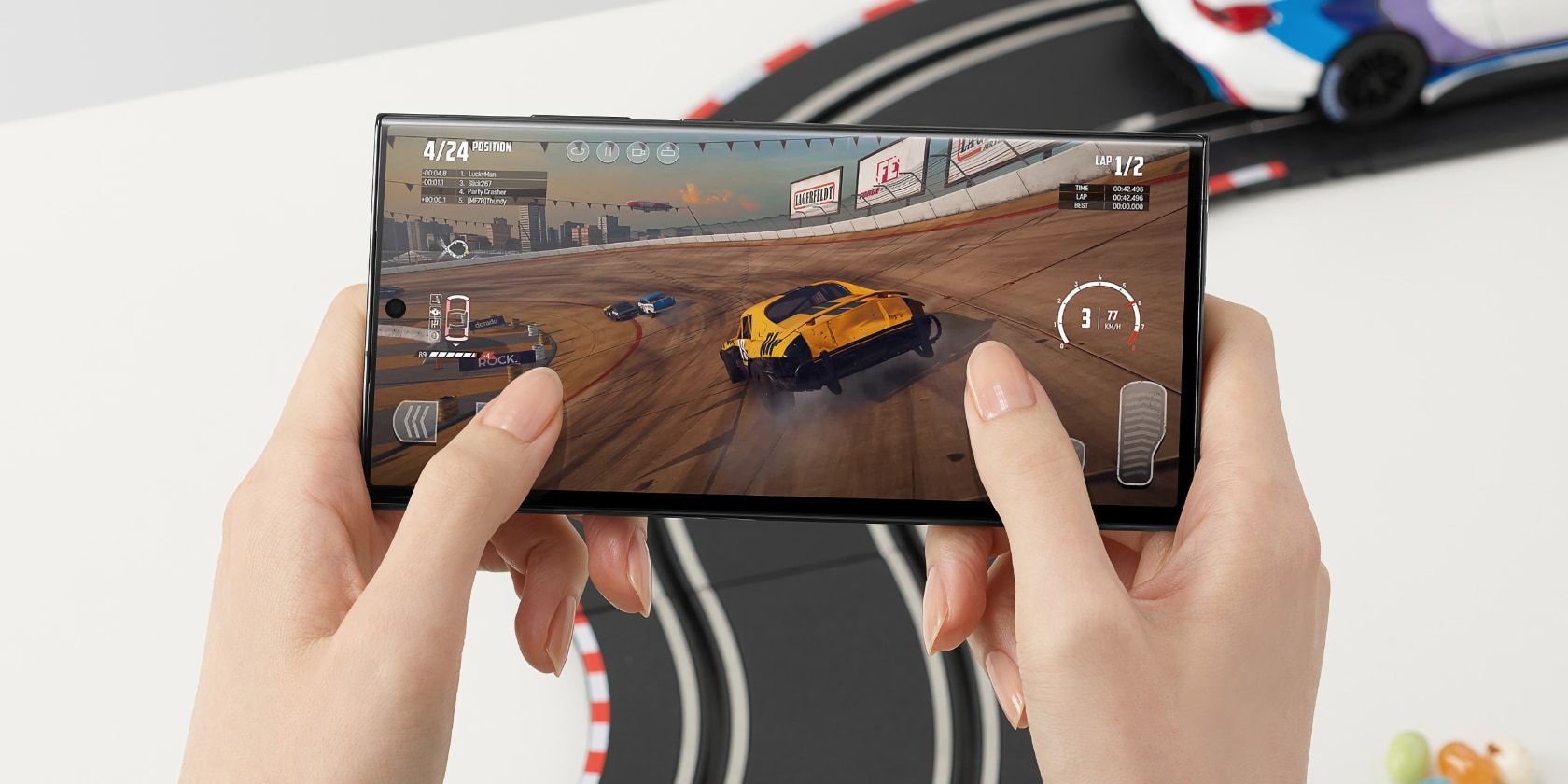
Игры на смартфоне могут быть гладкими и отзывчивыми, если уделить внимание нескольким настройкам. Многие из приведённых ниже советов применимы без рута и не требуют специальных навыков. Я собрал проверенные приёмы, объяснил, когда их использовать, и добавил чек-листы и методику, чтобы вы могли быстро протестировать эффект.
Цели статьи и варианты запроса
Цель: показать практические шаги для повышения производительности игр на Android. Возможные варианты поиска, которые покрывает статья:
- оптимизация Android для игр
- как повысить FPS на Android
- ускорение игр на телефоне
- игровые настройки Android без root
- как сделать телефон быстрее для игр
1. Увеличьте частоту обновления экрана
Преимущество: более плавная картинка, меньше «подёргиваний» и более приятная анимация при движении камеры.
Краткое объяснение: частота обновления (refresh rate) — это количество раз в секунду, когда экран обновляет изображение. Чем выше значение (например, 90 Гц, 120 Гц), тем плавнее движение. Термин в одну строку: частота обновления — число кадров экрана в секунду (Гц).
Когда использовать: если ваш телефон поддерживает 90/120 Гц и вы играете в динамичные игры (шутеры, гонки, MOBA).
Риски/ограничения: повышение частоты обычно увеличивает энергопотребление и может немного снизить автономность.
Как включить (общие шаги; интерфейс у производителей различается):
- Откройте Настройки → Дисплей.
- Найдите раздел, связанный с частотой обновления или плавностью (иногда в «Дополнительно»).
- Выберите доступную наибольшую частоту (90 Гц / 120 Гц и т. д.).
- Проверьте в игре: в играх с внутриигровым монитором FPS вы увидите прирост плавности.
Совет: если вы испытываете сильный нагрев или проседания батареи, переключайтесь обратно на 60 Гц при длительных сессиях.
2. Переключитесь на быстрый интернет
Преимущество: меньше задержек (ping), стабильные соединения в онлайновых матчах.
Пояснение: для мультиплеерных игр важна не только пропускная способность, но и задержка (ping). Низкий ping важнее для реактивности.
Рекомендации:
- Приоритет — домашний Wi‑Fi с хорошим роутером и стабильным каналом. Используйте диапазон 5 ГГц для меньших помех.
- Если используете мобильную сеть, 5G даёт преимущество по скорости и задержке, но покрытие и стабильность зависят от оператора.
- Для турнирных матчей подключайтесь к ближайшему игровому серверу в настройках игры.
Предостережение: мобильный трафик быстро расходует пакет данных.
Критерии оценки: если средний ping в игре <50 мс — отлично; 50–100 мс — допустимо; >150 мс — стоит искать причину (сеть, маршрутизация, перегрузка канала).
3. Выключите Force 4x MSAA
Преимущество: экономия ресурсов графического процессора, повышение FPS.
Пояснение: Force 4x MSAA насильно включает мультисэмпловую сглаживающую фильтрацию в OpenGL ES. Это улучшает картинку, но требует значительных ресурсов.
Когда отключать: если вы замечаете просадки FPS или нагрев телефона при требовательных играх.
Как отключить (если доступны опции разработчика):
- Откройте Настройки → О телефоне.
- Нажмите несколько раз на Номер сборки, пока не появится сообщение «Вы стали разработчиком» (может потребоваться ввод пароля).
- Вернитесь в Настройки → Система → Для разработчиков / Параметры разработчика.
- Найдите Force 4x MSAA и снимите галочку.
Совет: если игра выглядит слишком «рвано» после отключения, попробуйте понизить графические настройки самой игры вместо включения Force 4x.
4. Ограничьте количество фоновых процессов
Преимущество: больше оперативной памяти для игры — менее частые выгрузки и фризы.
Пояснение: фоновые службы и приложения занимают ОЗУ и CPU. Ограничение процессов освобождает ресурсы для активного приложения.
Как настроить (через параметры разработчика):
- Включите Параметры разработчика, как описано в разделе 3.
- Откройте Настройки → Система → Параметры разработчика.
- В разделе Apps найдите Background process limit.
- Выберите ограничение (например, максимум 2 процесса). Тестируйте разные значения.
Предупреждение: слишком радикальное ограничение может привести к тому, что мессенджеры и фоновые синхронизации будут недоступны во время игры.
Тест: перед матчем закройте приложение, откройте игру и оцените стабильность FPS в течение 10–15 минут.
5. Очистите хранилище от мусора
Преимущество: свободное хранилище уменьшает фоновую нагрузку и ускоряет операции ввода/вывода, что может снизить задержки в играх.
Пояснение: переполненная память делает устройства медленнее: кеши растут, система тратит ресурсы на управление файлами.
Как очистить:
- Откройте Настройки → Хранилище.
- Нажмите «Освободить место» или аналогичный пункт.
- Подтвердите удаление временных файлов, кэша и неиспользуемых приложений/медиа.
Альтернатива: используйте надёжные приложения для очистки (проверьте рейтинг и разрешения) или вручную удаляйте большие видео и резервные копии.
Совет: храните для игр не менее 10–20 % свободного пространства на системном разделе.
6. Включите Dolby Atmos для улучшения звука
Преимущество: лучшее позиционирование звука и более чёткие аудиосигналы, полезно в соревновательных играх.
Кому подходит: тем, кто играет в командные и шутерные игры и использует наушники.
Как включить на Samsung (пример):
- Настройки → Звуки и вибрация.
- Зайдите в Качество звука и эффекты.
- Включите Dolby Atmos for gaming.
Примечание: эффект будет заметнее в качественных наушниках.
7. Отключите режим энергосбережения
Преимущество: устройство работает на полную мощность, игры быстрее отзываются.
Пояснение: режим Battery Saver снижает частоты процессора, ограничивает фоновые задачи и обновления, чтобы продлить время работы.
Как отключить: свайпните вниз для доступа к Быстрым настройкам и отключите Режим энергосбережения либо Настройки → Батарея → Режим энергосбережения → Отключить.
Совет: включите энергосбережение после игровой сессии, если беспокоит заряд.
8. Используйте приложения Game Booster
Преимущество: быстрый набор оптимизаций «в один клик»: приоритезация CPU, отключение уведомлений, блокировка автоповорота и др.
Что делают такие приложения:
- закрывают фоновые процессы и очистку RAM;
- блокируют уведомления и автоматические проверки;
- управляют профилями для каждой игры.
Рекомендации: выбирайте проверенные приложения с хорошими отзывами и минимальным набором разрешений.
Замечание: встроенные игровые режимы от производителей (Game Mode, Game Launcher) часто работают лучше, так как тесно интегрированы в систему.
9. Используйте игровые аксессуары
Преимущество: аппаратный контроллер, охлаждение и держатель повышают комфорт и точность управления.
Идеи аксессуаров:
- Bluetooth-контроллер (Xbox/PlayStation/специальные мобильные контроллеры).
- Кулер/вентилятор для корпуса или клип‑вентилятор для снижения нагрева.
- Клип-держатель и триггеры для точного контроля в шутерах.
Совет: используйте оригинальные или сертифицированные аксессуары для лучшей совместимости.
10. Оверклокинг процессора (требуется root)
Преимущество: максимальная производительность CPU и GPU на одном частотном окне.
Кому подходит: опытным пользователям, готовым принять риски.
Предупреждения и риски:
- Необходим рут и кастомный ядро (kernel).
- Риск «окирпичивания» (bricking) устройства.
- Увеличенный нагрев и ускоренный износ батареи.
Краткая методика:
- Сделайте полную резервную копию системы.
- Установите совместимый кастомный рекавери и ядро.
- Используйте проверенные приложения для установки профиля CPU (например, менеджеры кастомных ядер).
- Тестируйте поэтапно: увеличивайте частоту небольшими шагами и прогоняйте стресс-тесты 10–20 минут.
Если вы не уверены — не делайте. Оверклокинг даёт прирост, но цена высока.
Практическая мини-методика: быстрый чек-лист
- Подготовка:
- Закройте ненужные приложения.
- Подключитесь к стабильной сети.
- Подзарядите устройство до ≥40%.
- Базовые настройки (5 минут):
- Включите максимально доступную частоту экрана.
- Отключите силовую экономию.
- Включите игровой режим / Game Booster.
- Оптимизация памяти (10 минут):
- Очистите хранилище от больших файлов.
- Ограничьте фоновые процессы (если требуется).
- Тестирование (15–30 минут):
- Запустите тестовую игру или встроенный бенчмарк.
- Замерьте стабильность FPS и холодный/тёплый старт.
- Итог:
- Фиксируйте результаты и откатывайте изменения по необходимости.
Кому что подходит — роль‑ориентированные чек-листы
Для казуального игрока:
- Включите 90/120 Гц, отключите энергосбережение, включите Game Booster.
- Не трогайте опции разработчика и не делайте рут.
Для соревновательного игрока:
- Убедитесь в низком ping, используйте наушники и Dolby Atmos (если есть).
- Ограничьте фоновые процессы, выключите Force 4x.
Для энтузиаста/модификатора:
- Рассмотрите рут, кастомный ядро и оверклокинг при наличии навыков.
- Тестируйте и делайте резервные копии.
Когда оптимизации не помогут
Примеры ситуаций, где улучшений может не быть:
- Старое железо с устаревшим GPU — аппаратный лимит не обойти программно.
- Игра ограничена серверной частотой кадров (сервер «рисует» 20–30 FPS).
- Сильное троттлинг из‑за физического износа батареи или неисправного охлаждения.
Если после всех настроек вы не видите улучшений — проверьте температуру, состояние батареи и, при возможности, сравните ваш результат с отзывами по той же модели телефона.
Ментальные модели и эвристики
- Правило 80/20: 80 % результата дают 20 % действий — начните с отключения энергосбережения, увеличения частоты экрана и очистки памяти.
- Диагностика по симптомам: лаги с высоким CPU → ограничьте фоновые процессы; лаги из‑за сети → переходите на Wi‑Fi/5G.
- Минимально инвазивный подход: сначала пробуйте без рута; только потом — радикальные меры.
Тесты, критерии приёмки и контроль качества
Критерии приёмки после оптимизации:
- Стабильность FPS в течение 15 минут без внезапных просадок.
- Температура корпуса не превышает комфортных значений (+10–15 °C выше комнатной).
- Игровой сеанс не заканчивается из‑за перегрева или быстрой разрядки аккумулятора.
Примеры тестов:
- 15‑минутная игровая сессия с записью FPS (встроенный счётчик или сторонний тест).
- Тест сети: средний ping и потеря пакетов.
- Тест нагрузки на CPU: стресс‑тест 10 минут, замер температуры.
Риски и способы снижения
- Перегрев: используйте охлаждающие аксессуары и следите за температурой.
- Потеря данных при руте: всегда делайте полную резервную копию.
- Быстрая деградация батареи при частом оверклокинге: возвращайтесь к стандартным профилям для ежедневного использования.
Совместимость и примечания по производителям
- Samsung, OnePlus, Google Pixel: имеют опции частоты экрана и встроенные игровые режимы у большинства моделей.
- Бюджетные телефоны: часто не поддерживают 90/120 Гц; оптимизация остаётся в области управления памятью и сетью.
- Модели с кастомными интерфейсами (MIUI, EMUI, One UI): пути к настройкам могут отличаться — используйте поиск в Настройках.
Диаграмма принятия решения
flowchart TD
  A[Низкая производительность в игре] --> B{Проблема с графикой или сетью?}
  B -->|Графика| C[Увеличить частоту экрана / отключить Force 4x / снизить графику в игре]
  B -->|Сеть| D[Перейти на Wi‑Fi / проверить ping / выбрать сервер]
  C --> E{Остались лаги?}
  D --> E
  E -->|Да| F[Ограничить фоновые процессы / использовать Game Booster]
  E -->|Нет| G[Радуйтесь улучшенной производительности]
  F --> H{Требуется ещё больше?}
  H -->|Да| I[Рассмотреть рут и оверклокинг — только для опытных]
  H -->|Нет| G
Часто задаваемые вопросы
Влияет ли 120 Гц на батарею сильно?
Да, высокий refresh rate увеличивает энергопотребление. Для долгих сессий можно вернуться к 60 Гц.
Можно ли всё это сделать без рута?
Большинство советов (частота экрана, очистка хранилища, Game Booster, отключение энергосбережения, Dolby Atmos) работают без рута. Оверклокинг требует рута.
Помогают ли приложения «очистки» памяти?
Они могут временно ускорить устройство, но некоторые из них сами потребляют ресурсы. Лучше использовать встроенные средства или проверенные приложения.
Как понять, что проблема в сети, а не в телефоне?
Если лаг возникает у всех игроков и высокий ping/потери пакетов — проблема в сети. Если только на вашем устройстве — вероятно, настройки или железо.
Итог
Небольшое время на настройку может дать заметный прирост в удобстве и стабильности игр. Начните с простых, обратимых шагов: включите высокую частоту обновления, отключите энергосбережение, очистите хранилище и проверьте сеть. Для опытных пользователей доступны более глубинные оптимизации, но они несут риски и требуют бэкапов.
Важно: тестируйте изменения по одному и фиксируйте результат, чтобы понять реальную пользу каждой настройки.
Краткая памятка:
- Базовые: частота экрана, энергосбережение, очистка хранилища.
- Средний уровень: Game Booster, отключение Force 4x, ограничение фоновых процессов.
- Продвинутый: рут, кастомные ядра, оверклокинг (только при готовности принять риски).
Желаю плавных кадров и приятных побед в любимых играх!

Похожие материалы

Несколько аккаунтов Skype: Multi Skype Launcher

Журнал для работы: повысить продуктивность

Персональные звуки уведомлений на Android

Скачивание шоу Hulu для офлайн‑просмотра

Microsoft Start: персонализированная новостная лента
