
Оптимизация Android для игр: 10 проверенных приёмов
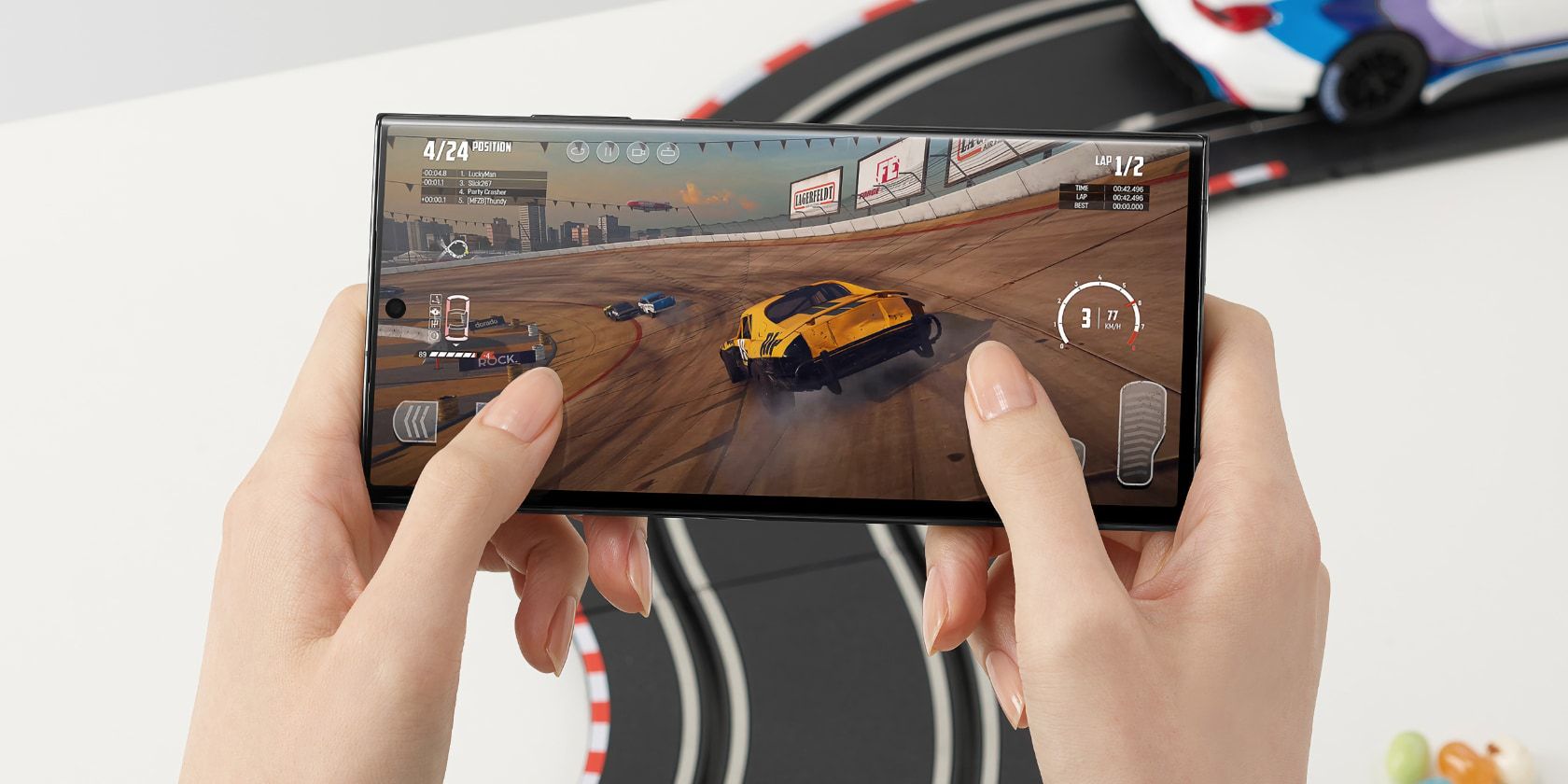
Кратко: Набор практических шагов, которые улучшат плавность, отклик и стабильность мобильных игр на Android без необходимости рута (и с опциями для продвинутых пользователей). Включены пошаговые инструкции, чек-листы, критерии приёмки и рекомендации по безопасности.
Важно: многие изменения влияют на автономность и нагрев устройства. Тестируйте по одному пункту и фиксируйте поведение телефона.
Почему это важно
Мобильные игры становятся всё требовательнее к GPU, CPU и сети. Небольшие системные оптимизации часто дают заметный выигрыш в плавности кадров, уменьшении лагов и улучшении времени отклика, особенно на среднебюджетных устройствах. Если вы играете регулярно, стоит потратить 20–40 минут на базовую настройку и тестирование — это окупится стабильностью во время матча.
Содержание
- Увеличение частоты обновления экрана
- Переключение на быстрый интернет
- Отключение Force 4x MSAA
- Ограничение фоновых процессов
- Очистка «мусора» и управление хранилищем
- Включение Dolby Atmos и оптимизация звука
- Отключение энергосбережения
- Использование Game Booster и игровых режимов
- Аппаратные аксессуары для игр
- Разгон процессора (для опытных пользователей)
1. Увеличьте частоту обновления экрана
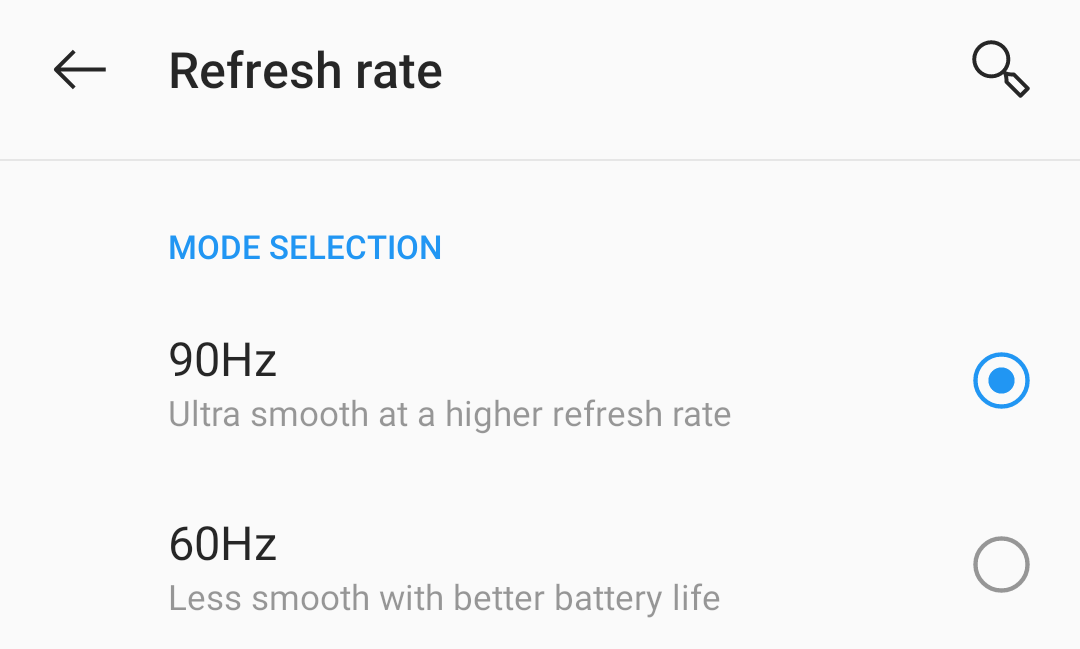
Что даёт: большая частота (HZ) делает анимации и движение в игре визуально плавнее и повышает ощущение отзывчивости. На практике переход с 60 Гц на 90–120 Гц заметен в шутерах и играх с быстрым движением камеры.
Типичные значения: 60 Гц, 90 Гц, 120 Гц, 144 Гц (зависит от модели).
Как включить:
- Откройте «Настройки» → «Экран».
- Найдите раздел «Частота обновления» или «Дополнительно» → «Частота обновления».
- Выберите максимально доступное значение (например, 120 Гц).
Если опции нет: проверьте спецификации модели на сайте производителя — не все экраны поддерживают высокую частоту.
Когда не стоит: если вам критична длительная автономность — высокие частоты увеличивают энергопотребление.
Критерии приёмки:
- Визуальная плавность улучшилась в играх с быстрыми движениями.
- Нагрев и расход батареи остаются в допустимых пределах после 15–30 минут игры.
Совет по тестированию: запустите ту же карту/режим в игре до и после изменения, измерьте субъективный FPS/плавность и тепловое состояние корпуса.
2. Переключитесь на быструю сеть
Что даёт: для мультиплеерных игр скорость и стабильность соединения напрямую влияют на задержку (ping) и качество синхронизации с сервером — это критично для соревновательных матчей.
Варианты подключения:
- Домашний Wi‑Fi (обычно минимальный пинг при стабильной загрузке канала).
- 4G LTE / 5G — иногда даёт схожую или лучшую скорость; 5G лучше в районах с хорошим покрытием.
Рекомендации:
- По возможности используйте Wi‑Fi с низкой загруженностью сети.
- В настройках Wi‑Fi включите 5 ГГц сеть для меньшей интерференции (если роутер и телефон поддерживают).
- Отключите фоновые резервные копии и загрузки перед матчем.
Важные замечания:
- Мобильный трафик на ограничённых тарифах быстро исчерпывается при постоянной игре.
- В некоторых случаях мобильная сеть даёт более стабильный пинг, чем загруженный домашний Wi‑Fi.
Критерии приёмки:
- Ping снизился или стал более стабильным по сравнению с предыдущим подключением.
- Не наблюдается случаев пакетных потерь в течение 10–20 минут игры.
3. Отключите Force 4x MSAA
Что это: Force 4x MSAA — параметр в «Параметрах разработчика», который принудительно включает многосэмплинговое сглаживание для OpenGL ES-приложений. Это улучшает графику, но заметно увеличивает нагрузку на GPU.
Почему отключать: на слабых и средних устройствах включённый Force 4x сильно снижает FPS и увеличивает тепловыделение.
Как отключить:
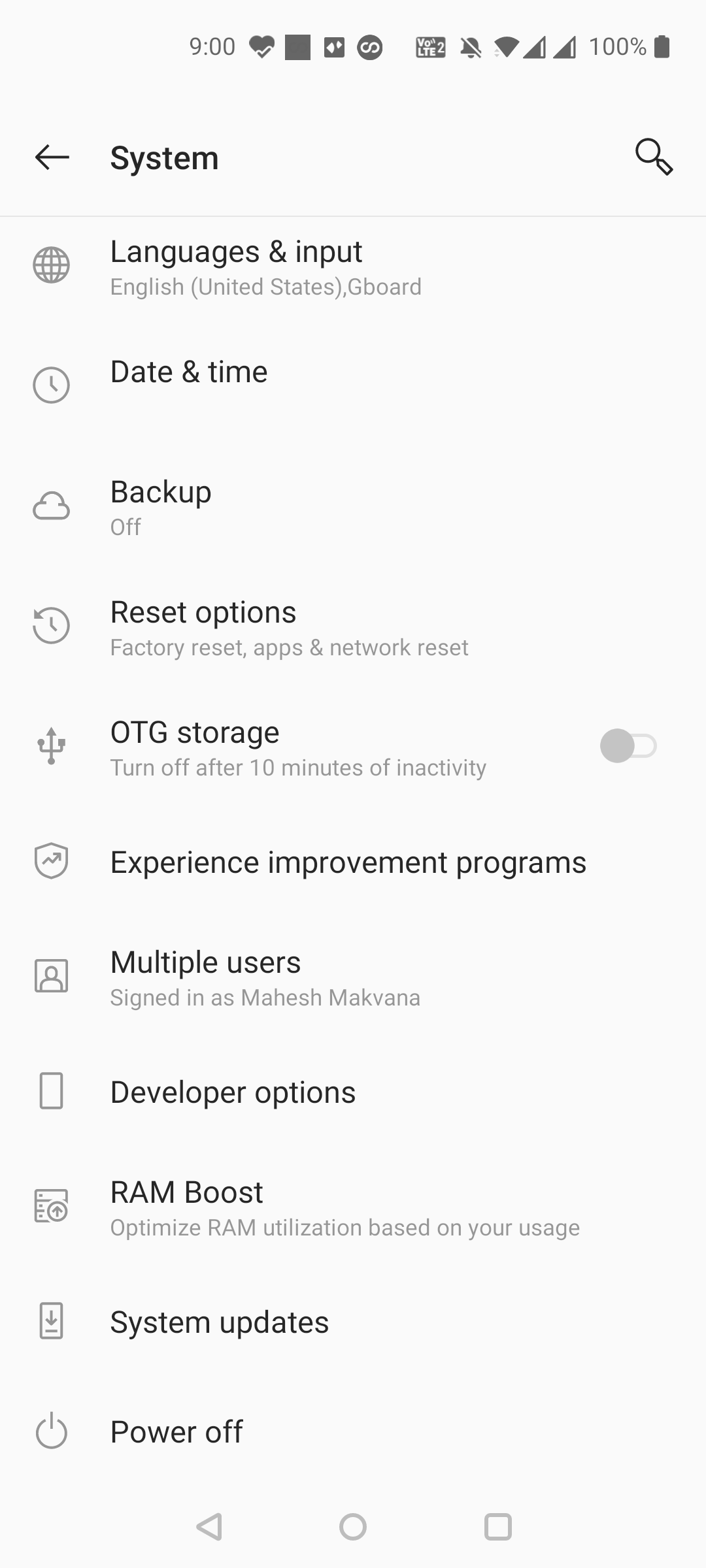
- Включите «Параметры разработчика»: «Настройки» → «О телефоне» → нажимайте на «Номер сборки» 7 раз.
- Вернитесь в «Настройки» → «Система» → «Параметры разработчика».
- Найдите «Force 4x MSAA» и снимите галочку (выключите).
Когда стоит включать: на устройствах с мощным GPU, если вам важна максимальная графическая чёткость и вы готовы платить энергопотреблением.
Критерии приёмки:
- FPS в требовательных играх увеличился на заметное количество кадров (субъективно — меньше «дёргания»).
- Температура уменьшилась, автономность улучшилась при продолжительных сессиях.
4. Ограничьте фоновые процессы
Зачем: фоновые приложения и сервисы занимают оперативную память и могут периодически потреблять CPU, что мешает игре.
Как изменить:
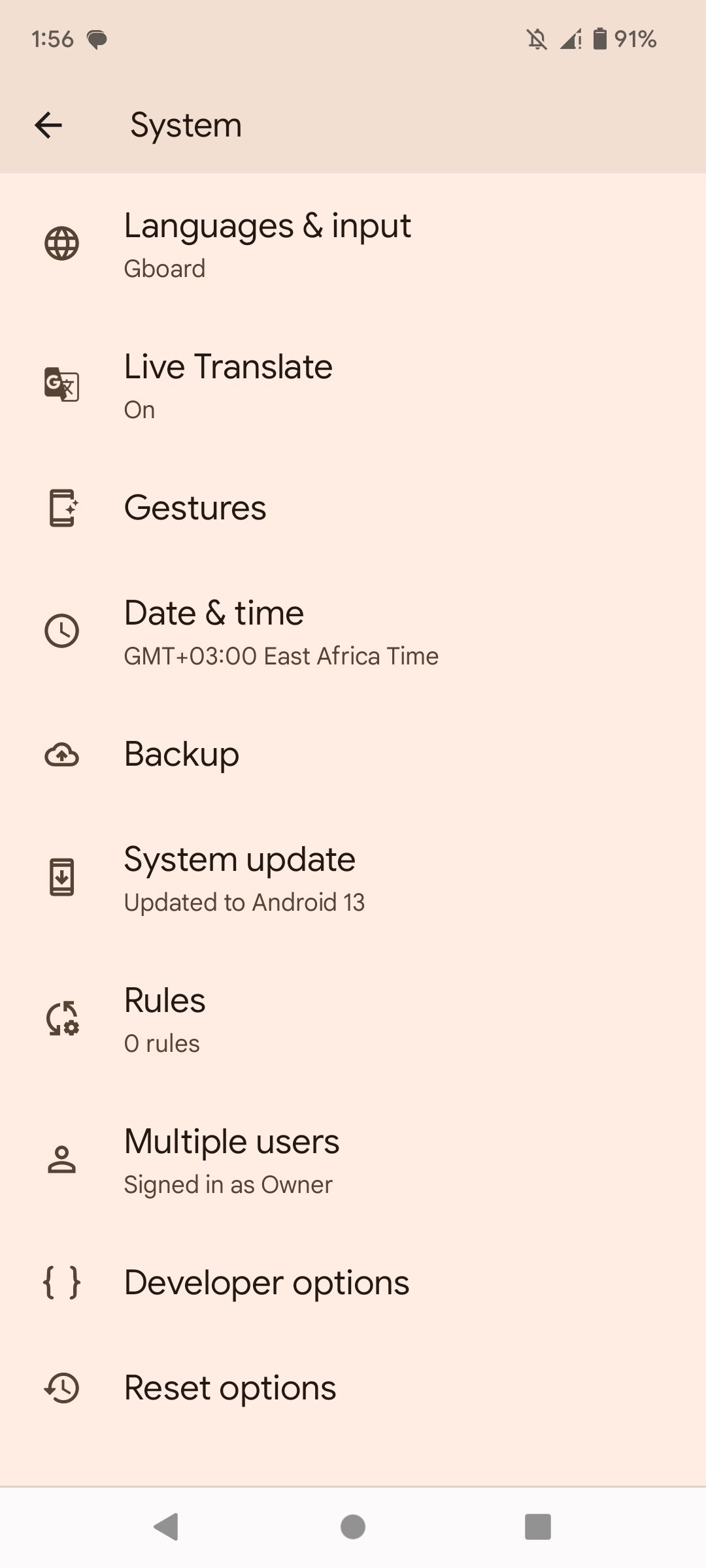
- Включите «Параметры разработчика» (см. раздел выше).
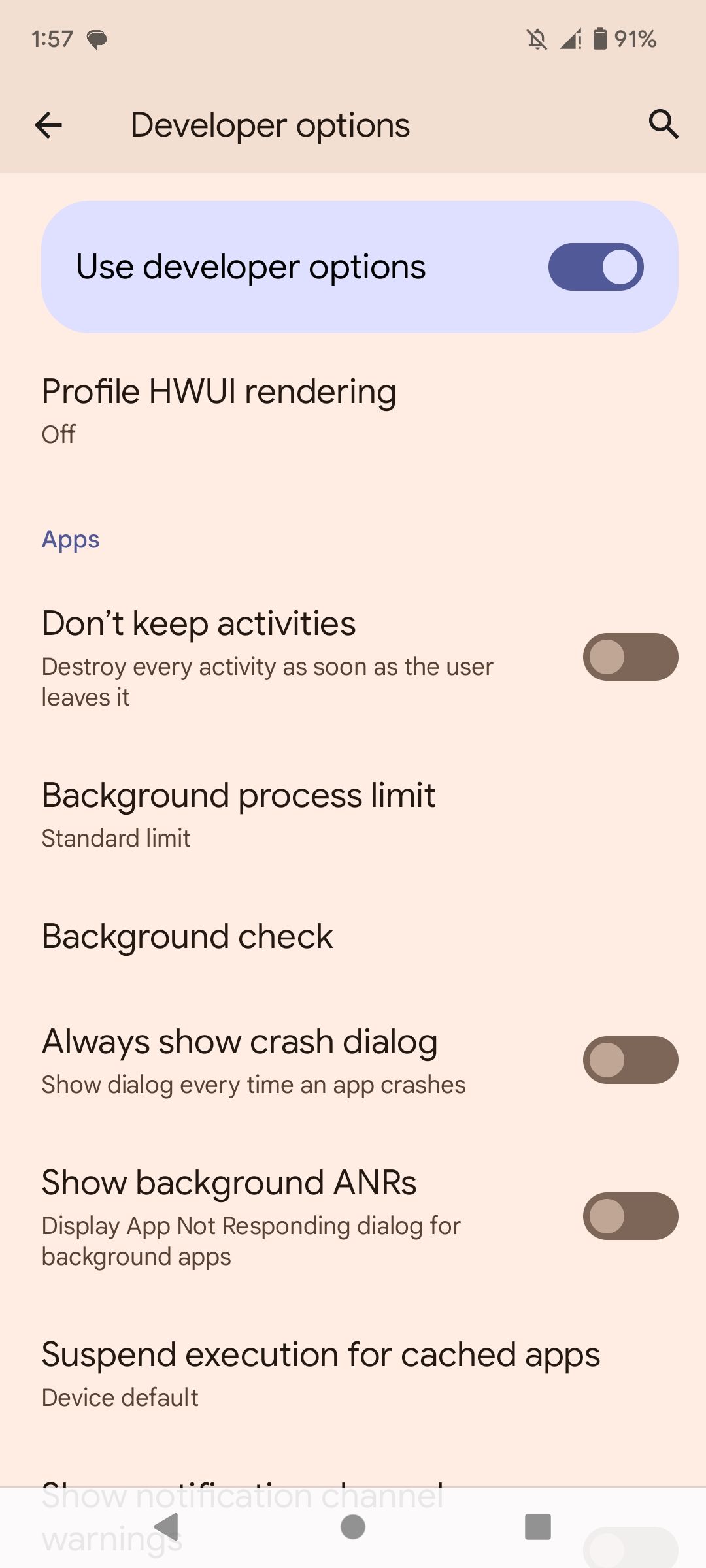
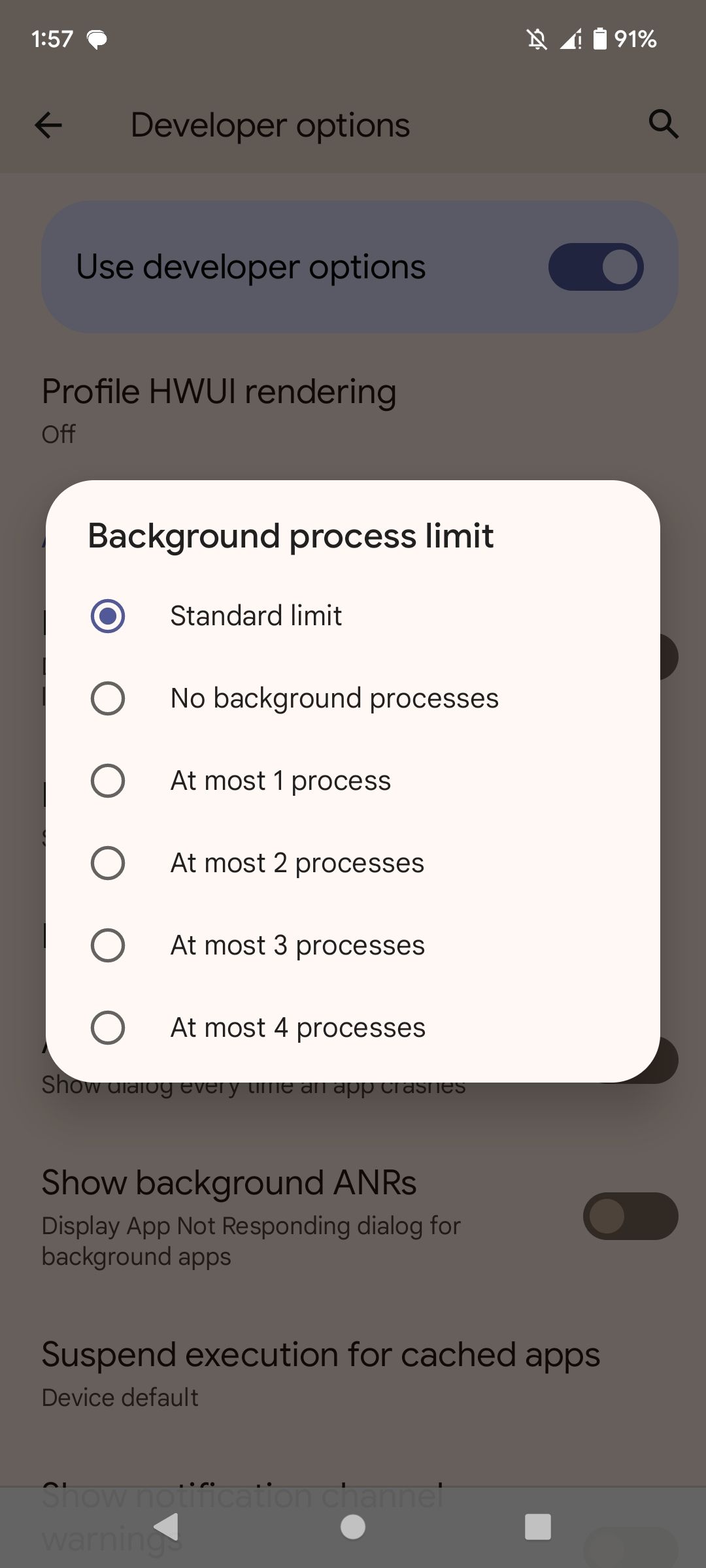
- Настройки → Система → Параметры разработчика → раздел «Приложения» → «Ограничение фоновых процессов».
- Выберите разумный предел (обычно 2–4 процессов). Не ставьте «Без фоновых процессов», если вам нужно фоновые уведомления.
Когда не стоит: если вы используете фоновые сервисы (например, мессенджеры с мгновенными уведомлениями), сильное ограничение может помешать работе таких приложений.
Проверка:
- Запустите игру и наблюдайте за фризами в течение 15 минут.
- Проверьте, что критичные уведомления приходят корректно.
5. Удалите «мусор» и освободите хранилище
Почему это важно: когда внутреннее хранилище загружено >80–90%, система может начать сильнее использовать сжатие и замедлять операции ввода‑вывода, что отражается на загрузках уровней и работе игр.
Как очистить:
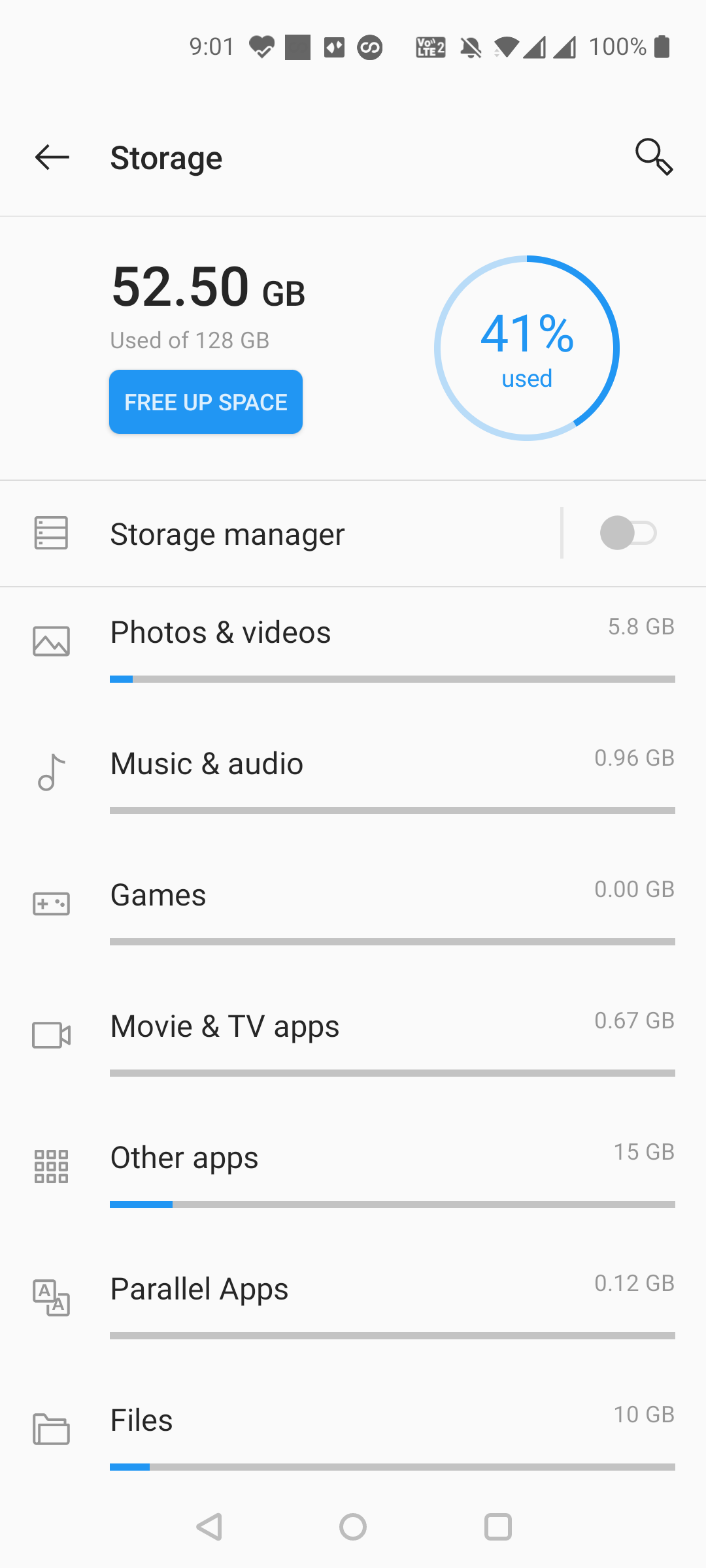
- Настройки → Хранилище.
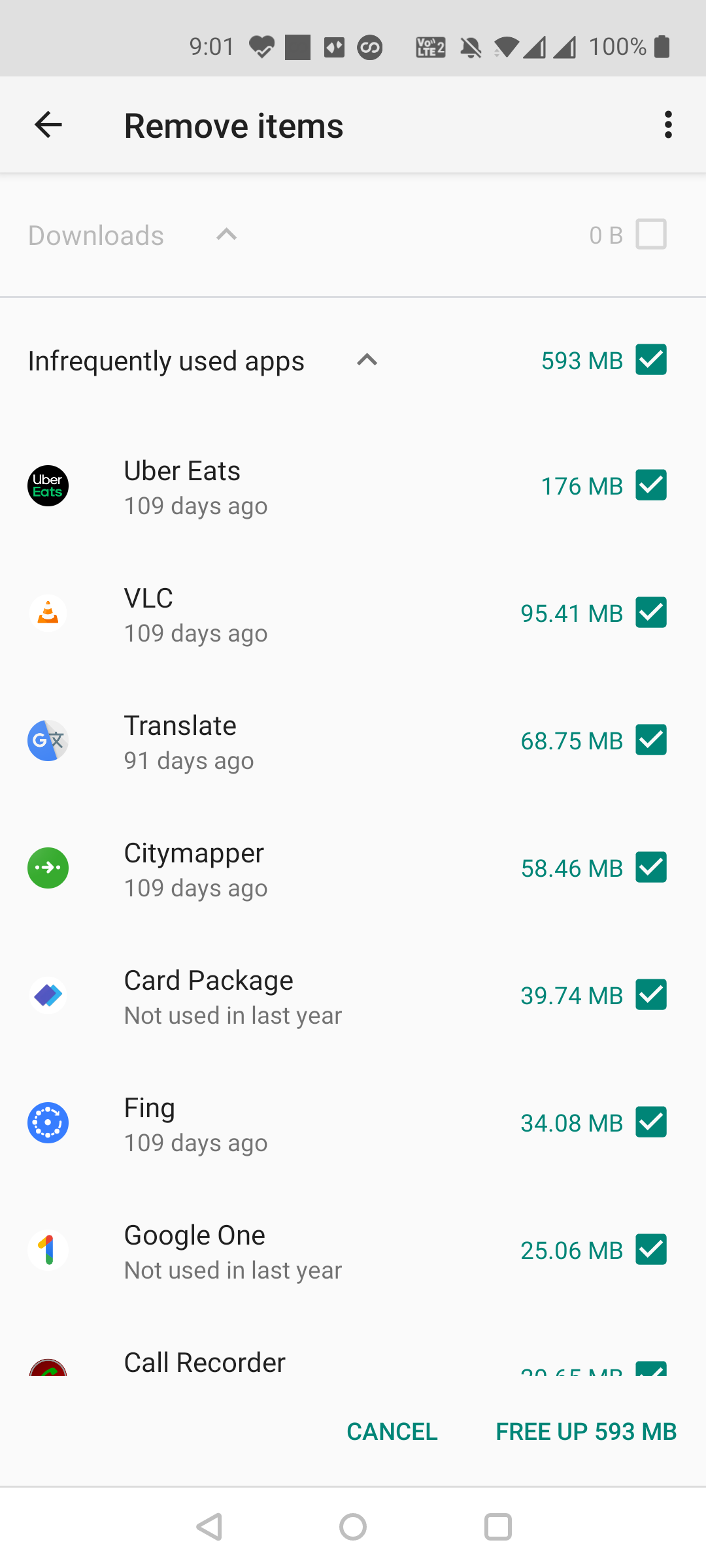
- Нажмите «Освободить место» / «Free Up Space».
- Выберите временные файлы, остатки удалённых приложений, крупные медиаданные и удалите их.
Альтернатива: используйте проверенные чистящие приложения, но проверяйте разрешения и отзывы — некоторые такие приложения агрессивно собирают данные.
Критерии приёмки:
- Свободный объём хранилища увеличился на минимально достаточный размер (рекомендуется минимум 10–15% свободного места).
- Время загрузки уровней сократилось.
6. Включите Dolby Atmos и оптимизируйте звук
Что даёт: улучшенная локализация звуков и объёмность помогают слышать шаги противников, выстрелы и другие важные аудиосигналы в соревновательных играх.
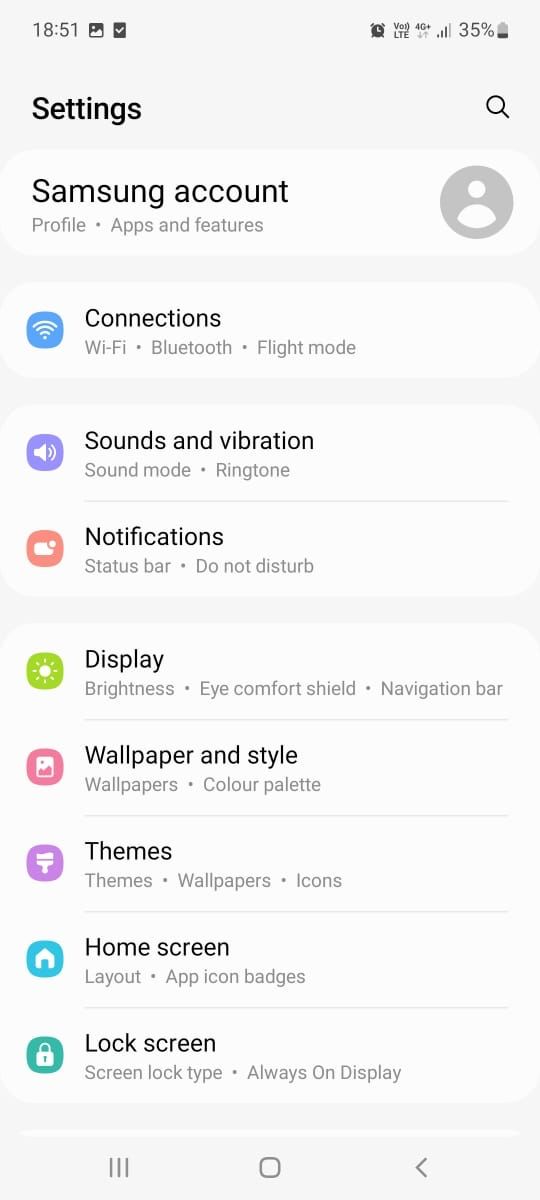
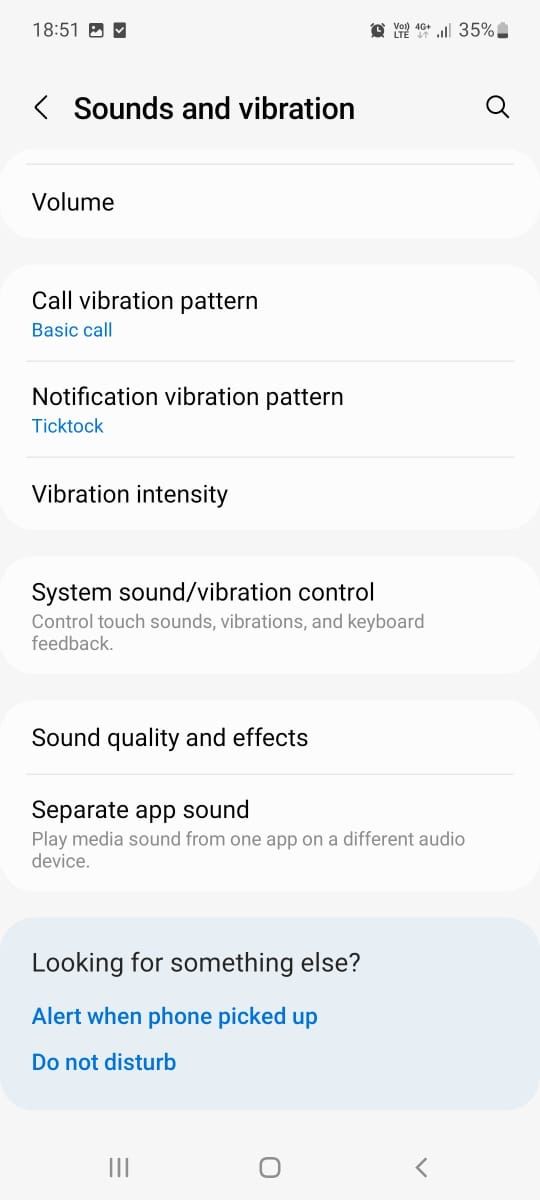
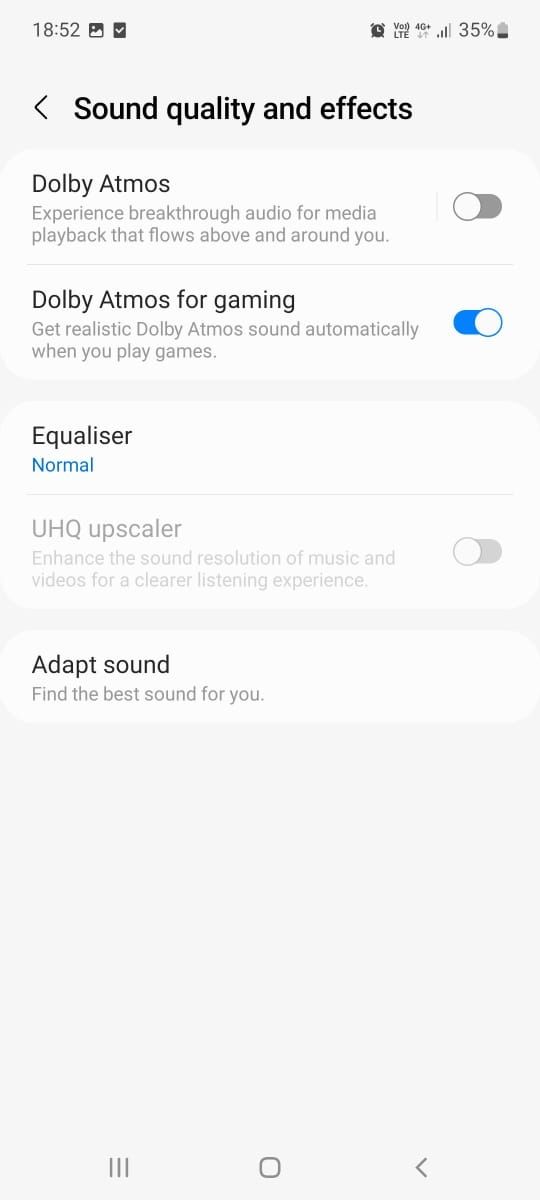
Как включить на Samsung:
- Настройки → Звук и вибрация.
- Качество звука и эффекты → Включите «Dolby Atmos для игр».
Примечание: качество зависит от используемых наушников или динамиков — иногда эквалайзер с усилением средних/высоких частот эффективнее.
Критерии приёмки:
- Различение звуковых источников стало проще в игре.
- Никаких искажений при обычной громкости не наблюдается.
7. Выключите энергосбережение
Что делает энергосбережение: снижает частоты CPU/GPU, ограничивает сетевые активности и фоновые задачи, чтобы продлить заряд.
Почему выключать перед игрой: это уменьшит троттлинг и даст максимум производительности для игр.
Как отключить:
- Откройте панель быстрых настроек (смахните вниз) и отключите режим энергосбережения.
- Или: Настройки → Батарея → Режим энергосбережения → Отключить.
Когда не стоит: если вы играете длительное время без доступа к зарядке и приоритет — сохранить заряд батареи.
Критерии приёмки:
- Уровень производительности и FPS увеличился.
- После 30 минут игры батарея разрядилась быстрее, но устройство не перегрелось критически.
8. Используйте Game Booster и игровые режимы
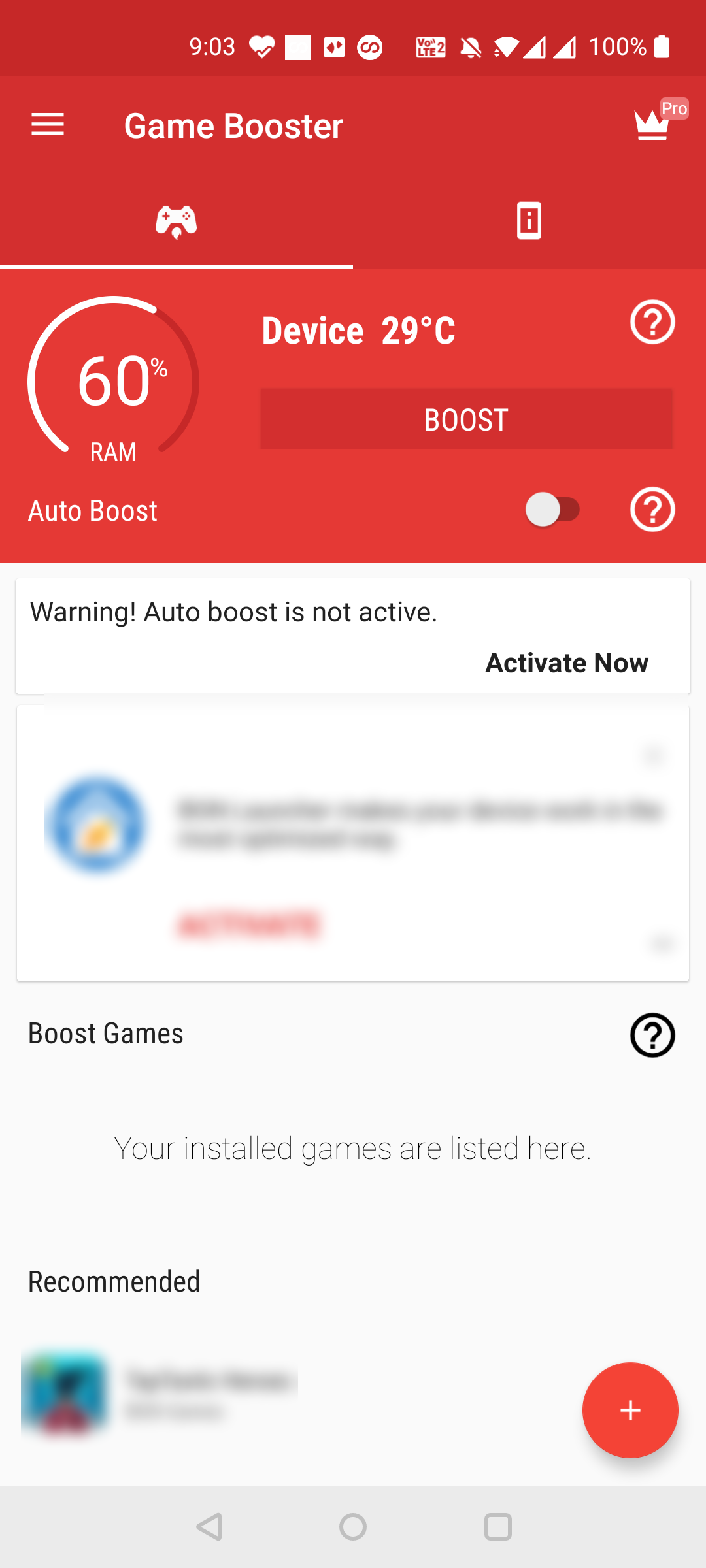
Что это: специальные приложения и встроенные режимы (Game Launcher, Game Mode) собирают настройки оптимизации в одно место: отключают уведомления, перераспределяют ресурсы, блокируют автояркость и т. д.
Преимущества:
- Быстрое единое включение набора оптимизаций.
- Возможность создавать профили для разных игр.
Как использовать:
- Если в телефоне есть встроенный игровой режим — включите его и настройте профиль игры.
- Если нет — попробуйте популярные «Game Booster» из Google Play, обращая внимание на отзывы и разрешения.
Ограничения: некоторые «улучшающие» приложения делают агрессивные изменения, которые могут конфликтовать с антивирусными и системными сервисами.
9. Аппаратные аксессуары для смартфонного гейминга
Рекомендованные аксессуары:
- Bluetooth/Xbox/PS контроллеры для точного управления.
- Охлаждающие клипсы и активные кулеры, если вы часто играете продолжительно.
- Крепления и кейсы с улучшенным захватом для удобства.
Преимущества: физический контроллер повышает точность и комфорт, кулер снижает троттлинг и позволяет поддерживать высокую производительность дольше.
Совет: проверьте совместимость контроллера с игрой (поддержка Bluetooth HID), и используйте официальные аксессуары, если важна надёжность.
10. Разгон (overclock) процессора — только для опытных пользователей
Что это: повышение рабочих частот CPU/GPU через кастомный ядро или специальные утилиты после получения root‑прав.
Плюсы: потенциальный рост производительности в играх. Минусы и риски:
- Обязателен root и кастомный kernel — потеря гарантии и риск «окирпичивания» устройства.
- Существенный рост нагрева и ускоренный износ батареи.
Если всё же делаете:
- Изучите форум XDA и профиль вашей модели — используйте только проверённые ядра.
- Делайте постепенные шаги: +5–10% частоты, тест 15–30 минут, мониторинг температуры.
- Используйте приложения для мониторинга и контроля (совместимые с вашим ядром).
Критерии приёмки:
- Увеличение стабильного FPS без критического роста температуры.
- Устройство остаётся работоспособным после часов тестов.
Как проверять изменения — мини‑методология
- Перед изменениями: снимите эталон (скриншоты настроек, свободная память, процент заряда, температура корпуса).
- Выполните одно изменение.
- Запустите игру на 10–30 минут в одних и тех же условиях (карта, режим, настройки графики).
- Замерьте:
- субъективную плавность;
- наличие фризов/статартеров;
- изменение температуры и расхода батареи.
- Откатите изменения, если эффект отрицательный.
Инструменты для проверки:
- Встроенные счётчики FPS в играх или Game Mode.
- Сторонние приложения для измерения FPS и температуры.
Риски и способы их минимизации
| Риск | Вероятность | Последствия | Как снизить |
|---|---|---|---|
| Потеря данных при чистке | Низкая | Утрата медиа/документов | Делайте бэкап перед очисткой |
| Перегрев после разгона | Средняя | Снижение срока службы батареи, выключения | Плавный разгон, тесты, кулер |
| Нарушение работы фоновых сервисов | Низкая | Пропущенные уведомления | Не ставить жёсткие лимиты фоновых процессов |
| Утрата гарантии при root/разгоне | Высокая | Отказ производителя в поддержке | Взвесьте риск, изучите рецензии и инструкции |
Ролевые чек-листы
Для казуального игрока:
- Оставить высокую частоту экрана, если не критична батарея.
- Включать Dolby Atmos при игре в наушниках.
- Очищать хранилище раз в месяц.
Для соревновательного игрока:
- Отключить Force 4x.
- Ограничить фоновые процессы до 2–3.
- Использовать быстрый Wi‑Fi или стабильный 5G.
- Включить игровой режим и настроить профиль.
Для долгих игровых сессий на выезде:
- Отключать высокую частоту экрана, если важно время работы.
- Включать энергосбережение при достижении критического заряда.
- Носить с собой внешний аккумулятор и кулер.
Быстрая схема выбора оптимизаций
flowchart TD
  A[Нужна максимальная производительность?] -->|Да| B{Вы готовы жертвовать батареей?}
  A -->|Нет| C[Сбалансированный режим]
  B -->|Да| D[Включить 120/144 Гц, отключить Force 4x, отключить энергосбережение]
  B -->|Нет| E[Оставить 60–90 Гц, включить легкую оптимизацию фон. процессов]
  D --> F[Тест 15–30 минут]
  E --> F
  F --> G{Проблемы с нагревом?}
  G -->|Да| H[Вернуть частоту, использовать кулер]
  G -->|Нет| I[Оставить настройки]
Глоссарий (по одной строке)
- FPS — количество кадров в секунду, влияет на плавность изображения.
- Троттлинг — снижение частот CPU/GPU из‑за высокой температуры.
- MSAA — метод сглаживания, повышает качество краёв за счёт нагрузки на GPU.
Короткий план действий (SOP) перед игрой
- Включите нужную частоту экрана.
- Подключитесь к стабильной сети (Wi‑Fi 5 ГГц при возможности).
- Отключите энергосбережение.
- Включите игровой режим / Game Booster.
- Проверьте, что в фоне не идет крупная синхронизация/загрузка.
- Запустите игру и наблюдайте 10–15 минут.
Когда эти советы не помогут
- Если аппаратно у телефона слабый графический процессор и памяти очень мало — никакие настройки не превратят его в флагман.
- Если проблема в сетевом сервере игры (лаги у всех игроков) — локальные оптимизации бесполезны.
Короткое резюме
Перечисленные приёмы позволяют получить заметное улучшение качества игрового процесса без рута и сложных манипуляций. Самые безопасные и эффективные изменения — увеличение частоты экрана, отключение Force 4x, очистка хранилища и использование быстрых сетей. Продвинутые методы (разгон) дают прирост, но несут риски.
Заключение
Если ваш телефон — основная платформа для игр, регулярная базовая оптимизация и внимательное тестирование одной‑двух настроек перед длительными сессиями помогут сохранить баланс между производительностью и надежностью. Начните с простых шагов: частота экрана, сеть, очистка памяти и игровой режим — и только потом переходите к более рискованным методикам.

Похожие материалы

Несколько аккаунтов Skype: Multi Skype Launcher

Журнал для работы: повысить продуктивность

Персональные звуки уведомлений на Android

Скачивание шоу Hulu для офлайн‑просмотра

Microsoft Start: персонализированная новостная лента
